
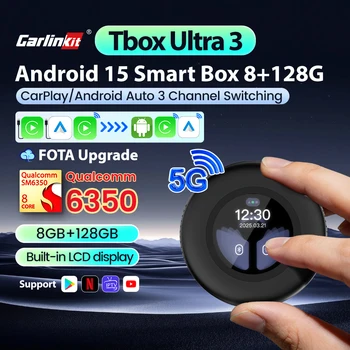
Carlinkit TBox Ultra 3
初期設定〜5G通信に関わる注意事項やおすすめの格安SIM比較まで徹底解説!
買ったはいいけど設定で迷ったら、この1記事だけ読めばOK!
買う前なら事前にこの記事で設定方法などを事前チェック!

「TBox Ultra 3を買ったけど、設定方法がよくわからない…」「5G通信できるっていうけど格安SIMカードはどれが最適なの?」という疑問に全部答えるガイドです。この記事1本を読めば、購入当日から快適に使い始められます。
📦 セットアップ前に確認すること
✅ セットアップ前チェックリスト
- 車が有線CarPlayまたは有線Android Autoに対応しているか確認
ワイヤレスCarPlay対応のBMWやBYD SEALION7でも利用可能 - 付属のUSBケーブル(USB-C)が同梱されているか確認
- SIMを使う場合は対応の物理SIMカード(nano SIM)を準備 (楽天モバイルやPovo2.0など)
- microSDを使う場合は最大512GB対応品を準備 Googleアカウントを手元に準備しておく
- 車載Wi-Fiルーターやスマホのテザリング通信用のパスワードを確認しておく(初回設定時に必要)
- Teslaの場合は非対応のため注意
TBox Ultra 3はTesla(テスラ)には対応していません。Tesla以外の有線CarPlay/Android Auto対応車種ならほぼ使えます。不安な場合は購入前に公式サイトで互換性確認をしてもらえます。
🔌 車への接続方法(3プロトコル対応)
TBox Ultra 3の最大の特徴の一つが3種類のCarPlayプロトコルに対応していること。あなたの車の環境に合わせて接続方法を選んでください。
| 接続方式 | 対応車種 | 接続方法 | おすすめ度 |
|---|---|---|---|
| ワイヤレスCarPlay | 純正ワイヤレスCarPlay搭載車(BMW等) | Wi-Fi+Bluetooth自動ペアリング | ★★★★★(最も快適) |
| 有線CarPlay | iPhoneを有線接続してCarPlayを使っている車 | 付属ケーブルをCarPlayポートに接続 | ★★★★☆(安定感◎) |
| 有線Android Auto | Androidスマホを有線接続して使っている車 | 付属ケーブルをAndroid Autoポートに接続 | ★★★★☆(安定感◎) |
有線CarPlayモードは非対応なので、誤って有線CarPlayモードにすると利用できません。
裏面のボタンを押してワイヤレスCarPlayモードからAndroid Autoモードに切り替えて使用してください。
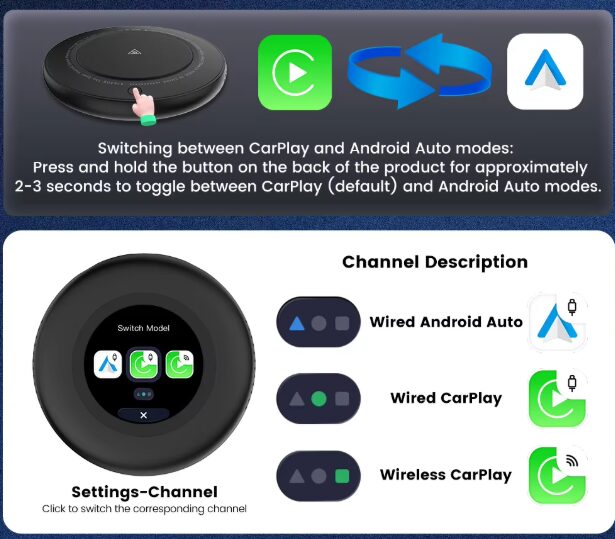
⚙️ Carlinkit Tbox Ultra3の初期設定ステップ(日本語化まで)
初めて接続した後の設定手順を順番に解説します。
1.車のエンジンをかけてCarPlayポートにケーブルを接続
エンジンON後、付属のUSB-CケーブルでTBox Ultra 3を車のCarPlayポートに接続します。
💡 初回起動は30〜60秒かかる場合があります。しばらく待ちましょう。
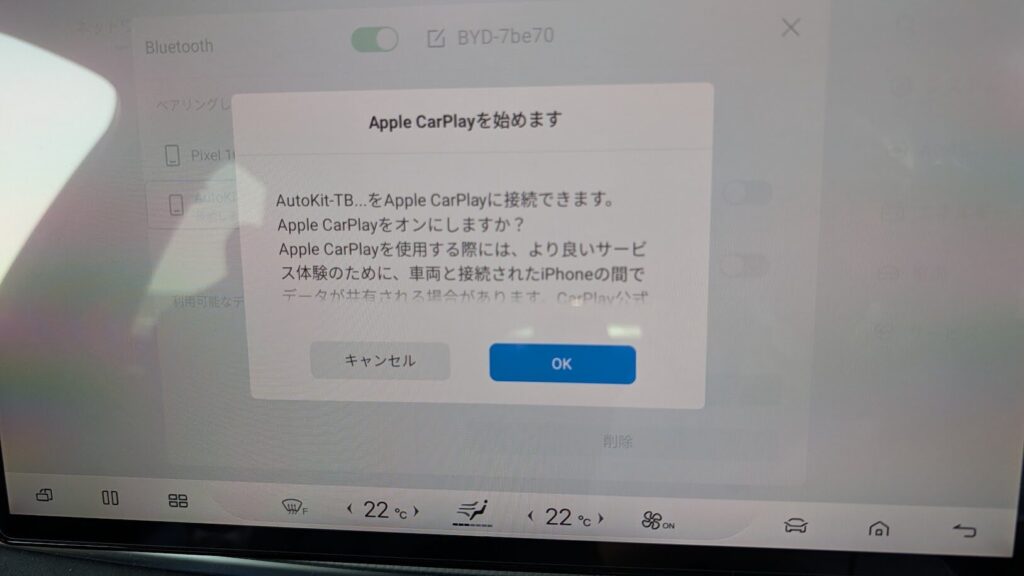
2.接続プロトコルを選択する接続プロトコルを選択する
起動後、画面に「Wireless CarPlay / Wired CarPlay / Wired Android Auto」の選択画面が表示されます。あなたの車の環境に合ったものを選択してください。
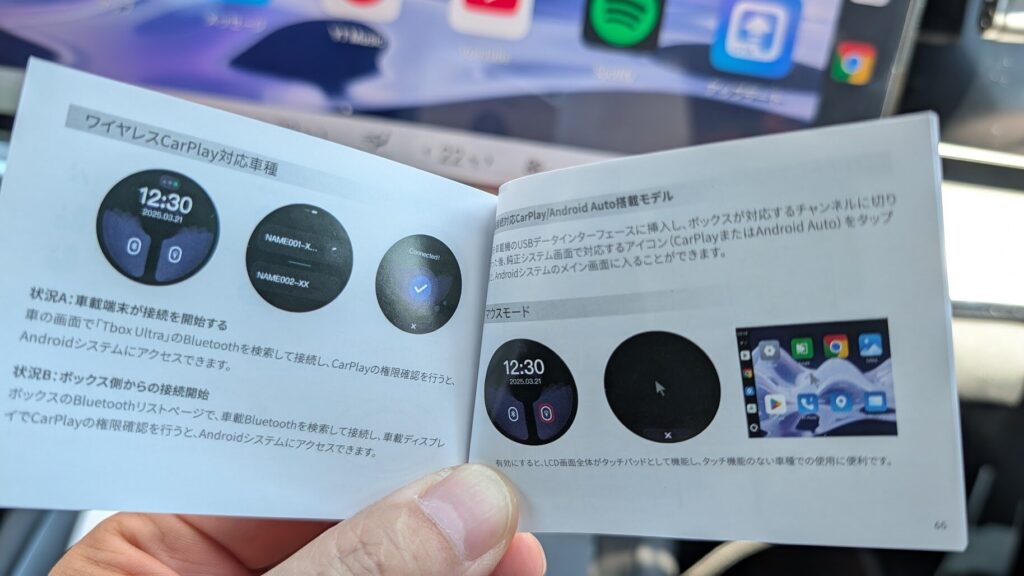
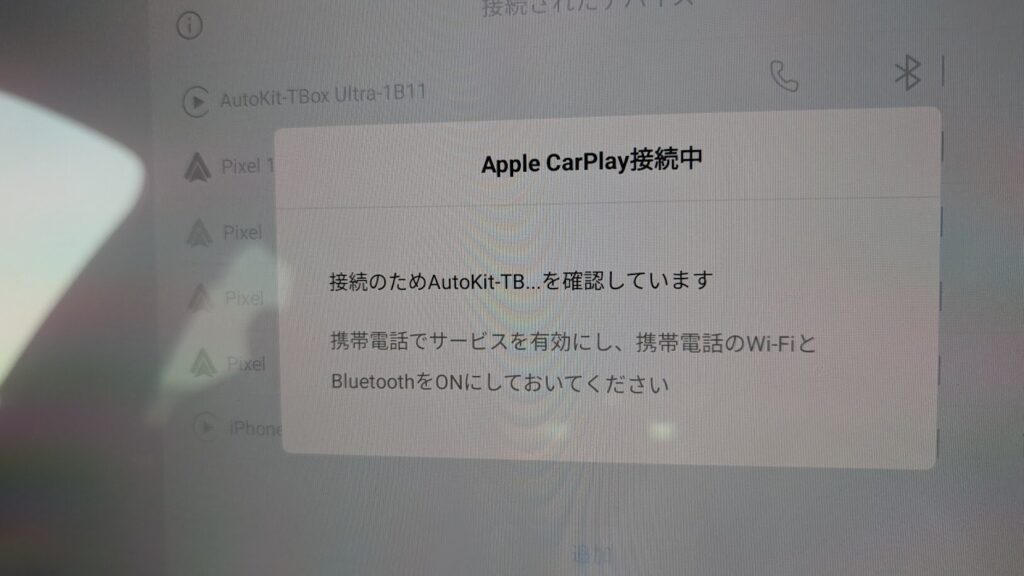
3.Android 15のホーム画面が表示される
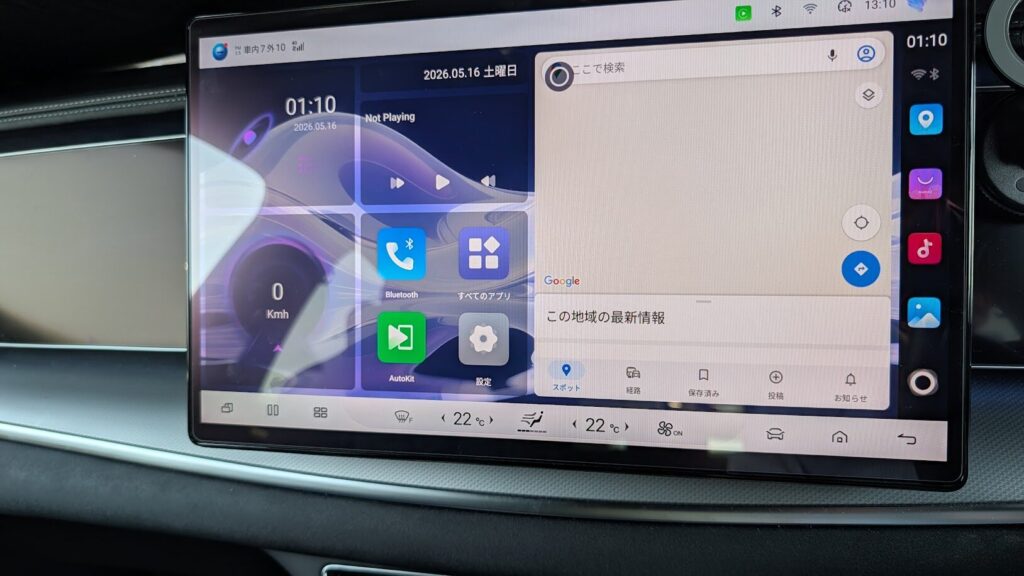
接続が完了するとAndroid 15のホーム画面が車のモニターに映し出されます。ここから設定を進めます。
4.日本語に設定する
設定(⚙️)→「System(システム)」→「Language & input(言語と入力)」→「Language(言語)」→「日本語」を追加して最上位に移動させます。
設定メニューのパス
- Settings → System → Language & input
- Languages → Add a language
- 「日本語」を選択 → リストの先頭にドラッグ
- 「Apply(適用)」をタップ
5.Wi-Fiに接続する
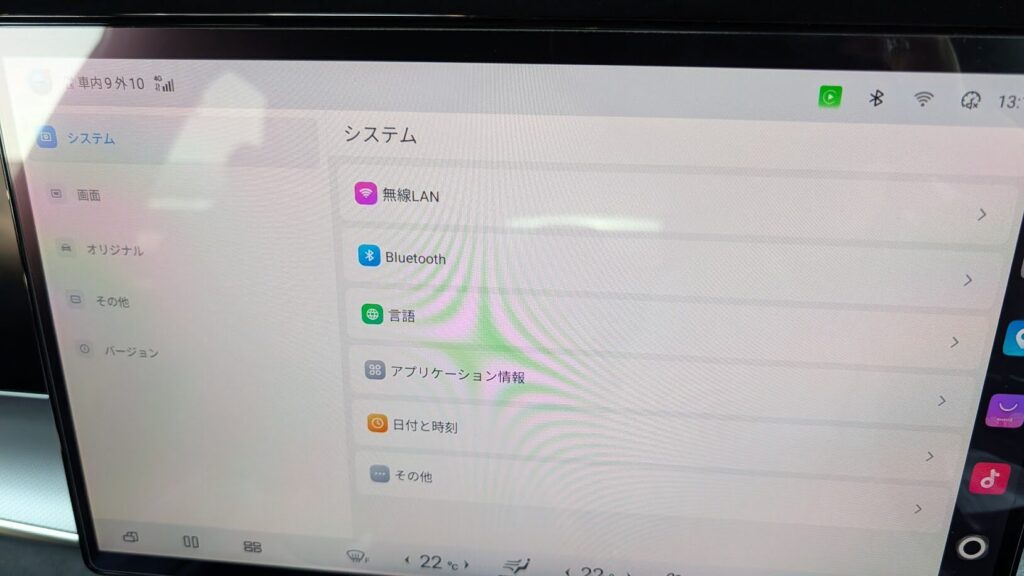
設定→ネットワーク→Wi-Fiからお使いのWi-Fiに接続。SIMを使用する場合はこの手順はスキップ可能です。
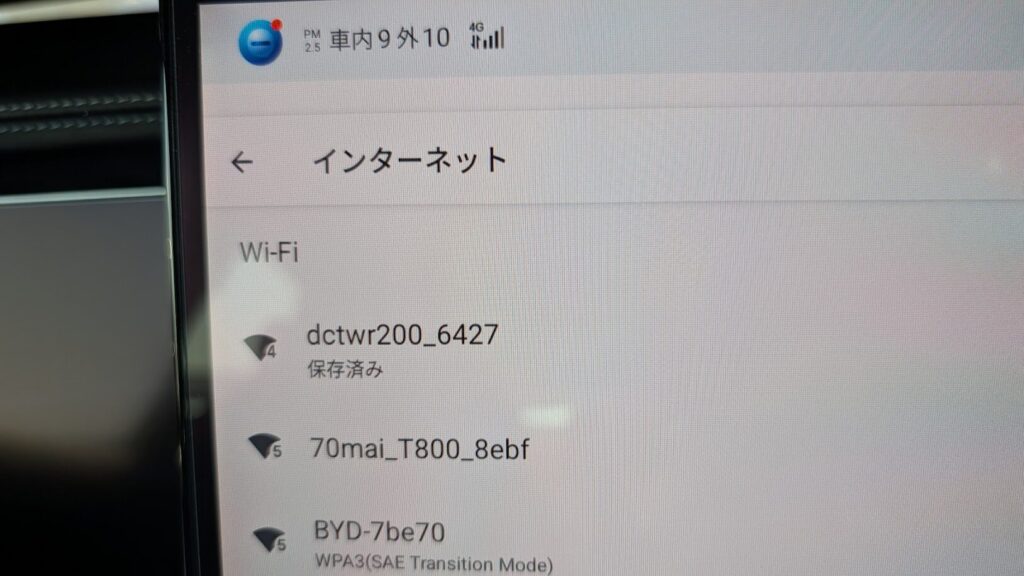
6.GoogleアカウントにサインインしてPlayストアを有効化
設定→アカウント→Googleアカウントを追加。サインイン完了でPlayストアからアプリのインストールが可能になります。
💡 PlayストアのアプリはAI BOXのCarlinkit TBox Ultra 3上で直接ダウンロードできます
アプリのダウンロードによって、通信量が増えてかなりのギガを消費してしまいますので、できれば自宅Wi-Fiが届くところでダウンロードするか、楽天モバイルの最強プランでギガ無制限プランを利用するなどギガが増えても大丈夫のように対策してくださいね。

私の場合は、車載Wi-Fiルーターで月額費用は掛かりますが、ギガ無制限でアプリをダウンロードしまくっています。


 ポチップ
ポチップ
📡 Carlinkit Tbox Ultra3でのSIMカード設定(5G LTE接続)
TBox Ultra 3最大の特徴である5G LTE内蔵モジュールを活用するためのSIM設定方法です。
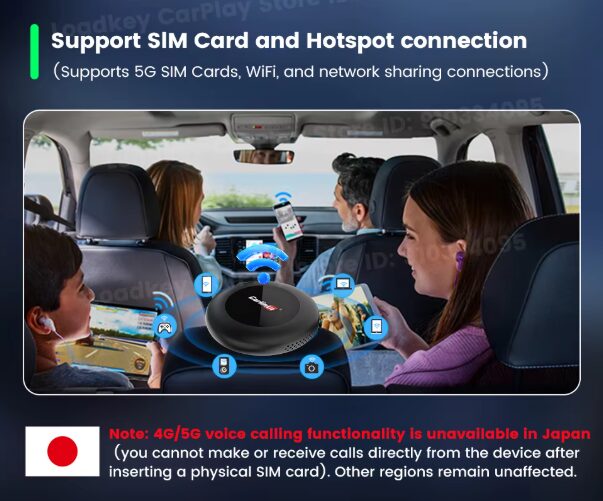
(Aliexpress販売ページより抜粋)
AI BOXにおすすめSIMカードの選び方
| 用途 | おすすめSIM | 理由 |
|---|---|---|
| コスパ重視 | 楽天モバイル / IIJmio | 月額0円〜スタート可能。車専用SIMとして最適 |
| 速度重視 | ドコモ系 / au系MVNO | 主要道路でのカバレッジが安定 |
| データ無制限 | 楽天モバイル(無制限プラン) | 動画ストリーミングを毎日使うなら圧倒的コスパ |
1.nano SIMカードを本体のSIMスロットに挿入
TBox Ultra 3本体側面のSIMスロットにnano SIMを挿します(付属のSIMピンを使用)。
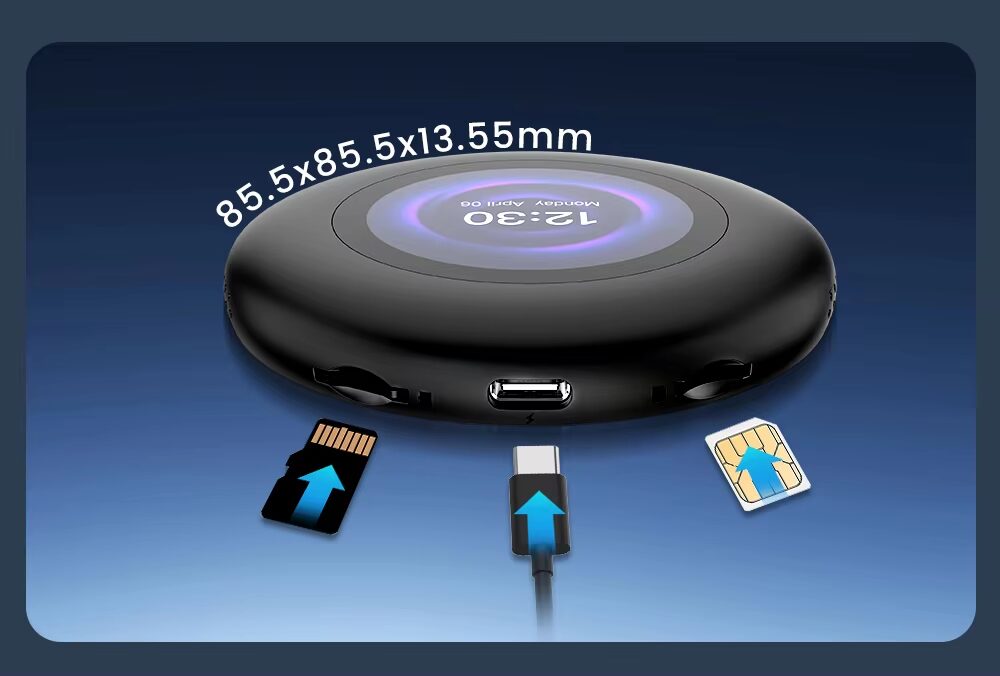
★SIMカードの差し込むスロットは画面右側で上記の図の向きが正解です。
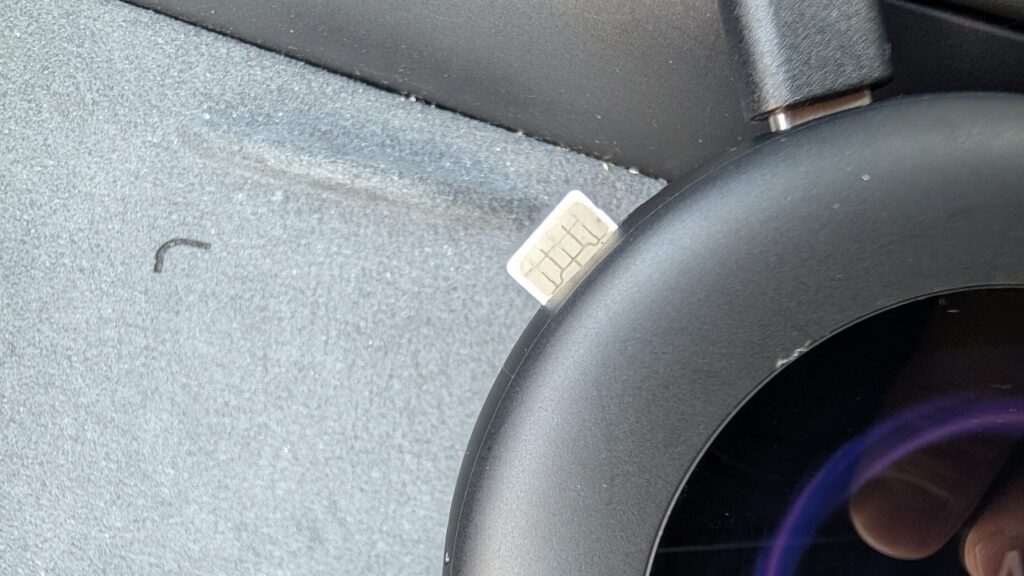
実は同梱されている説明書のほうが間違ってます!!
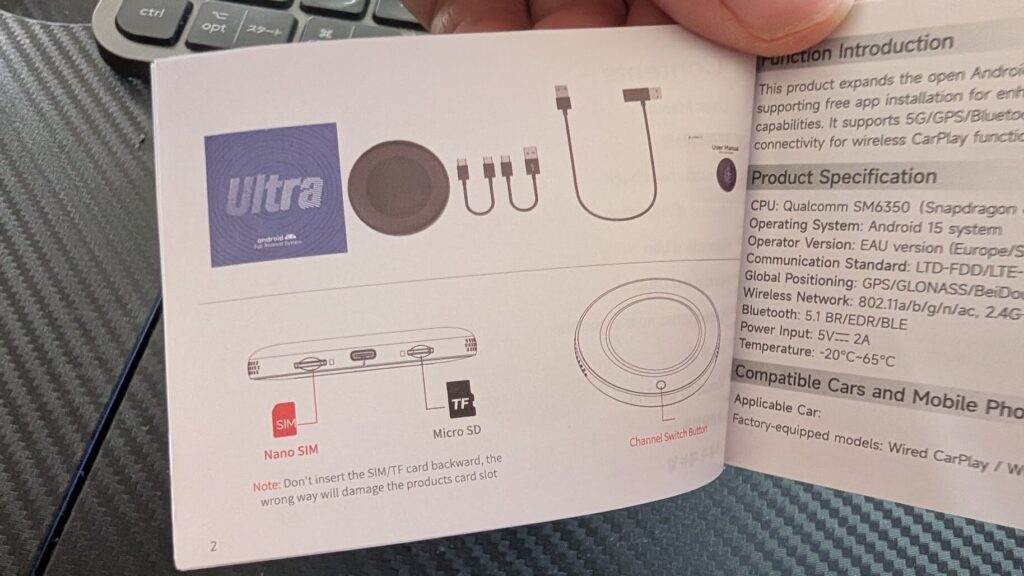
※最初、説明書通りにSIMカード入れたら大変なことになりました。当然SIMカードは反応はしないわ、SIMカードがなかなか取り出せなくて悪戦苦闘しました。
説明書ではSIMカードの向きも分かりずらいので、必ず販売ページの画像のように差し込むスロットと向きを確認してからSIMカードを差し込んでくださいね。
2.設定→ネットワーク→モバイルネットワークを有効化
設定→「ネットワークとインターネット」→「モバイルネットワーク」をONに切り替え。
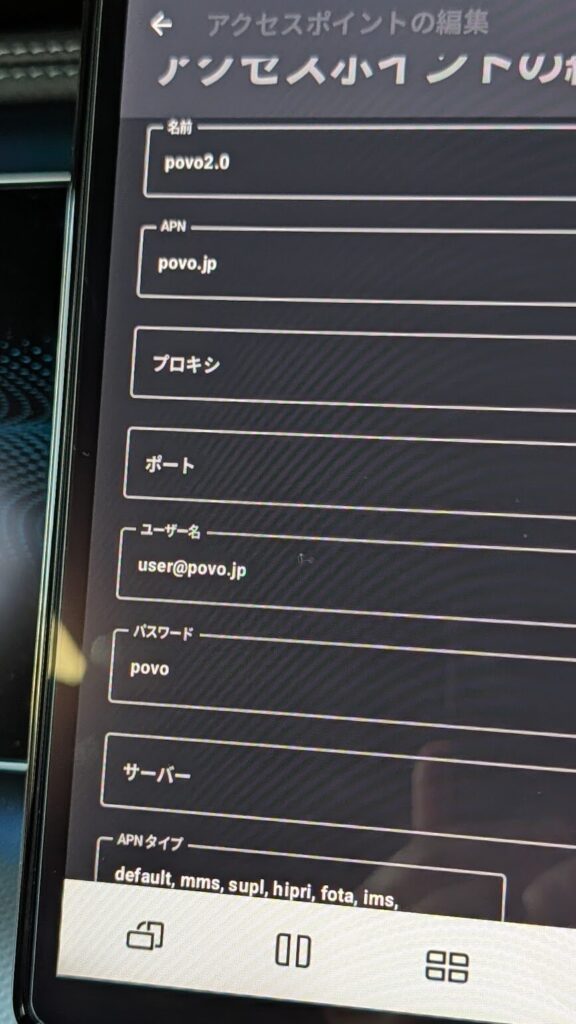
3.APN設定を入力する
APN設定とはAccess Point Nameの略で、スマートフォンやAI BOXなどでデータ通信する際にどのアクセスポイントを使用するのかを設定することをいいます。
SIM会社が指定するAPN(アクセスポイント名)を手動で入力します。各キャリアのウェブサイトで確認できます。
💡 楽天モバイルのAPNをチェック👉https://network.mobile.rakuten.co.jp/faq/detail/00001495/
Carlinkit Tbox Ultra3に格安SIMカードを差し込んでAPN設定するときの各社のAPN設定
AI BOX(Carlinkitなど)に格安SIMやオンライン専用プランのSIMを差し込んで使う場合、自動で電波を掴まないときは手動でのAPN設定(アクセスポイント名の登録)が必要です。
主要な回線・格安SIMのAPN設定値を一覧にまとめました。
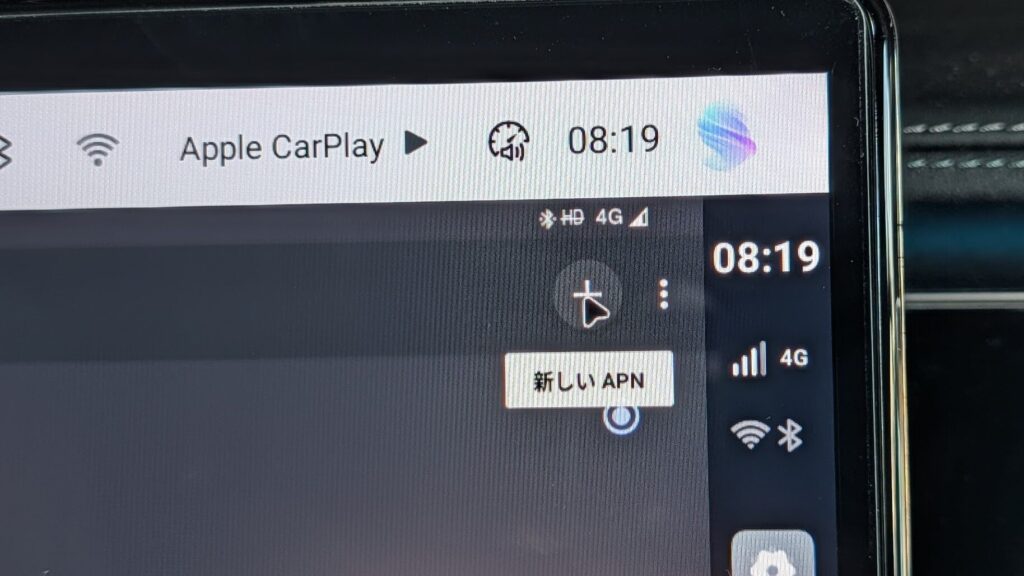
AI BOXの「設定」>「ネットワークとインターネット」>「モバイルネットワーク」>「アクセスポイント名(APN)」から、右上の「+」マークを押して以下の通り入力してください。
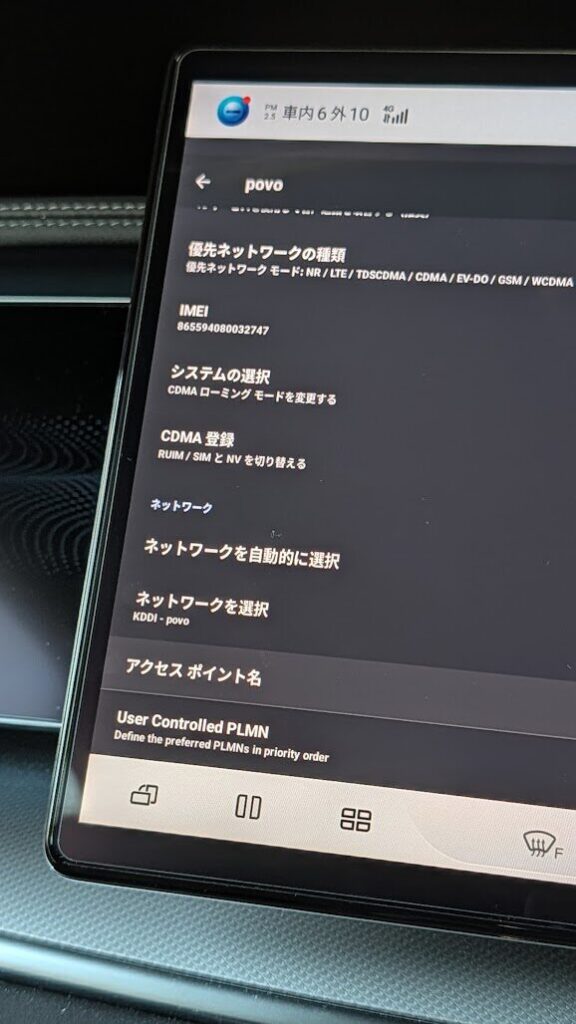
【アクセスポイント名】をタップしてから画面右上の【+】ボタンを押して【新しいAPN】を追加しましょう
主要各社のAPN設定値一覧
基本的には「名前」「APN」の2箇所(会社によってはユーザー名やパスワード、認証タイプ)を入力し、それ以外は「未設定」のままで大丈夫です。
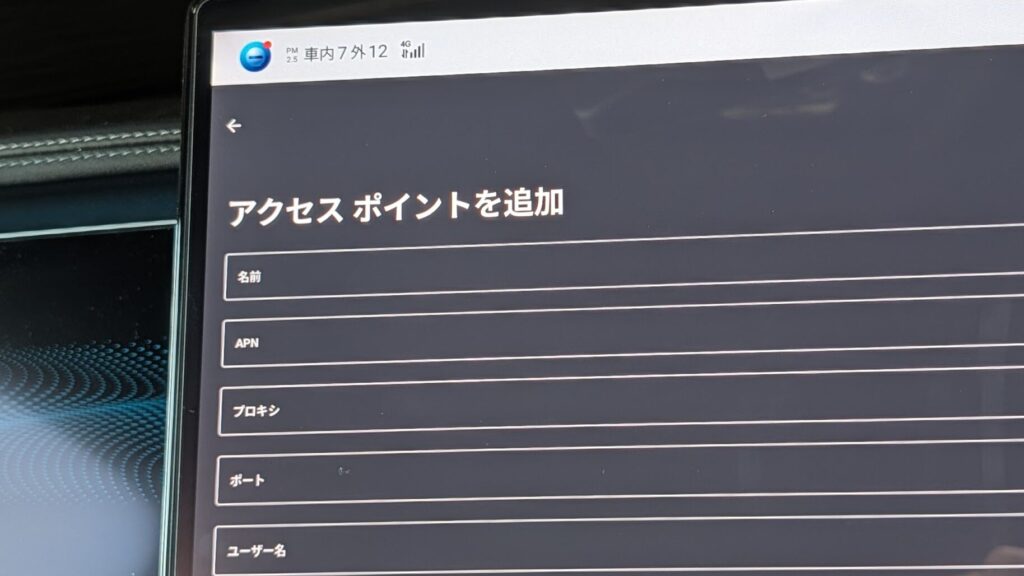
| 携帯会社 / SIM名 | 名前 (任意) | APN | ユーザー名 | パスワード | 認証タイプ | APNプロトコル |
|---|---|---|---|---|---|---|
| povo 2.0 (5G対応) | povo2.0 | povo.jp | (なし) | (なし) | 未設定 / なし | IPv4 / IPv6 |
| ahamo/ ドコモ回線 | ahamo | spmode.ne.jp | (なし) | (なし) | 未設定 / なし | IPv4 / IPv6 |
| LINEMO | LINEMO | plus.acs.jp.v6 | lm | lm | CHAP | IPv4 / IPv6 |
| 楽天モバイル | rm | rakuten.jp | (なし) | (なし) | 未設定 / なし | IPv4 / IPv6 |
| IIJmio (D回線) | iijmio | iijmio.jp | mio@iij | iij | PAP または CHAP | IPv4 / IPv6 |
| IIJmio (A回線) | iijmio | kddi.jp | mio@iij | iij | PAP または CHAP | IPv4 / IPv6 |
| mineo (Dプラン) | mineo | mineo-d.jp | mineo@k-opti.com | mineo | CHAP | IPv4 / IPv6 |
| mineo (Aプラン) | mineo | mineo.jp | mineo@k-opt.com | mineo | CHAP | IPv4 / IPv6 |
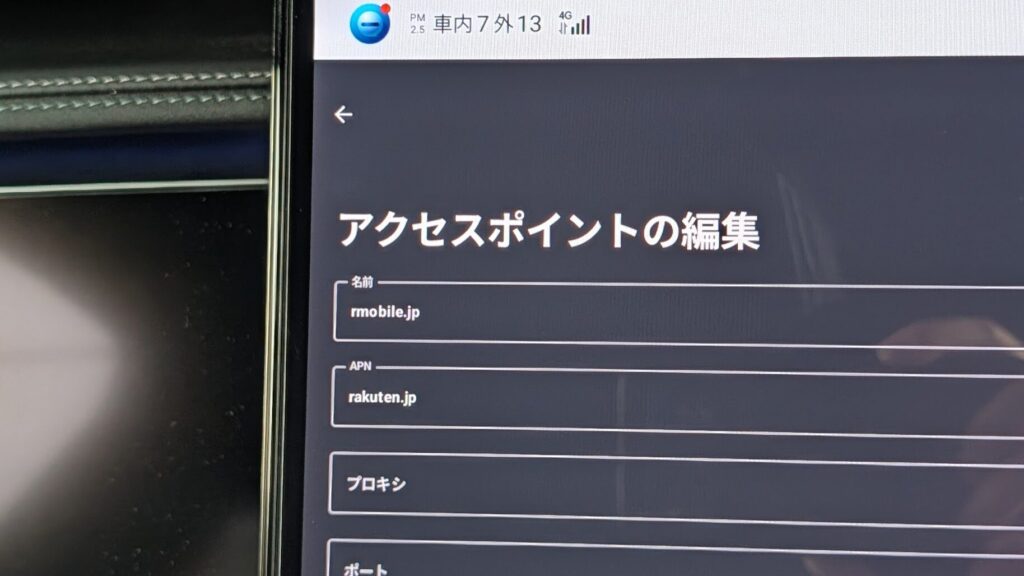
注意:LINEMOの「APNタイプ」について LINEMOで通信が安定しない場合は、APN設定画面の下方にある「APNタイプ」の項目に
default,mms,supl,hipriと半角英数で入力(カンマ区切り、スペースなし)してみてください。
 ニック
ニック結局、5G通信エリアでないと恩恵が受けられないから、携帯会社が提供している通信エリアをチェックしたほうが良さそうだな
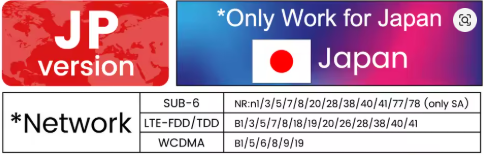
Aliexpress販売ページより抜粋
Carlinkit Tbox Ultra3の性能と各社SIMカードの対応バンドをチェックしながら比較してみたいと思います。
🌐 5G通信エリアの特徴 4社比較
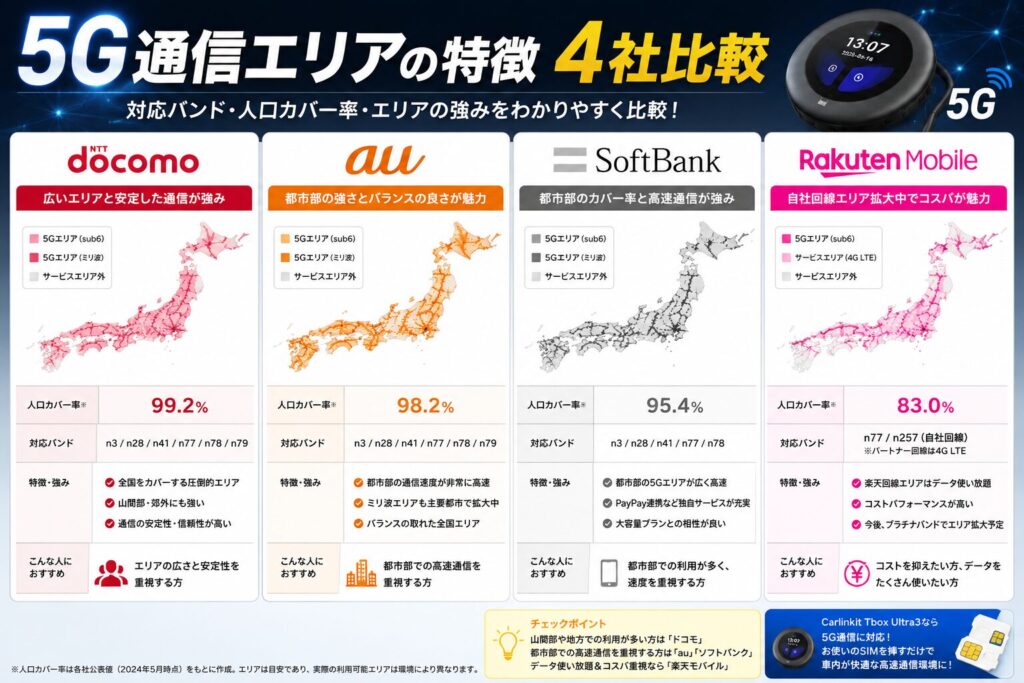
| 携帯会社 | 5Gエリアの広さ・特徴 | 車載(AI BOX)での メリット・強み | デメリット・注意点 |
| povo 2.0 (au回線) | 【一番バランス良好】 本物の高速5G(Sub6)を都市部を中心に手堅く整備。 | 主要な幹線道路や高速道路のSA/PA、都市部での5Gの安定感が抜群。 | 4Gからの転用(※後述)をあまり行わないため、郊外の5G表示エリア自体はソフトバンクより狭め。 |
ahamo (ドコモ回線) (ドコモ回線) | 【急ピッチでエリア挽回中】 かつての「パケ止まり」対策として、2025〜2026年にかけて5G基地局数を大幅に増設中。 | 4Gも含めた「面積カバー率」が最強。山間部のキャンプ場や地方の幹線道路でもどこかしら繋がる安心感。 | 都市部の駅周辺など、超大混雑スポットでは未だに一瞬5Gのパケ詰まりが起きるエリアが一部残る。 |
| LINEMO (ソフトバンク回線) | 【5Gの「表示」エリアが最広】 4Gの電波を5Gに化けさせる「4G転用5G」を日本で一番早くから大量に展開。 | ドライブ中、画面に「5G」と表示される確率が最も高い。市街地でのカバー力が広い。 | 4G転用エリアが多いため、「5G表示なのに4G並みの速度しか出ない」という見かけ倒しの場所が多い。 |
| 楽天モバイル | 【主要都市に特化】 東名阪などの主要都市部や人口密集地では5G基地局が急増中。プラチナバンドも順次展開中。 | 5Gが繋がるエリア内であれば、遮るものがない屋外(車内)ならトップクラスに爆速。 | 地方の山道、高速道路の長いトンネル、過疎地などに行くと、5Gどころか4Gのパートナー回線(au)に落ちやすい。 |
💡 知っておきたい「なんちゃって5G」と「本物5G」
AI BOXの画面に「5G」と表示されていても、実は中身が異なるケースがあります。
- 本物の5G(Sub6 / ミリ波) 新しく割り当てられた5G専用の電波。povoやahamoが都市部で力を入れているものです。通信速度が爆速(数百Mbps以上)になるため、AI BOXのストリーミング配信動画の読み込みが数秒で終わります。
- 4G転用5G(なんちゃって5G) 既存の4G用の電波を、電波法のルール上5Gとして扱っているもの。LINEMOが非常に得意としているエリアです。電波の届く範囲は広いですが、速度は4Gとほぼ変わりません。
🚗 ドライブ用途における最適な選び方
- 「とにかく動画を止めたくない、地方や高速道路もよく走る」なら ➡ povo 2.0 または ahamo がおすすめです。au回線(povo)は幹線道路沿いの5G/4Gの切り替えが非常にスムーズで、ドコモ回線(ahamo)は山奥での4Gの粘り強さが頭一つ抜けています。
- 「街乗りがメインで、とにかく安くYouTubeを流したい」なら ➡ 楽天モバイル の5Gエリア(主要都市部)だけで十分まかなえます。万が一5Gから4Gに落ちても、データ無制限で3,278円の恩恵が大きいため、街乗り中心のドライバーにはベストな選択肢になります。
【超重要】APN設定を保存して選択する
APN設定の反映させましょう。
APN設定で各項目の入力が終わったら、必ず右上の「︙」(三点リーダー)などから「保存」をタップします。元の画面に戻ったら、今作成したAPNの横にあるラジオボタン(チェック)をタップして選択状態にしてください。
💡 電波をうまく掴まないときのワンポイント 設定を保存して選択したあと、アンテナピクト(電波マーク)が立たない場合は、一度AI BOXを再起動(本体の抜き差し)するか、設定から「機内モード」をONにして5秒後にOFFにしてみてください。電波をスムーズに掴みにいくようになります。
APN設定が完了するとSIMカードが電波を掴んで通信できるようになります。
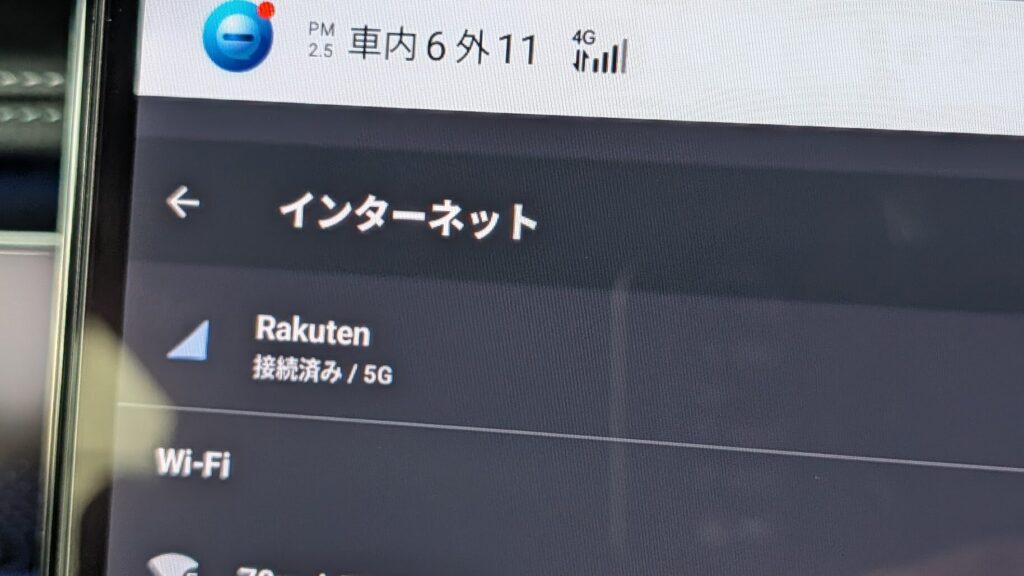
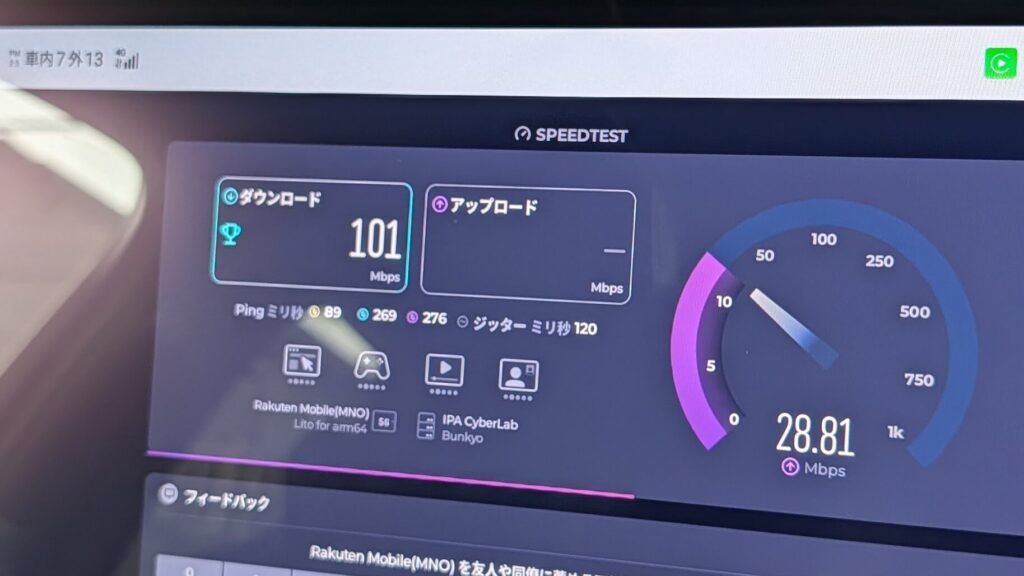
通信エリアによりますが、5Gの電波を掴めればAI BOXのCarlinkit Tbox Ultra3でも高速通信が可能となり、ネットなどがよりサクサク表示されるようになりました。
 ニック
ニックそういえば、5GHz帯の通信って屋外利用だと違法じゃなかったっけ?
といった感じで電波音痴で勘違いしている私でも理解できるように、5G通信と5Ghzについての豆知識と車内(AI BOX)での運用において、法律(電波法)に違反しないための重要なポイントを整理しました。
💡 意外と知らない!モバイルの「5G」とWi-Fiの「5GHz」は別物
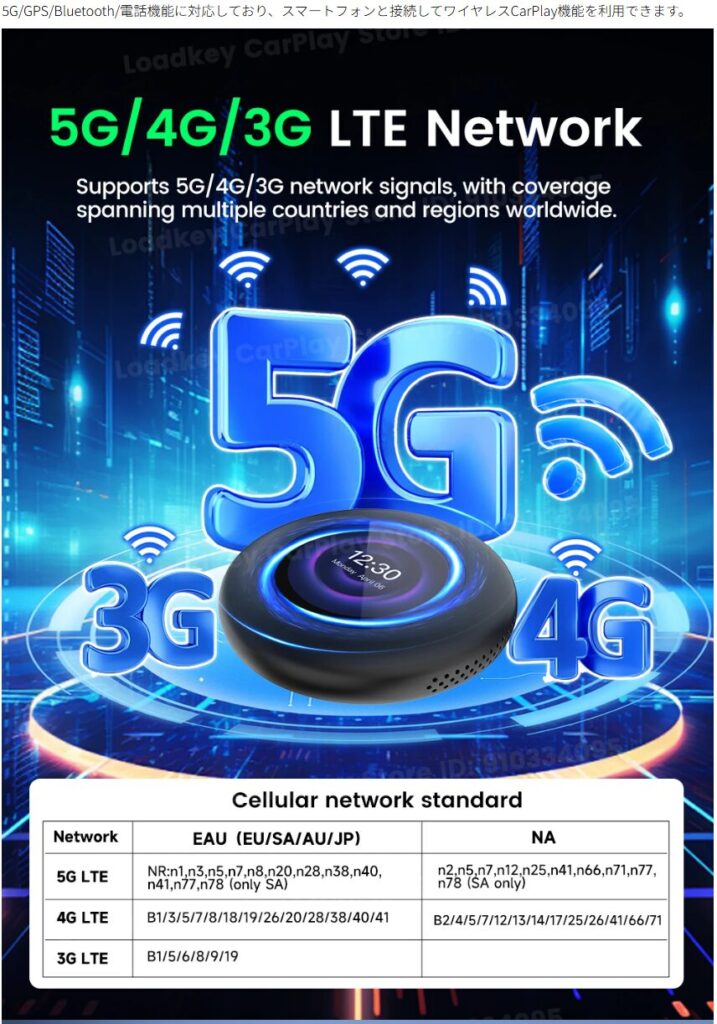
出典:Aliexpress販売ページより抜粋
1. SIMカードで通信する「モバイル回線の5G」(5th Generation = 第5世代モバイル回線)
「5G対応のAI BOXって、屋外で使うと電波法に引っかかるんじゃ…?」と不安になる方もいるかもしれません。結論から言うと、SIMカードを挿して使う5G通信は、屋外・車内どこで使っても100%合法です!
私のようになぜ混乱しやすいかというと、モバイル回線の「5G」と、Wi-Fiの「5GHz」という、名前の似た2つの異なる電波が存在するからです。ここをきれいに整理しておきましょう。
2. 【要注意】AI BOXから飛ばす「Wi-Fiの5GHz帯」(5 Gigahertz = Wi-Fiの周波数帯)
注意が必要なのは、TBox Ultra 3を親機(ホットスポット)にして、車内でiPadなどにWi-Fiを分け与える場合です。5GHz帯のWi-Fiには3つの規格があり、ルールが異なります。
Wi-Fiの5GHz帯は、気象レーダーや航空無線と同じ電波を使っているため、電波法により屋外での利用が厳しく制限されています。
⚠️ AI BOXから飛ばす「Wi-Fiテザリング」の電波法ルール
| Wi-Fiの規格 | 電波法上のルール | 車載(AI BOX)での運用 |
|---|---|---|
| W52 (5.2GHz帯) | 原則屋内のみ(自動車内は緩和でOK) | 密閉された車内なら利用OK! |
| W53 (5.3GHz帯) | 完全屋外利用禁止 | 窓全開や車外への電波漏れはNG。 |
| W56 (5.6GHz帯) | 条件付きで屋外利用OK | 機器に「DFS(レーダー検知機能)」があれば外で飛ばしても合法! |
総務省のガイドラインでは、自動車の車内は「屋内」とみなされるため、Wi-Fiの5GHz帯のうち「W52」というチャンネル(5.2GHz帯)に限り、車内での利用が認められています。
⚠️ ただし、以下の場合は電波法違反(1年以下の懲役または100万円以下の罰金)になるリスクがあります。
- AI BOXのWi-Fi設定で「W53」や「W56」といった他の5GHz帯の電波を屋外(オープンカー、窓やドアを全開にした状態、あるいは車外に持ち出した状態)で発信すること。
- AI BOXの仕様上、5GHzのチャンネル固定(W52限定)ができず、屋外で勝手に電波が漏れてしまうこと。
AI BOXのおすすめ設定(安全・確実な運用方法)
車外への電波漏れによるトラブルや違法性を完全に防ぐため、AI BOXの「テザリング(ホットスポット)設定」では、以下のどちらかの運用を強くおすすめします。
💡 法律を守って安全に使うための設定マニュアル
基本的にはAI BOXには、ルーターのような「DFS機能」は搭載されていません。そのため、テザリングを「5.0GHz」に設定してしまうと、知らぬ間に法律違反となるW53や、DFSのないW56の電波を車外(オープンカー状態やドアを開けた時)へ漏らしてしまうリスクがあります。また、空港の近くなどで電波干渉を起こして通信が不安定になる原因にもなります。
TBox Ultra 3についても同様でWi-Fiテザリング(アクセスポイント)機能を使って車内でiPadなどに電波を分ける場合、5GHz帯の細かい規格(W52/W53/W56)を個別に手動で固定するメニューは用意されていません。
そのため、電波法に違反しないための運用は以下の2択になります。
結論として、「SIMの5GはどこでもOK、AI BOXからテザリングで飛ばすWi-Fiの5GHzは外に漏れるとNG(2.4GHzにしておくのが一番安心)」と覚えておくと確実です。
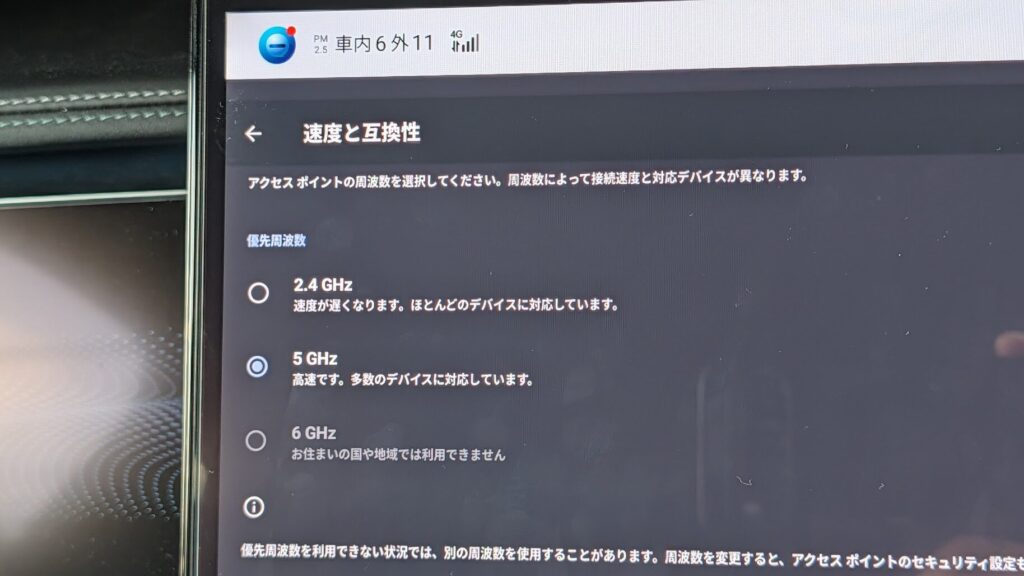
つまり、上記の設定だと車外に電波が漏れてしまうとアウトになってしまう可能性があるので2.4Ghzに設定しておくことをオススメします。
ニックそういうことか!
5G通信と5Ghzは別物ってことだったのね、勘違いしてたわ💦
そういえば、以前Google Pixelだと5Ghzのテザリングができないけど、iPhoneだと5Ghzのテザリングが優秀だとブログで書いた気がするな
📱 【豆知識】iPhoneだと5Ghzのテザリングが「大丈夫」な理由
iPhoneなどの大手スマホには、国の厳しい電波法をクリアするための高度なシステムが最初から組み込まれています。
- 完璧な「W52(屋内/車内モード)」の固定機能がある iPhoneのテザリングで5GHz帯(設定内の「互換性を優先」をOFFにした状態)をオンにすると、iPhoneは周囲のGPS情報や基地局情報から「いま屋外にいるか、車内や屋内にいるか」を自動で判別します。そして、屋外と判断した場合は、自動的に電波法をクリアできる「W52(屋外利用が一部緩和されたチャンネル)」にピタッと固定して電波を飛ばしてくれます。
- 完璧な「DFS機能」が搭載されている スマホのチップには、AI BOXにはない超高性能な「DFS(気象レーダー検知)機能」が備わっています。万が一、屋外でW56の電波を使ってテザリングをしている最中に、近くの気象レーダーを検知した場合は、一瞬で別の安全なチャンネルに電波を切り替える制御を裏で勝手に行ってくれます。
ニックiPhoneなら5Ghzのテザリングでも問題ないってことを知って安心したぜ。
あと動画視聴とかしていると格安SIMとはいえ月々の料金についても心配なんだけど…😓
ということで、頻繁に動画視聴などした場合に各社の通信料についてもついでに比較してみましょう。
月30GB超える場合の通信量も比較してみよう
🚗 カーライフに当てはめると「何日持つ?」
もし高画質(720p:30GBで約30時間)で毎日動画を流した場合、1ヶ月(30日)で割ると「1日あたり約1時間」が上限の目安になります。
- 通勤・街乗りメイン(片道30分・往復1時間): 毎日往復の車内で流しっぱなしにすると、1ヶ月でちょうど30GBを使い切る計算です。
車内のAI BOXでYouTubeや動画配信サービス(Netflixなど)を日常的に流していると、月間30GBは比較的かんたんに超えてしまいます。
月30GBを超えた場合の「料金」と「通信の扱い」について、先ほどの主要な4社(povo、ahamo、LINEMO、楽天モバイル)で比較しました。
ここから先は各社のスタンスが大きく分かれ、「追加料金を払うか」「最初から使い放題にするか」の選択になります。
📊 月30GBを超えた場合の比較表
| 携帯会社 | 30GBを超えた後の料金・システム | 30GB超過後の速度 | 特徴・車載でのコスパ |
|---|---|---|---|
| 楽天モバイル | 一律 3,278円 で 「データ無制限」に自動移行 | 高速を維持 (制限なし) | 【最安&最強】 どれだけ使っても3,278円。動画の垂れ流しに一番向いています。 |
| povo 2.0 | 必要な分だけトッピングを都度購入 例:「データ使い放題(24時間)」330円など | トッピング切れ時は 128kbps (超低速) | 週末のロングドライブやキャンプ時だけ「24時間使い放題」にするなど、超柔軟な運用が可能。 |
| ahamo | +1,980円で「ahamo大盛り」に。 合計 4,950円 / 110GB | 110GB超過後は 1Mbps | ドコモの強力な回線。110GBあれば車内利用ならほぼ使い切れません。 |
| LINEMO (ベストプランV) | 30GBが上限。 追加は 1GBあたり550円 | 30GB超過後は 1Mbps(2段階制限あり) | 30GBを少しでも超えると追加購入が必要なため、車載動画用としてはややコスパが落ちます。 |
💡 AI BOX視点での各社の選び方
🏆 圧倒的コスパなら「楽天モバイル」
30GBでも100GBでも、どれだけ使っても月額料金は3,278円(税込)で頭打ちです。「パケ死」の心配が一切ないため、毎日通勤やドライブで動画を流しっぱなしにするなら、間違いなく楽天モバイルが一番ストレスフリーです。
⛺️ 使う日・使わない日のムラがあるなら「povo 2.0」
「平日はあまり車に乗らないけれど、週末のお出かけや旅行の時だけガンガン使う」という場合はpovo2.0が優秀です。普段は30GB(2,780円/30日)等で運用しつつ、旅行の日だけ「24時間使い放題(330円)」をトッピングすれば、その日は何GB使っても料金は固定です。
信号の安定性を最重視するなら「ahamo」
楽天のエリアに不安がある山間部へのドライブやキャンプが多いなら、ドコモ回線のahamoを「大盛り(110GB:4,950円)」にするのが確実です。30GBを超えても自動的に「大盛り」へ切り替える設定(当月のみ適用)が可能です。
⚠️ 30GB超過後の「1Mbps」ってどのくらい?(ahamo / LINEMO) 制限がかかった後の「1Mbps」という速度は、スマホでのWeb閲覧やSNSならそこそこ動きますが、AI BOXでYouTubeなどの動画を再生(特にHD画質以上)しようとすると、読み込みで頻繁に止まるようになります(画質を360p程度まで落とせばなんとか再生できるレベルです)。そのため、動画メインなら制限にかからない運用(楽天やpovoの使い放題)がおすすめです。
ということで、個人的に普段はギガ無制限最強プランの楽天モバイル推しでしたが、Carlinkitで試しにPovo2.0も使ってみました。
Povo2.0で物理SIMカードを注文して、届いたらCarlinkit Tbox Ultra3に差し込んで、今回はサブスクトッピングで30GB(2,780円)で一か月試してみました。
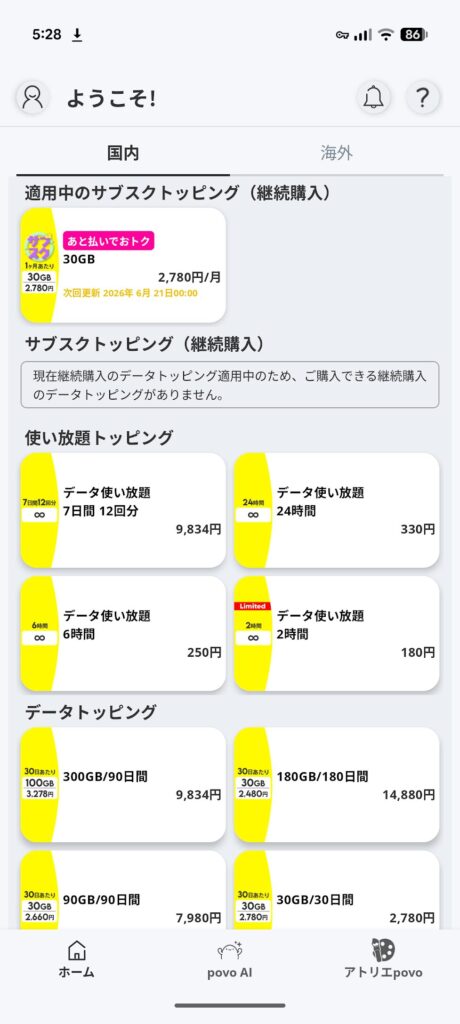
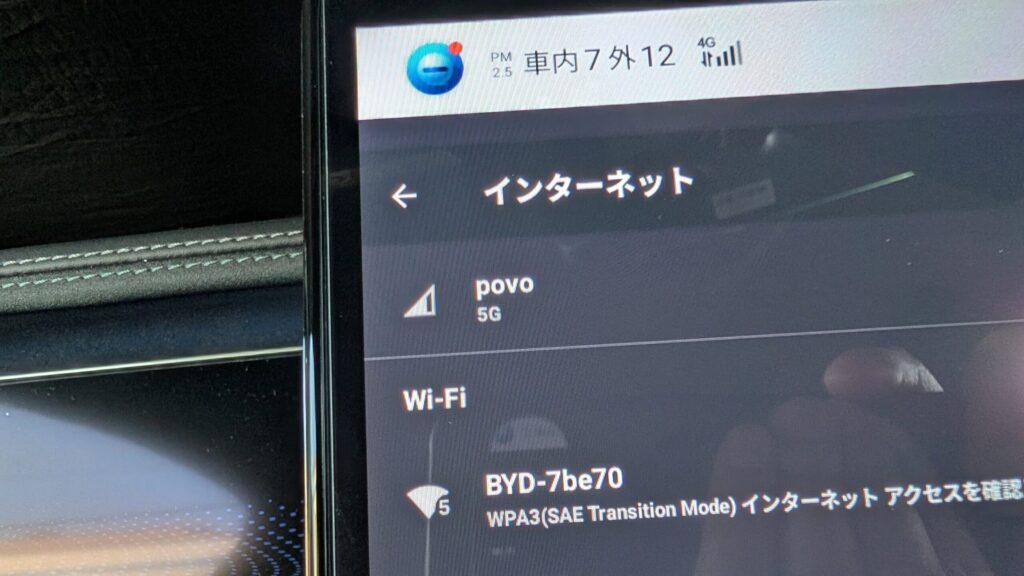
速度テストについてはエリアによって変動するので参考情報程度になりますが、郊外で過疎地のようなところでも低速になりにくいのは有り難いです。
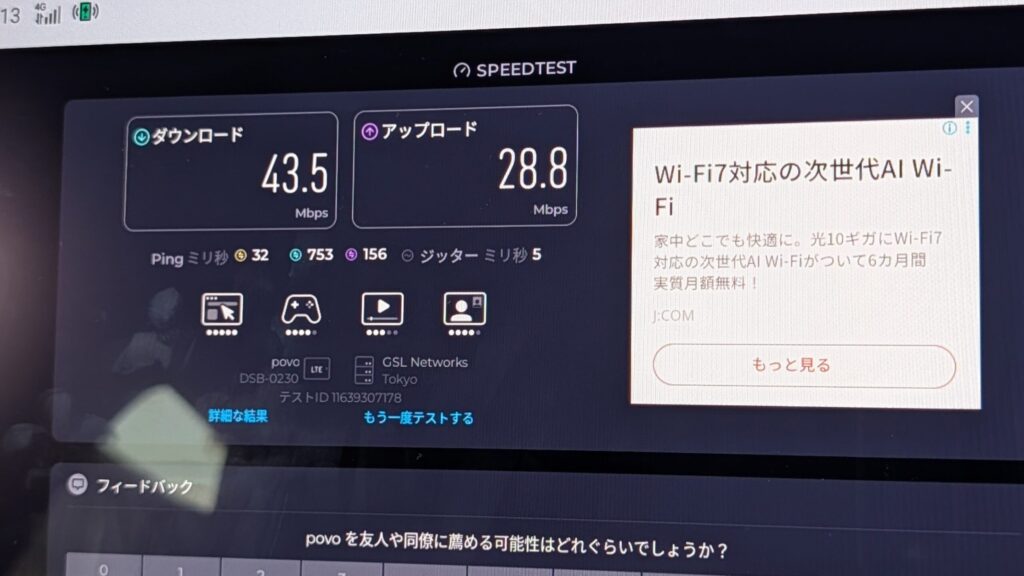
楽天モバイルよりも5Gエリアが広いであろうと勝手なイメージを持っていたPovo2.0ですが、関東某所の郊外では5G通信エリアでなく4G通信での通信がメインでした。切替はスムーズで再生中のYoutube動画や音楽が途切れる心配はありませんでした。
楽天モバイルでは電波が届きにくいエリアでも障害物を回り込んでどこまでも届く「プラチナバンド(800MHz帯)」があるPovo2.0なら安心ということもあって、普段利用する地域が楽天モバイルのエリア外の方にはahamoやPovo2.0のほうをオススメします。
AI BOXでの利用となるとスマホほど一日中ギガを使うわけでは無くドライブ中が主な利用となるので、コスパ的にお得なPovo2.0のトッピングをうまく使いこなして、旅行に行く日だけ「24時間データ使い放題(330円)」とかサブスクとして1か月30GBを2,780円で使ってみるという使い方も良いと思います。
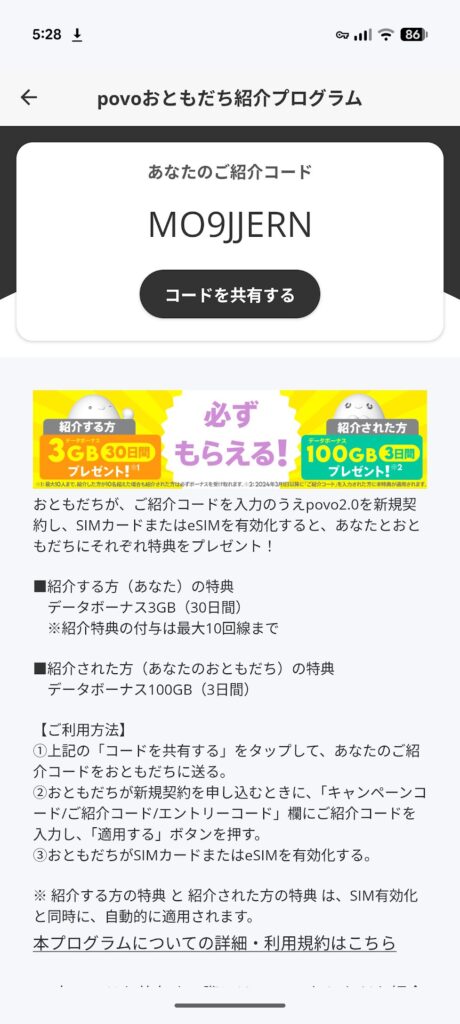
気になったら、私からのお友達紹介プログラムのコードを使ってみてください。このコードを利用すれば、データボーナス100GB(3日間)が特典としてプレゼントされますよ。(私も他の方からコードを受け取って旅行の際にデータボーナスを使わせてもらいました)
5G通信は使えるけど、あえて「4G固定」にするのが最も安定する理由
あえて設定を「4G(LTE)固定」にするのがオススメの運用です。その理由は、視聴するアプリの「通信の仕組み」にあります。
① YouTubeやNetflix(ストリーミング配信)の場合
これらのアプリは、データを数秒〜数分先まで先読み(バッファリング)しながら再生しています。そのため、走行中に5Gエリアと4Gエリアが頻繁に切り替わり、一瞬電波が瞬断しても、動画が止まることはほとんどありません。
② どこでもDIGAやmiyottoなどレコーダー連携アプリ(P2P通信)の場合
注意が必要なのが、自宅のブルーレイレコーダーや私が愛用しているmiyottoと接続してリアルタイムでテレビ番組や録画を見るアプリ(P2P通信タイプ:サーバーを介さず端末同士が直接接続し、データや音声・映像のやり取りを行う通信方式)です。
 ポチップ
ポチップ
これらはバッファリングが効かず、自宅の機器と1対1でダイレクトに通信しているため、5Gと4Gが切り替わる際の一瞬の「IPアドレスの揺らぎ」で通信がプチッと切断され、画面がフリーズしてしまいます。
日本の5Gエリアはまだら模様(スポット的)なため、移動中にテレビや録画番組をストレスなく流し見したい場合は、AI BOXの設定から「優先ネットワークタイプ」をあえて4G(LTE)に固定してみてください。電波の切り替えが発生しなくなるため、驚くほど通信がカチッと安定します!
ニックそっか、つい5G通信のほうが速いから安定すると思って使っていたけど、どうりでテレビがたまにフリーズするなぁと思ったら、電波の切替が原因はだったのね💦納得したわ
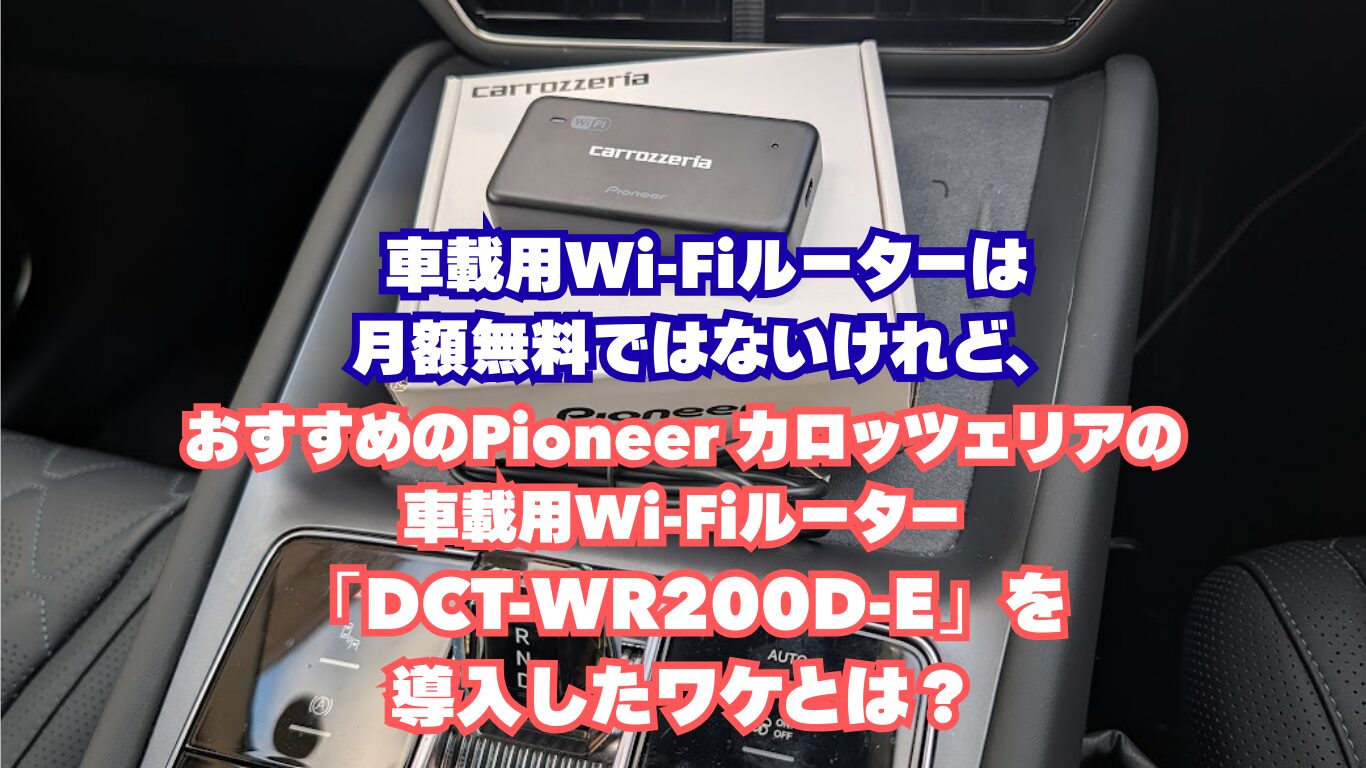
ちなみに私が愛用しているカロッツェリア(Pioneer)車載Wi-FiルーターDCT-WR200の場合もこの機会にチェックしてみました。
ポチップ
📡 DCT-WR200Dでの「電波法」と「通信安定性」の仕様
基本的な通信の仕組みは、ガチ勢の求めるもっとも車載に適した割り切りスペックを維持しています。
- Wi-Fiは「2.4GHz帯」固定 :AI BOXで懸念されるような5GHz帯の電波法違反(W53の屋外NGなど)のリスクは100%ゼロです。キャンプ場やオープンカー状態でも完全に合法・安全に電波を飛ばせます。
- 通信は「ドコモ 4G LTE(Band 1/3/19)」固定 :5Gを拾いに行って通信がバタつくことがありません。最強のプラチナバンド(Band 19)を掴むため、山奥のキャンプ場でも電波が途切れにくく、5G/4Gの切り替え瞬断がないため、「どこでもDIGA」などのP2Pテレビ連携アプリがフリーズしにくい環境を作れます。
とはいえ、Pioneerの車載Wi-Fiが採用している「docomo in Car Connect」は、ドコモの本家MVNO(または特殊な専用プラン)の仕組みを使っています。
ドコモのネットワーク全体が超大混雑した際、スマホの一般契約(ahamoやeximoなど)に比べて、車載専用インフラ側の通信速度が優先的に絞られやすい(制限がかかりやすい)仕様になっているため、渋滞時に真っ先に影響を受けてしまうことがあります。
つまり渋滞時や都会の激しい混雑エリアなどで基地局の回線混雑時(パケ詰まり)などでテレビ視聴がフリーズすることもありますので過度な期待はしないほうが良いでしょう。
と、ここまで5G通信と5Ghzについて詳しく解説してきたため、AI BOXについてだいぶ話がそれてしまいましたので、Carlinkit Tbox Ultra3の設定の話に戻しますね。
🖥️ 2画面分割(スプリットスクリーン)の設定
TBox Ultra 3に限らず人気の高い機能が2画面同時表示です。例えば「右でGoogleマップ、左でYouTube」という使い方ができます。
関連記事でも初代Carlinkit Tbox Ultraでスプリットスクリーンについて紹介しています👇
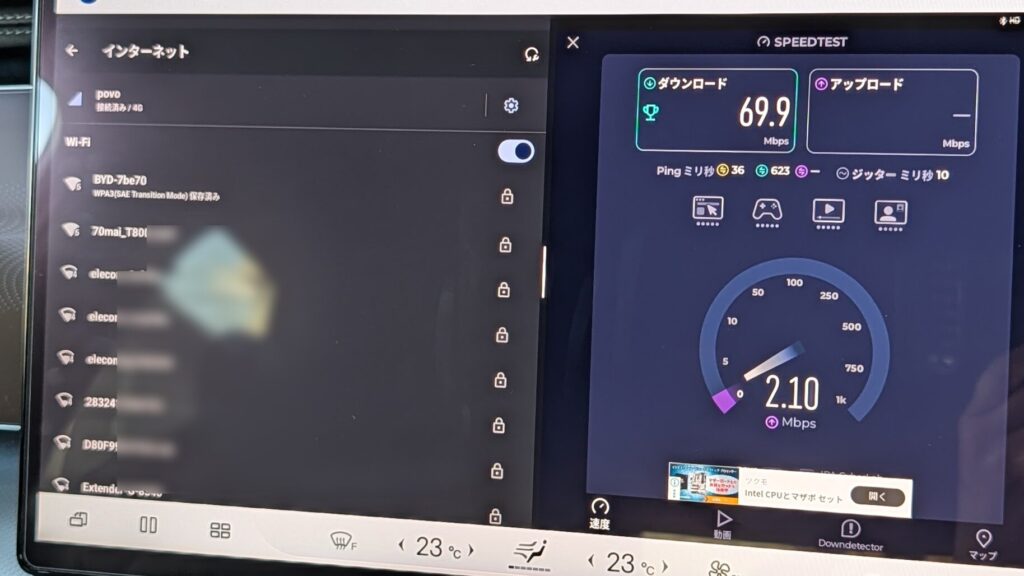
先ほどのSIMカードの5G通信での速度テストも2画面スプリットスクリーンでチェックすることができます。
基本の2画面分割手順
以前の関連記事で詳しく解説していますので、今回はシンプルに説明します。
- 1つ目のアプリ(例:Googleマップ)を起動:まずメインで使いたいアプリを開きます。
- マルチタスク画面を開:画面下のフローティングボタン(白い丸)をタップ→四角いアイコン(タスク一覧)を選択。
- アプリカードのアイコンを長押し→「分割画面」を選択:マルチタスク画面でアプリカード上部のアイコンを長押し→「分割画面(Split Screen)」を選択。
- 2つ目のアプリ(例:YouTube)を選択:残りの画面エリアに2つ目のアプリを選んでタップ。完了!
Android 15の機能「アプリペア」でワンタップ起動
毎回手順を踏むのが面倒な場合はアプリペア機能を使いましょう。2アプリの組み合わせをショートカットとしてホーム画面に保存できます。
- 分割画面の状態でマルチタスク画面を再度開く:2アプリが分割表示された状態のまま、もう一度タスク画面を開きます。
- プレビュー画面上の「アプリペアを保存」をタップ:分割されたプレビュー画面の2アプリアイコンをタップ→「アプリペア設定を保存」を選択。
- ホーム画面に新しいショートカットが出現:以降はそのアイコンをタップするだけで2アプリが同時起動します!
💡 「マップ+YouTube」「マップ+Spotify」など複数パターンを保存するのがおすすめ
⚠️ 高負荷アプリの同時使用はさすがに落ちます。
CarlinkitのSM6350 + 8GB RAMの高性能と言えど、システムが不安定になるリスクがあります。不要なアプリを削除したり、使用していないアプリは閉じるようにしましょう。
この記事の設定手順を見て「自分でもできそう」と思ったら購入を検討してみてください。
🌏 AliExpressで購入する🌏
🔧 よくあるトラブルと解決策
| 症状 | 原因 | 解決策 |
|---|---|---|
| 画面が映らない | 接続プロトコルの不一致 | ケーブルを抜き差しして接続方式を再選択 |
| GPSがズレる | 建物・地下での受信不良 | 屋外でしばらく走行すると自動補正される |
| アプリが落ちる | メモリ不足または最適化不足 | 不要なアプリをバックグラウンドから終了 |
| 音が出ない | オーディオ出力の設定ミス | 設定→サウンド→出力デバイスを「車のスピーカー」に変更 |
| ワイヤレスが途切れる | 干渉・距離の問題 | 有線接続に切り替えるか、Bluetoothの干渉源を排除 |
| Netflixが映らない | DRM認証の問題 | Netflixアプリを再インストール、またはYouTubeで代用 |
❓ よくある質問
この記事のまとめ
今回は2026年最新のAI BOX「Carlinkit TBox Ultra 3」の初期設定から、快適に使うための通信環境の選び方まで徹底解説しました。重要なポイントをもう一度おさらいしましょう。
- 初期設定のコツ:初回起動時は焦らず30〜60秒待つこと。日本語化は「Settings ➡ System ➡ Language & input」から最優先にドラッグすれば完了です。
- 【超重要】SIMカードの向き:同梱の説明書は向きの記載が間違っています!必ずこの記事で紹介した「販売ページの向き(端子面を上/切り欠きを奥)」を参考に差し込んでください。
- BYD SEALION 7オーナーの注意点:有線CarPlayモードは非対応です。本体裏面のボタンを押し「Android Autoモード」か「ワイヤレスCarPlayモード」に切り替えて接続しましょう。
- 2画面分割は「アプリペア」が神:よく使う「マップ+YouTube」などの組み合わせは、マルチタスク画面からアプリペア保存しておけば次からワンタップで起動できます。
- 最適なSIMの結論:アプリダウンロードなどでギガを激しく消費するため、どれだけ使っても月額3,278円でデータ無制限の「楽天モバイル」か、お出かけ日だけ330円で使い放題にできる「povo 2.0」が車載用としてベストアンサーです。
- 💡 一言でまとめると
「TBox Ultra 3の5G」とは、
①「最新の5G(第5世代)SIMを挿して爆速通信ができる」機能と、
②「車内で5GHz帯の高速Wi-Fiを扱える」機能の、両方を兼ね備えている最新モデル!
さいごに
Carlinkit TBox Ultra 3は、Android 15や5G通信モジュールを搭載し、前作からさらに正統進化した頼れる相棒です。最新の「アプリペア機能」による2画面起動のスムーズさは、一度味わうとこれ無しのドライブには戻れなくなります。
海外からの購入や初期設定、5G通信の電波法ルールなど、最初は少し難しく感じるかもしれませんが、この記事の手順通りに進めれば失敗することはありません。特にSIMカードの向きだけは、僕と同じ罠にハマらないように気をつけてくださいね!(笑)
愛車のモニターをフル活用して、毎日の通勤や週末のロングドライブを最高に楽しいエンタメ空間に変えてみませんか?
※ 本記事の情報は2026年5月時点のものです。価格・仕様は変更される場合があります。
BMWオーナーにも最適なガジェットです!
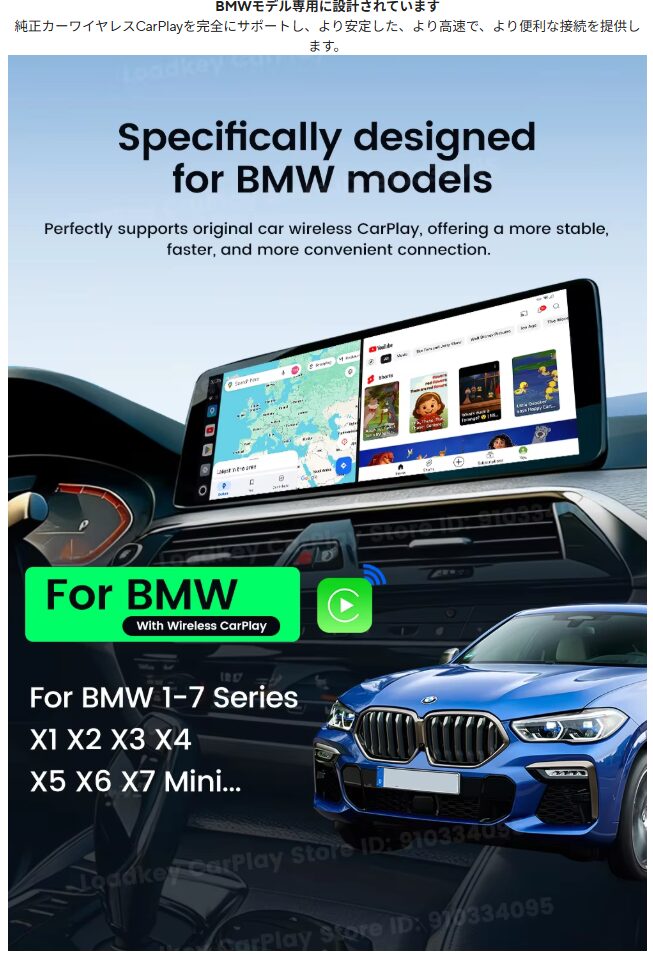
(Aliexpress販売ページより抜粋)
次回もCarlinkit Tbox Ultra3の内蔵LCDスクリーンの機能や実際にCarlinkit Tbox Ultra3でもmiyottoを使ってリアルタイムでテレビ視聴ができるかチェックしていく予定ですので、お楽しみに!
関連記事はこちら👇

コメント