BYDアプリの使い方|遠隔操作とSiri連携の便利機能をオーナーが解説
このサイトはアフィリエイト広告(Amazonアソシエイト含む)を掲載しています。

🔍 かんたん探しナビ
目的を選ぶだけで、おすすめの記事・商品へ移動できます
「BYDアプリの使い方がよくわからない」「BYDアプリって結局なにができるの?」と気になりますよね。納車前後のオーナーさんも、BYDのクルマが気になっている方も、ここは知っておきたいポイントだと思います。
結論から言うと、BYDアプリは 乗る前にスマホでエアコンを入れたり、充電残量を確認したり、鍵の閉め忘れをチェックしたりできる 、EV初心者ほどありがたい公式アプリです。iPhoneなら「Hey Siri」で、声だけの操作もできます。
この記事では、BYD公式サイトの案内とApp Store・Google Playの公開情報(2026年10月時点)をもとに、アプリの使い方と便利な機能を整理しました。私のSEALION 7で実際に撮った アプリの画面スクショ も使いながら、「この画面はどこを見ればいいの?」という点まで1枚ずつ解説します。なお、アプリの機能は車種やバージョンで差が出る部分もあるので、「公式にはここまで書かれている」「ここは自分の車で要確認」という線引きも、できるだけ正直にお伝えしますね。
最後まで読めば、BYDアプリで何ができて、どう使えば便利なのかがつかめて、今日から安心して使いこなせるはずです。
📌 この記事でわかること
- BYDアプリでできる便利機能(エアコン・施錠・充電状況のチェックなど)
- 画面スクショつきで解説!ログイン手順と各画面の見方
- iPhoneならHey Siriで声だけ操作する設定のやり方
- データ通信プランの料金、使えないときの確認ポイント、よくある質問
BYDアプリは知らないと損するくらい便利だぜ〜🤠✨ 初心者さんにもわかるように、画面つきで一緒に見ていこうな!
🔰 初心者さんが最初に試したい3つ
- ホーム画面にウィジェットを置いて、航続距離と充電残量をひと目でチェックする
- 乗る前にスマホからエアコンを入れてみる
- 「車両状態」画面で、タイヤ空気圧と鍵の閉め忘れを確認してみる
目次
BYDアプリでできること|まずは基本の便利機能
BYDアプリとは?ダウンロードと対応車種
BYDアプリは、BYD Auto Japanの公式サイトで「車のユーザー向けに慎重に設計されたスマートカーアプリ」と紹介されている、 車両の状態確認とリモート操作ができる公式アプリ です。ひとことで言うと、 スマホが愛車のリモコン兼メーターになるアプリ 。乗車前のエアコン起動や、キーロックを忘れたときの施錠、運転前の航続距離(あと何km走れるか)やタイヤ空気圧のチェックなど、スマホから離れた場所の愛車にアクセスできるのが最大の魅力かなと思います。
ストアでの表示名は「BYD AUTO」、提供元はBYD Auto Industry Company Limitedです。App Store(iPhone)とGoogle Play(Android)の両方で配信されていて、公式サイトのダウンロードボタンもこの2つにつながっています。

BYD AUTO
開発元:BYD Auto Industry Company Limited
無料
アプリをインストールしたらウィジェットも使えるようになって充電状況など簡単にチェックできるぞ!
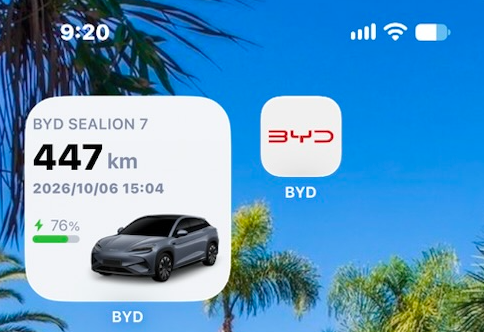
iPhoneのホーム画面に置いたBYDアプリのウィジェット(航続距離と充電残量が見られる)
これが、BYDアプリの ウィジェット (ホーム画面に置ける小さな表示パネルのこと)です。私のSEALION 7では、 走行可能距離447km・充電残量76% と愛車の写真、そして最終更新の日時が表示されています。アプリを開かなくても、ホーム画面を見るだけで「今日はどれくらい走れるかな?」がわかるのがうれしいポイント。表示は車と最後に通信した時点の数字なので、日時もあわせて見ておくと安心です。EV初心者の方は、まずこのウィジェットを置いておくだけでも気持ちがラクになりますよ。
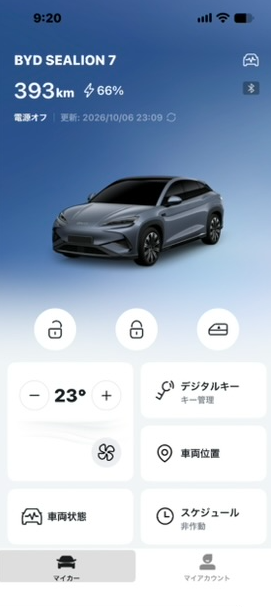
BYDアプリのメイン画面(マイカー)
こちらが、 アプリを開いて最初に出てくるメイン画面(マイカー) です。画面の見方はこんな感じです。
- 画面の上部:車名と、走行可能距離(393km)・充電残量(66%)。そのすぐ下に、最後に更新された日時が出ます
- 鍵のマークのボタン:ドアの施錠・解錠の操作に使います
- 温度の「−」「+」:エアコンの設定温度(この時は23°)をその場で変えられます
- デジタルキー/車両位置/車両状態/スケジュール:それぞれ、鍵の管理・クルマの場所・車の状態確認・予約の設定への入り口です
- いちばん下のタブ:「マイカー」と「マイアカウント」を切り替えます
最初は項目が多く見えますが、よく使うのは「鍵」「エアコン」「車両状態」あたりです。ここだけ覚えれば十分ですよ。
| 項目 | 内容(2026年10月時点) |
|---|
| アプリ名 | BYD AUTO(公式サイトでは「BYDアプリ」) |
| 提供元 | BYD Auto Industry Company Limited |
| iPhone版の要件 | iOS 16.0以降(App Storeの対応デバイスにはApple Watchも表示) |
| Hey Siri連携の対応車種 | BYD車種全般(公式サイト記載) |
| オンラインストアの対応車種 | ATTO 3・DOLPHIN・SEAL(公式サイト記載) |
アプリ名は『BYD AUTO』って出てくるぜ📱 提供元の名前を目印にして、公式サイトのボタンからインストールすれば安心だよな〜
⚠️ 注意しておきたいこと
使えるメニューは車種や仕様、アプリのバージョンで異なる場合があります。公式サイトでも「機能は予告なく変更される場合があります」と案内されているので、最終的にはご自身の車の取扱説明書やディーラーでの確認をおすすめします。
ログイン手順|VINとメールアドレスの登録がカギ
BYDアプリを使い始めるには、車両のVINナンバーとメールアドレスの登録が必要です。公式サイトでは「VINナンバーとメールアドレスを間違えると、アプリが正常に稼働できません」とはっきり注意されているので、入力前にもう一度見直しておきましょう。
STEP
BYDアプリを起動して国を選ぶ
アプリを開いたら、まず利用する国を選択します。日本のオーナーは日本を選べばOKです。
STEP
登録画面でメールアドレスを入力する
登録画面に進んで、普段使っているメールアドレスを入力します。受信できるアドレスかどうか、打ち間違いがないかを要チェックです。
STEP
届いた認証コードをアプリに入力する
入力したメールアドレスに認証コードが届くので、そのコードをアプリに入力します。
STEP
ログイン成功!
これでBYDアプリが使えるようになります。車両の紐付けが済んでいるか、画面で確認しておきましょう。
VINとメールアドレスの入力ミスは、公式も「くれぐれも」って念押ししてるところだぜ😤 ここだけは慎重にいこうぜ!
VIN(車両識別番号)は、車1台ごとに割り振られた固有の番号のことで、一般的には 車検証に記載されている車台番号 が目安になります。ただし表記の見方がわからない場合は、購入したディーラーに確認するのが確実です。
⚠️ 家族で使うときの注意
App StoreやGoogle Playのレビューには、家族それぞれのスマホで同時にログインしようとすると、片方が強制的にログアウトされるという声が複数あります(2025年のレビュー)。仕様や改善状況は変わる可能性があるので、ご家族で共有する場合は事前にディーラーや公式サポートに確認しておくと安心です。
BYDアプリでできる便利機能を一覧でチェック
公式サイトによると、BYDアプリでは離れた場所から 車両状況の確認とリモート操作 が可能です。初心者の方は「確認する機能(航続距離・充電状況・タイヤ空気圧・ドアと窓)」と「操作する機能(エアコン・シート・ドアロック)」の2つに分けて考えるとわかりやすいですよ。紹介されている主な機能は次のとおりです。
| 機能 | できること |
|---|
| 走行可能距離の表示 | 今の充電量であと何km走れるかを確認 |
| バッテリー充電量の確認 | バッテリー残量をスマホでチェック |
| 充電状況・満充電までの時間 | 充電中か、満充電まであとどれくらいかを確認 |
| エアコン操作 | 乗る前に車内の温度を整える |
| ドアとウインドウの確認 | 開閉状況を外出先から確認 |
| シート(座席暖房)の確認と操作 | シートヒーターの状態確認と操作 |
| タイヤ空気圧の確認 | 4輪の空気圧をアプリで確認 |
| ドアロックの解錠・施錠 | 鍵をかけ忘れたときの遠隔施錠など |
「車両状態」画面。タイヤ空気圧とドア・窓の状態がひと目でわかる
「車両状態」画面 では、車を上から見たイラストの四隅に、 4本のタイヤそれぞれの空気圧 が表示されます。この時は257.0・257.0・262.0・265.0 kPa(キロパスカル=空気圧の単位です)でした。その下には、 ボンネット・ドア・ウィンドウ・トランク の開閉状況が並びます。
注目したいのが、ドア欄の赤い文字です。 「閉じていてロックされていない」 と出ていて、イラストのドア付近も赤くなっています。つまり「ドアは閉まっているけれど、鍵はかかっていない」状態をアプリが教えてくれているんです。離れた場所から「鍵かけたっけ?」を確認できるのは、安心感があります。
加えて、Google Playの紹介文には ライトの点滅やクラクションで駐車場の自分の車を探す機能 や、シートベンチレーション(座面から風を送って蒸れをやわらげる機能)/シートヒーターの事前オンも記載されています。広い駐車場で「どこに停めたっけ?」となったときに、便利そうですね。
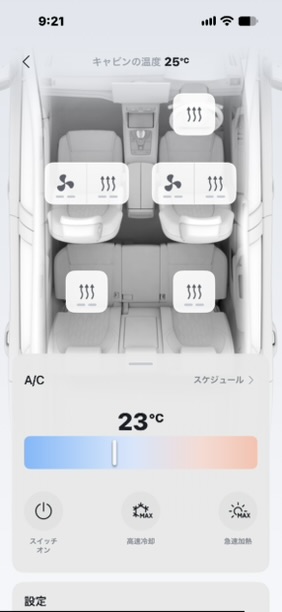
エアコン操作画面。シートヒーターや送風、設定温度をスマホから調整できる
こちらが エアコンの操作画面 です。上のほうに キャビン(車内)の温度(この時は25℃) が表示されていて、車を上から見た図には、 前席のシートヒーター(波線のマーク)と送風(ファンのマーク)、後席のシートヒーター のボタンが並んでいます。
下のA/Cのところでは、 設定温度(23℃)をスライダーで調整 でき、「スイッチオン」「高速冷却」などのボタンで運転を始められます。右上には「スケジュール」という項目もあります。夏は車内をすばやく冷やし、冬はシートヒーターで体を温めてから乗り込めるのが、遠隔操作のいちばんうれしいところです。
なお、遠隔操作(ドア操作やエアコン起動など)には スマホと車両の双方に通信環境が必要 というのが公式FAQの案内です。電波の弱い地下駐車場などでは、操作が通らない可能性もある点は覚えておきたいですね。
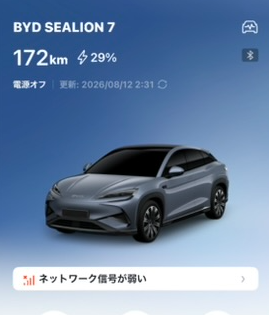
車側の電波が弱いときは「ネットワーク信号が弱い」と表示される
これは、 車側の電波状況が悪いときのメイン画面 です。画面の下のほうに 「ネットワーク信号が弱い」 というお知らせが出ています。このときの走行可能距離(172km)や充電残量(29%)は、 最後に通信できた時点の数字 で、必ずしも今の状態とは限りません。「遠隔操作が効かないな?」と思ったら、まずこの表示が出ていないか、更新日時が古くなっていないかを見てみてください。
🚗 中古車の購入検討・試乗のときに試してほしいこと
SEALION 7をはじめBYD車種を中古車で検討している方や、ディーラーで試乗させてもらう方は、せっかくなので次のポイントを試してみてください。
- 試乗のときに、アプリでエアコンやドアロックの遠隔操作、充電状況の表示ができるかを実際に見せてもらう
- 気になる機能(シートヒーターやタイヤ空気圧の表示など)が、その車で使えるかを実車で確認する
- 中古車の場合は、自分のメールアドレスで車両を登録してアプリを使い始められるか、前のオーナーの登録が残っていないかを購入前に販売店へ確認する
- アプリのバージョンや車両のOSによって使える機能が変わる場合があるので、販売店に条件を聞いておく
中古のATTO 3まわりの選び方は、ATTO 3 EX発売で中古ATTO 3は買い?リセールへの影響の記事でも整理しています。
オレとしては『乗る前のエアコン』と『充電状況のチェック』が、使う価値でかいと思ってるぜ〜⚡
エアコンの遠隔操作とシートヒーター
いちばん「使ってよかった」と感じやすいのが、乗る前のエアコン起動だと思います。真夏の車内や真冬の朝イチは、乗り込んだ瞬間の快適さがぜんぜん違うんですよね。シート(座席暖房)の確認と操作にも対応しているので、寒い季節は特に頼りになる機能です。
EVの場合、エアコンも走行用の電気でまかなうため、使いすぎれば航続距離に影響します。一般的には、プラグインで充電している間に車内の温度を整えておくと、走行用バッテリーを減らしにくいといわれています。ただし具体的な動作条件や使える時間は車種ごとに異なるので、取扱説明書で確認してくださいね。
夏の暑い日も冬の寒い朝も、乗る前に車内が整ってると気分がぜんぜんちがうんだよな〜🥶🔥
💡 ちょっと豆知識
エアコンを遠隔で使うと、その分バッテリーを消費します。長距離ドライブの前日は、充電量と航続距離を先にアプリで確認しておくと、出発直前に慌てずに済みます。
ドアロックの解錠と施錠の使い方
公式サイトでは「キーロックを忘れた場合に、アプリで操作が可能」と紹介されています。つまり、駐車場から少し離れてから「あれ、鍵かけたっけ?」と不安になったときに、その場でスマホから施錠状況を確認して、必要なら施錠できるわけです。ドアとウインドウの開閉状況も見られるので、窓の閉め忘れ防止にも役立ちます。
公式FAQでは、音声操作はiPhoneの認証(Face ID/パスコード等)やアプリ連携が前提で、安全性に配慮した設計だと説明されています。とはいえ、スマホ自体の画面ロックをしっかり設定しておくのは基本です。遠隔で解錠したあとは、車から離れた状態で長時間放置しないよう気をつけましょう。
航続距離・充電量・タイヤ空気圧の確認
アプリでは、走行可能距離・バッテリー充電量・充電状況・満充電までの残り時間をまとめてチェックできます。出発前に「今日の目的地まで充電が足りるか」をサッと見られるので、EV初心者の方ほど心強い機能だと思います。充電中の車を外から見に行かなくていいのもラクですよね。
タイヤ空気圧もアプリで確認できます。空気圧は季節や気温でも変わりますし、気づかないうちに下がっていることもあります。アプリの表示はあくまで目安として、適正値は車両に貼られた指定空気圧ラベルや取扱説明書で確認しておきましょう。
タイヤの空気圧って、普段あんまり気にしないよね〜😅 アプリでサッと見られるのはありがたいぜ!
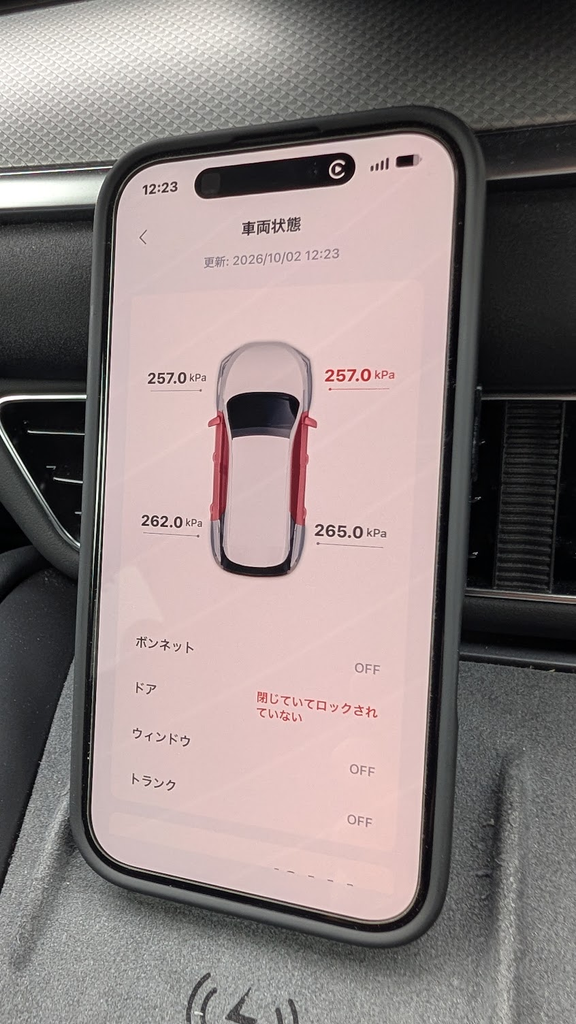
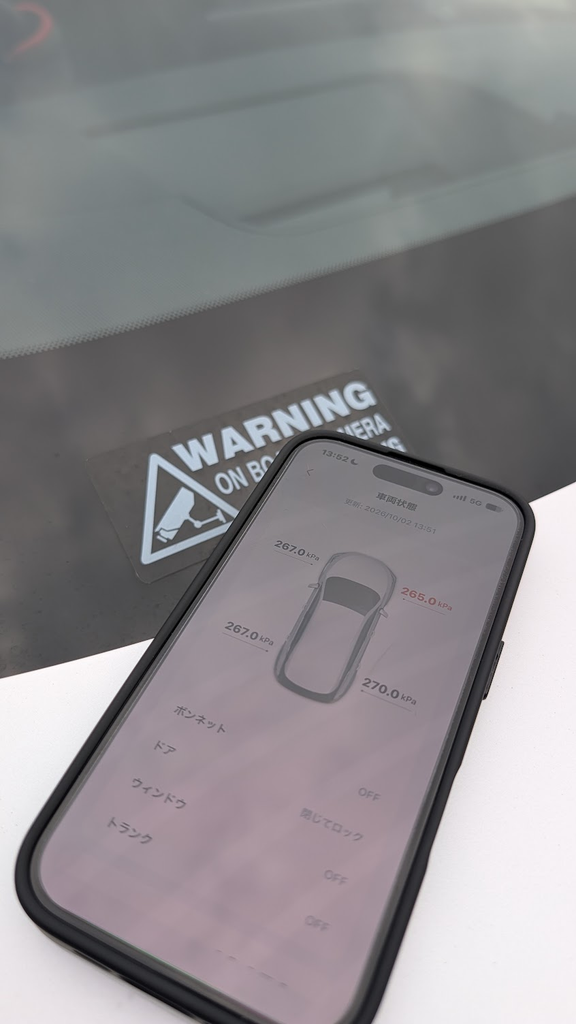
私自身も、実際にタイヤの空気圧を調整するときに、スマホのアプリで数値を見ながら調整できました。入れながら数字を確認できるので、「今どのくらいかな?」と迷いにくいのは地味にありがたいポイントです。
実際に空気圧を調整するときも、スマホ見ながら調整できたぜ〜🤠 数字を確認しながらできるのは安心だよな!
空気圧を調整しながら、アプリの数値をチェックしているところ
こちらは、空気圧を調整している最中に撮った1枚です。スマホをすぐ見える場所に置いて、 「車両状態」画面の数字を見ながら 空気を入れていきました。4本ぶんの数字をまとめて確認できるので、「どのタイヤがどれくらいだっけ?」と迷いにくいのが助かります。
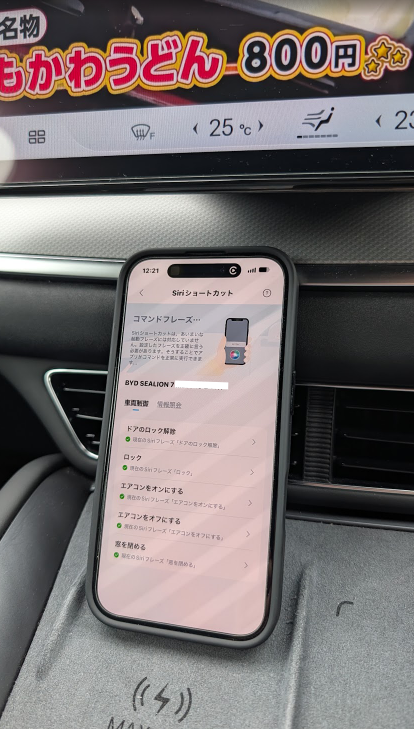
もしタイヤの摩耗や交換時期が気になってきたら、EVに合ったタイヤを探す手もあります。月額で交換できるサービスもあるので、気になる方は下のボタンから条件を見てみてください。
タイヤを自分で選んで買いたい派の方は、タイヤワールド館ベストのようなネット通販を比較するのも一つの方法です。
※月額サービスや通販の料金・対応サイズは変わることがあります。最新情報は各公式サイトでご確認ください。
Siri連携・通信プランなど|知っておくと便利な使い方と注意点
Hey Siriで声だけ操作!設定のやり方と使えるコマンド
BYDアプリはiOSのウェイクアップワード「Hey Siri」と連携していて、 声だけで車両の操作や情報照会ができる のが特徴です。荷物で両手がふさがっているときにも、頼れる機能です。公式サイトによると、利用には次の条件を満たす必要があります。
- iPhone OS・BYDアプリともに最新バージョン推奨
- 対応端末はiPhoneで、Siri機能が有効化されていること
- BYDアプリに車両が正しく紐付けされていること
- インターネット接続環境があること
- Siriショートカットが有効であること
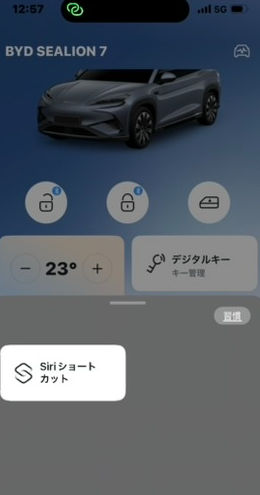
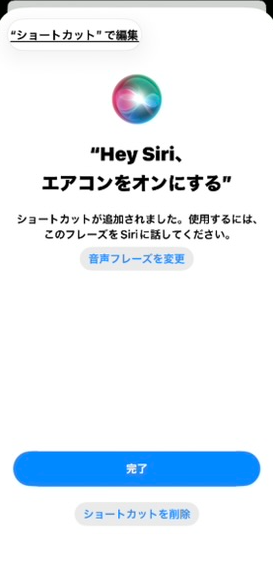
設定の流れは、アプリの「もっと多くの機能」から「Siriショートカット」を選び、ショートカットをホーム画面に追加してフレーズを設定する、という手順です。すべてのフレーズを追加するとSiriが使えるようになります。実際の画面を見ながら進めると、迷わず設定できますよ。
①「Siriショートカット」を選ぶ
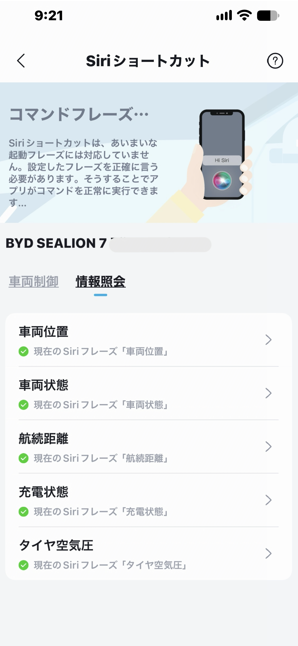
②「情報照会」タブ。設定済みのフレーズには緑のチェックが付く
③「車両制御」タブ。ロックやエアコン、窓の操作フレーズが並ぶ
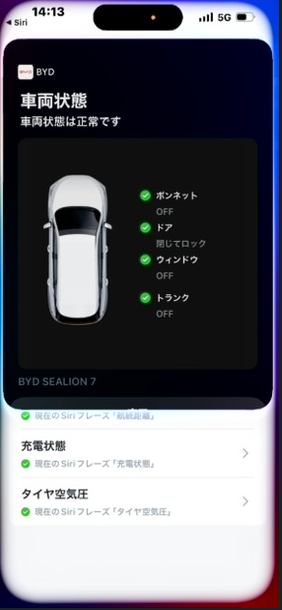
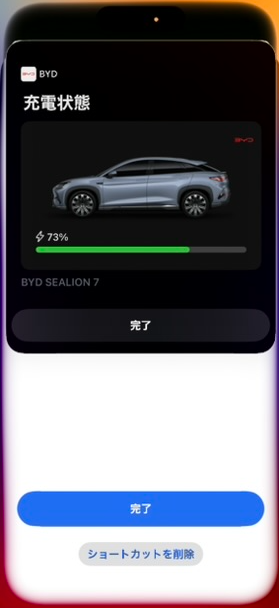
Siriショートカットの画面は、 「車両制御」(車を操作する) と 「情報照会」(車の情報を調べる) の2つのタブに分かれています。「情報照会」には 車両位置・車両状態・航続距離・充電状態・タイヤ空気圧 の5つが、「車両制御」には ドアのロック解除、ロック、エアコンのオン/オフ、窓を閉める などが並びます。設定が済んだ項目には 緑のチェックマークと「現在のSiriフレーズ」 が表示されるので、設定済みかどうかがひと目でわかります。
| 種類 | 音声コマンド | できること |
|---|
| 車両制御 | 「Hey Siri, ロック/ロック解除」 | ドアのロック/ロック解除 |
| 車両制御 | 「Hey Siri, エアコンをオン/オフにする」 | エアコンのオン/オフ |
| 車両制御 | 「Hey Siri, 窓を閉める」 | 窓を閉める |
| 情報照会 | 「Hey Siri, 航続距離」 | 航続距離を表示 |
| 情報照会 | 「Hey Siri, 車両状態」 | 車両状態を表示 |
| 情報照会 | 「Hey Siri, タイヤの空気圧」 | タイヤの空気圧を表示 |
| 情報照会 | 「Hey Siri, 充電状態」 | 充電状態を表示 |
| 情報照会 | 「Hey Siri, 車両位置」 | 車両の位置を確認 |
使い方はカンタンで、 ①ショートカットを追加する → ②「完了」を押す → ③iPhoneにそのフレーズを話しかける だけです。たとえば「車両状態」と話しかけると、ボンネット・ドア・ウィンドウ・トランクの状態が表示されます(この時は「車両状態は正常です」と出ました)。「充電状態」と話しかけると、車のイラストと一緒に 充電残量(この時は73%) が表示されます。アプリを開く手間が省けて、運転の準備がスムーズになりますよ。
音声コマンドは、Siriショートカットを使えば自分の好きなフレーズに変更もできます(公式FAQより)。
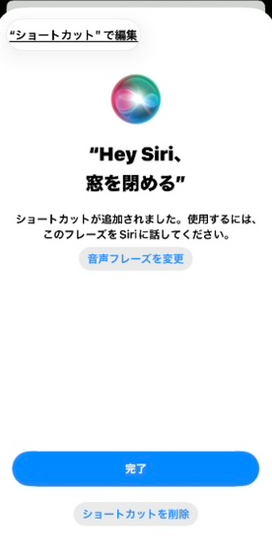
「窓を閉める」のショートカット。「音声フレーズを変更」で言い回しを変えられる
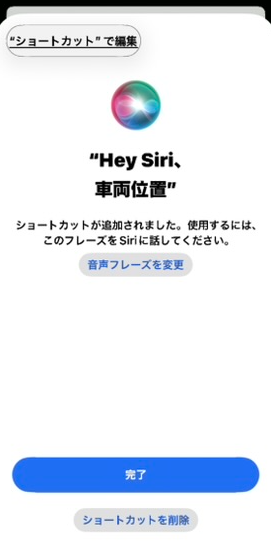
「車両位置」のショートカット
ショートカットの追加画面にある 「音声フレーズを変更」 のボタンを押すと、たとえば「窓を閉める」を自分が言いやすい言い回しに変えられます。また「車両位置」は、広い駐車場で愛車の場所を確認したいときに使えそうなコマンドです。
Siri連携はiPhone限定だから、そこだけは注意だぜ☝️ 声で操作できると、荷物で両手がふさがってる時に助かるよな〜
iPhoneを車内で使う機会が多いなら、スマホホルダーがあると運転中の操作も安心です。MagSafe対応のホルダーなら、片手でサッと付け外しできます。
ポチップ
AndroidでSiri連携は使える?
結論として、Hey Siri連携はiPhoneのみです。公式FAQでも「iOS搭載のiPhoneでのみご利用いただけます」と明記されています。Androidスマホの場合は、Hey Siriによる音声操作は使えません。
ただしAndroidでもBYDアプリ自体は使えます。Google Playの紹介文では、エアコンやシートヒーターの遠隔操作、航続距離・タイヤ空気圧・ドアと窓の状態確認、ロック/ロック解除などが案内されています。なお、App Storeの対応デバイスにはiPhoneに加えてApple Watchも表示されています(利用条件はストアの記載をご確認ください)。
オンラインストアのデータ通信プラン料金
BYDアプリには、車両のデータ通信プランを購入できるオンラインストアが追加されています。公式サイトの購入可能商品(税込)は次のとおりです。
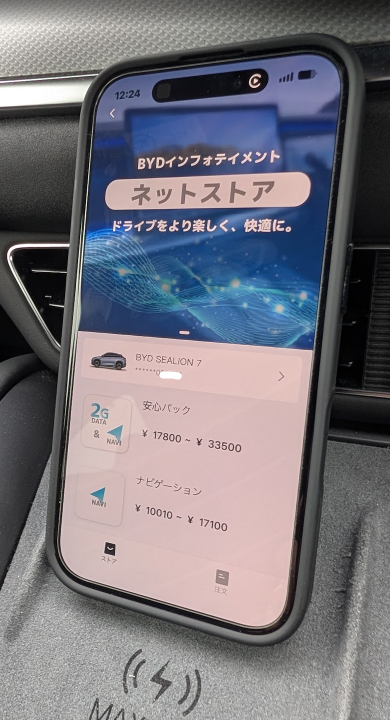
アプリの「ネットストア」画面。「安心パック」と「ナビゲーション」が並ぶ
アプリの 「ネットストア」 を開くと、車種(私の画面ではBYD SEALION 7)の下に、 「安心パック」(17,800円〜33,500円) と 「ナビゲーション」(10,010円〜17,100円) の2つが並んでいました。金額に幅があるのは、1年・2年など期間によって価格が違うためです。詳しい金額は、次の表でチェックしてみましょう。
| 商品 | 月次 | 1年 | 2年 |
|---|
| 2GBデータ通信プラン | 880円 | 10,010円 | 17,100円 |
| 2年安心パック(2GB通信+ナビゲーション) | 1,650円 | 17,800円 | 33,500円 |
- 対象車種:BYD ATTO 3・DOLPHIN・SEAL(車両OSはATTO 3:Ver 2.1.0、DOLPHIN・SEAL:Ver 2.0.0)
- 対象アプリ:Ver 3.4.0以上、または最新版を推奨
- 決済:クレジットカード(JCB・VISA・MASTER・AMERICAN EXPRESS)またはPayPay
- 決済形態:1年パック・2年パック(一括払い)
- 月次サブスクリプションとPayPayは「2026年9月以降提供開始予定」と公式サイトに記載(2026年10月時点の表記)
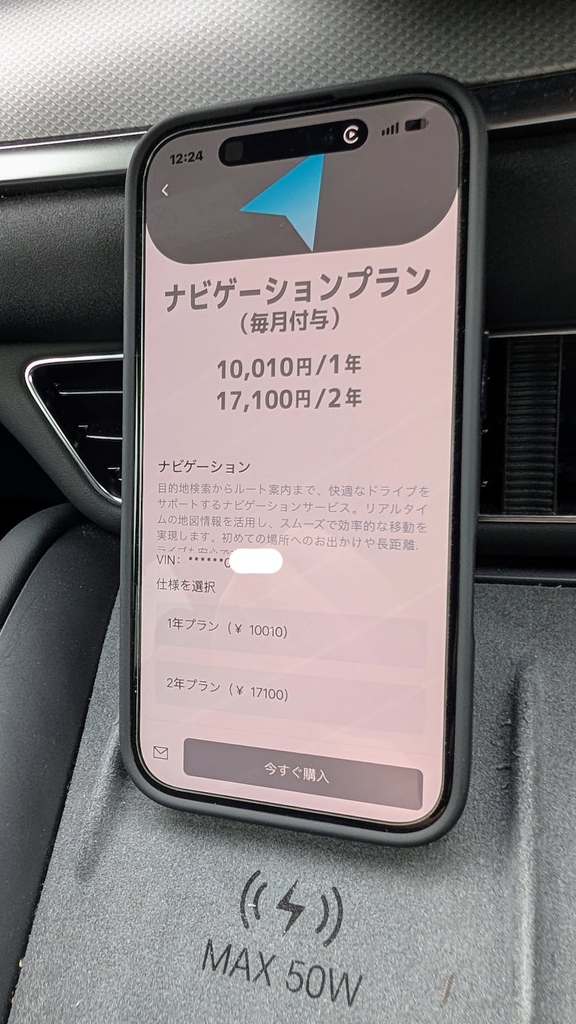
ナビゲーションプランの購入画面。1年10,010円/2年17,100円
こちらは ナビゲーションプランの購入画面 です。「毎月付与」と書かれていて、 1年プランが10,010円、2年プランが17,100円 。プランを選んで「今すぐ購入」を押す流れです(VINの部分は隠しています)。なお、上の表の「2GBデータ通信プラン」と同じ金額ですが、アプリ上では「ナビゲーション」という名前で表示されていました。呼び方の違いかもしれないので、購入前にアプリの表示をよく確認してくださいね。
✅ 新車購入者は37か月間無料
公式サイトの注意事項によると、新車購入時は37か月間データ通信が無料なので、すぐに購入する必要はありません(有効期間はSIM有効化日の属する月から起算)。OTAアップデートやBYD Appクラウドサービス、E-CALLなどは、データ通信プランを買わなくても引き続き利用できると案内されています。
公式サイトの対応車種にはSEALION 7が載ってないけど、オレのアプリのネットストア画面にはSEALION 7が表示されてたぜ👀 買えるかどうかは車両や時期で違うかもしれないから、購入前にディーラーで確認してくれよな!
BYDアプリの評判とアップデート情報
2026年10月7日時点のストア情報では、Google Playは評価が3点台で、5,000件を超えるレビューと100万回以上のダウンロードがあります。App Storeも3点台の評価です(星の数はレビューの増減で日々変わります)。レビューには「家族それぞれのスマホで同時にログインできず、片方が強制ログアウトされる」「アップデート後に車両との同期が不安定になることがある」といった声が見られる一方、「遠隔でのエアコン操作や状態確認が便利」という声もあります。星の数やレビューだけでは使い勝手は判断できないので、まずは自分の車と環境で試してみるのが一番です。
公式FAQでは「OTAおよびアプリアップデートを通じて、継続的に機能の拡充を行ってまいります」と案内されています。Google Playの最終更新日は2026年9月22日で、App Storeでも直近に更新されているなど、アプリは定期的にアップデートされています。 常に最新バージョンに更新しておく と、Siri連携やオンラインストアの条件も満たしやすくなります。
機能は今後もOTAやアプリ更新で増えていく予定って、公式も言ってるぜ〜!楽しみだよな🤠✨
OTAアップデートの最新情報は、こちらの記事でもまとめています。SEALION 7のADASがOTAで進化した話もあわせてどうぞ。
BYDアプリが使えない時の確認ポイント
アプリが思うように動かないときは、公式サイトの利用条件から逆算して、次の点を順番にチェックしてみてください。
- VINナンバーとメールアドレスが正しく登録されているか
- スマホと車両の両方が通信できる環境にあるか(遠隔操作に必須)
- BYDアプリが最新バージョンか(更新後はいったんアプリを再起動。ストアのレビューには、アップデート後に車両との同期やログインが不安定になったという声もあります)
- 車両がアプリに正しく紐付けされているか
- Hey Siriを使う場合:iPhone・Siri機能・Siriショートカットが有効か
それでも解決しない場合は、購入したディーラーや公式サポートに相談しましょう。症状と、使っているスマホの機種・OSのバージョン、アプリのバージョンをメモしておくと、話がスムーズです。
BYDアプリのよくある質問
- Hey SiriはAndroidでも使えますか?
-
使えません。公式サイトでは、iOS搭載のiPhoneでのみ利用でき、Siri機能とショートカット機能が有効になっている必要があると案内されています。
- 既存オーナーでもHey Siri連携は使えますか?
-
はい。スマートフォンの機種とアプリバージョンの条件を満たしていれば、既存オーナーも利用できます(公式FAQ)。
- 車から離れた場所でも操作できますか?
-
通信環境があれば、離れた場所からでも遠隔操作が可能です。スマホと車両の双方に通信環境が必要です。
- データ通信プランは必ず購入しないといけませんか?
-
新車購入時は37か月間データ通信が無料のため、すぐに購入する必要はありません。OTAやアプリのクラウドサービスなどは、プラン未購入でも引き続き利用できます(公式サイトの注意事項より)。
- 今後、機能は増えますか?
-
公式FAQでは、OTAおよびアプリアップデートで継続的に機能を拡充していくと案内されています。ただし機能は予告なく変更される場合があります。
BYDアプリの使い方と遠隔操作のまとめ
BYDアプリの使い方は、 VINとメールアドレスでログイン して、遠隔操作で乗る前のエアコンや施錠確認、充電状況のチェックをするのが基本です。まず試すなら、ホーム画面にウィジェットを置く、乗る前にエアコンを入れてみる、「車両状態」でタイヤ空気圧や鍵の閉め忘れを見る、の3つがおすすめ。iPhoneならHey Siri連携で声操作も可能ですし、データ通信プランは新車なら37か月無料です。 まずは公式アプリをインストールして、できることを一つずつ試してみてください 。
BYD AUTO
開発元:BYD Auto Industry Company Limited
無料
なお、この記事は2026年10月時点の公式サイト・ストア情報にもとづいています。正確な最新情報は、必ずこれからBYDの購入を考えている方は、アプリの使い勝手とあわせて、実際の車選びも進めてみてください。中古車は在庫が日々入れ替わるので、希望の車種があるかは問い合わせて確認するのがおすすめです。
BYDアプリで愛車を快適にしたら、保険の見直しもついでにチェックしておきたいところです。BYDのEVは車両価格や使い方によって、合う保険が変わります。複数社の見積もりを比べると、思わぬ違いが見つかるかもしれません。

 ニック
ニック

















コメント