
Carlinkit(カーリンキット)Tbox Ultra × BYD SEALION 7実機レビュー!車内を最強の移動オフィス&シアターに変える完全ガイド
はじめに
愛車である BYD SEALION 7 が納車されてから数ヶ月。このクルマの加速性能や静粛性には日々満足していますが、唯一「もっとこうなればいいのに……」と思っていたのが車内エンタメの自由度でした。
純正のインフォテインメントシステムも優秀ですが、やはり走行中の制限や、アプリの拡張性には限界があります。ガジェット好きで、車内でエンタメを楽しみたい私にとって、車内は単なる移動手段ではなく「最高のプライベートルーム」であってほしい。
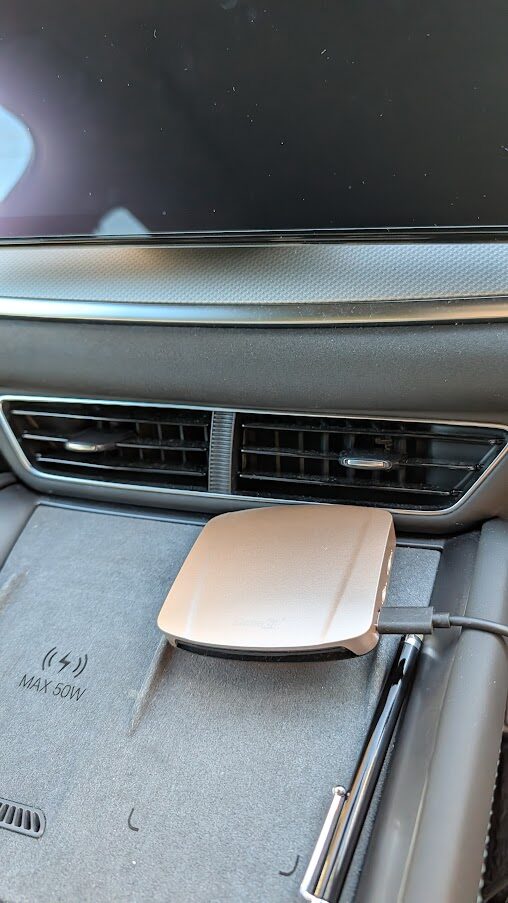
そんなわがままを完璧に叶えてくれたのが、昨年発売されたばかりのAI Box Carlinkit Tbox Ultraです。
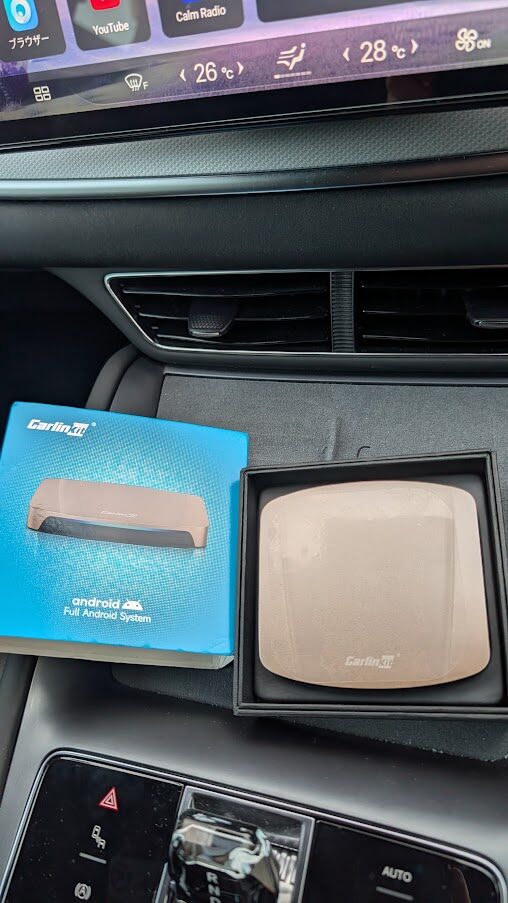
今回は、このデバイスを導入して僕のSEALION 7がどう進化したのか、徹底レビューしていきます。
- 2026年最新スペックの実力: Android 15とSM6350チップで何が変わったのか?
- SEALION 7との相性: 15.6インチ大画面や回転機能での使い心地は?
- 徹底比較: 人気の「Ottocast i3」や旧モデルと何が違うのか?
- 2画面分割の極意: ナビと動画を同時に楽しむための具体的な設定方法。
- 通信環境の最適解: どのSIMカードを挿すのが正解か?
- 正直なメリット・デメリット: 数ヶ月使い倒したからこそ言える本音。
Carlinkit(カーリンキット) Tbox Ultraとは?
AI Box業界を牽引するCarlinkit社が、2025年末から2026年にかけて満を持して投入したのが、この「Carlinkit Tbox Ultra」です。

Carlinkit公式サイトなら保証も付いて安心です。
クーポンコード:NICKEV_COWBOY で18% OFFになります👆
保証よりも安さを重視するならAliExpressでの購入がオススメです👇

さらに最新のUltra2の商品も個人的に気になります👇

最大の特徴は、多くの競合製品が依然としてAndroid 13や数年前のSnapdragon 662(QCM6125)を採用している中で、Carlinkit Tbox UltraはAndroid 15とQualcomm SM6350という新世代のプラットフォームを採用した点にあります。
関連記事はコチラ👇
詳細スペック表:妥協なきハードウェア構成
| 項目 | 詳細スペック | 注目ポイント |
| OS | Android 15.0 | 最新アプリへの対応期間が長い! |
| CPU | Qualcomm SM6350 (8コア / A77ベース) | 従来のQCM6125比で処理能力が約1.5倍! |
| メモリ | 8GB LPDDR4 | 複数アプリを立ち上げても落ちない安心感。 |
| ストレージ | 128GB / 256GB (UFS) | オフライン動画も大量保存可能。 |
| 通信 | 5G/4G LTE, Wi-Fi 6, BT 5.1 | 爆速通信で動画のバッファ待ち時間短縮。 |
| GPS | GPS/GLONASS/BeiDou内蔵 | 純正ナビ並みの精度を実現。 |
| インターフェース | USB-C, microSD(最大512GB), SIM | HDMI端子が付いていないのが残念。今後に期待! |
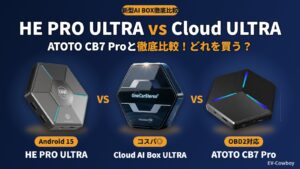
徹底比較:Carlinkit Tbox Ultra vs Ottocast i3
SEALION7で利用できる数少ないAI Boxで購入時に最も迷うのが、ライバル機である「OttoAibox i3」ではないでしょうか。
2026年現在の視点で、両者をガチンコ比較しました。
スペック比較表
| 比較項目 | Carlinkit Tbox Ultra | Ottocast i3 |
| OS(将来性) | Android 15.0 (最新) | Android 12 |
| CPU(処理能力) | Qualcomm SM6350 | Snapdragon 665 / 6125 |
| メモリ(RAM) | 8GB (余裕のマルチタスク) | 4GB |
| ストレージ(ROM) | 128GB / 256GB | 64GB |
| 対応車種 | ほぼ全ての有線CarPlay車 | BMWやSELION7など(一部他車種) |
| 動画・アプリ動作 | 極めてスムーズ(4K対応) | 良好だが重いアプリは苦手 |
| 通信環境 | 4G/5G SIM・Wi-Fi 6 | 4G SIM・Wi-Fi |
| 冷却システム | 両面高性能冷却システム | 標準的な冷却設計 |
| 価格帯(2025年) | 約23,000円〜46,000円 | 約41,000円〜50,000円 |
スペック・汎用性比較
- 処理性能: Carlinkit Tbox Ultraの「SM6350 + 8GB」は、i3の「Snapdragon 665相当 + 4GB」を大きく引き離しています。特にアプリの起動速度や2画面分割時のカクつきのなさは、一目瞭然の差があります。
- OSの将来性: Carlinkit Tbox UltraはAndroid 15、OttoAibox i3はAndroid 12(4GB RAM+64GBストレージ)になります。今後、動画配信アプリなどのアップデートが続いても、Tbox Ultraなら長く安心して使い続けられます。
- 互換性: OttoAibox i3はもともとBMWのiDrive向けに最適化されているため、一部の車両では挙動が不安定なことも。対してTbox Ultraは、BYDを含む有線CarPlay対応車の98%に対応しており、非常に汎用性が高いのが魅力です。(ただしSEALION7で利用する場合はAndroid Autoモードのみ動作可能です)
結論: BMWオーナーならOttoAibox i3も選択肢に入りますが、SEALION 7のような最新EVで、スペック重視・コスパ重視で選ぶなら、間違いなくCarlinkit Tbox Ultraに軍配が上がります。
Ottocast i3の隠れた裏技メリット:車内で「torne mobileアプリ】が使える
実は、OttoAibox i3にはカタログスペックだけでは語れない大きな武器があります。それが、「nasne(ナスネ)とtorne(トルネ)を使ったテレビ視聴の安定感」です。
なぜi3が強いのか: Ottocastは日本市場のメディア環境に強く、torneのようなDRM(著作権保護)が厳しいアプリでも動作が安定しやすい傾向にあります。
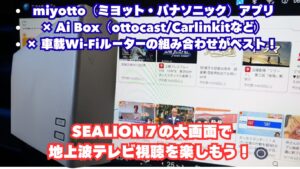
移動中も地上波・BSをチェック: nasneを自宅に設置していれば、torne mobileアプリを通じて車内がリビングのテレビと同じ環境になります。
関連記事はコチラ👇
【結論】あなたへの推奨プラン
今回の比較で、選ぶべき道が明確になりました。
Ottocast i3を選ぶべき人
「車内でどうしてもテレビ(nasne/torne)を見たい!」という方
特に日本独自のアプリ環境を大切にしたい、あるいはBMWオーナーであれば、i3の安定したメディア再生環境は非常に価値が高いです。SEALION7とも相性が良いのでオススメです。
[👉 OttoAibox i3の詳細をチェックする]
Carlinkit Tbox Ultraを選ぶべき人
「爆速な操作感と、テレビ視聴や動画視聴などの高負荷な動画を快適に見たい!」という方
私のようにSEALION 7の15.6インチ大画面を使い倒し、常に最新のAndroid環境(Android 15)でマルチタスクを楽しみたいなら、スペックで圧倒するUltra一択です。
[👉 Carlinkit Tbox UltraをAliExpressでチェック]
Carlinkit(カーリンキット)Tbox Ultraレビュー:SEALION 7で体験する「車内エンタメ革命」
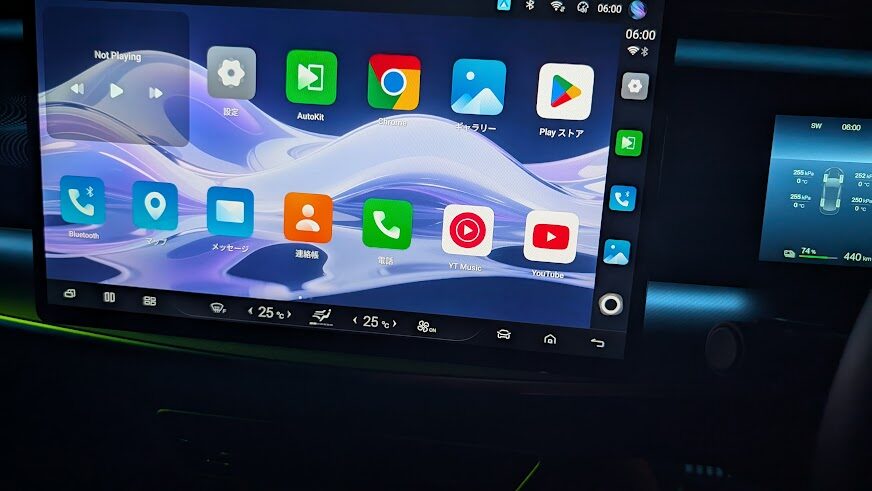
1. 15.6インチ大画面をフル活用
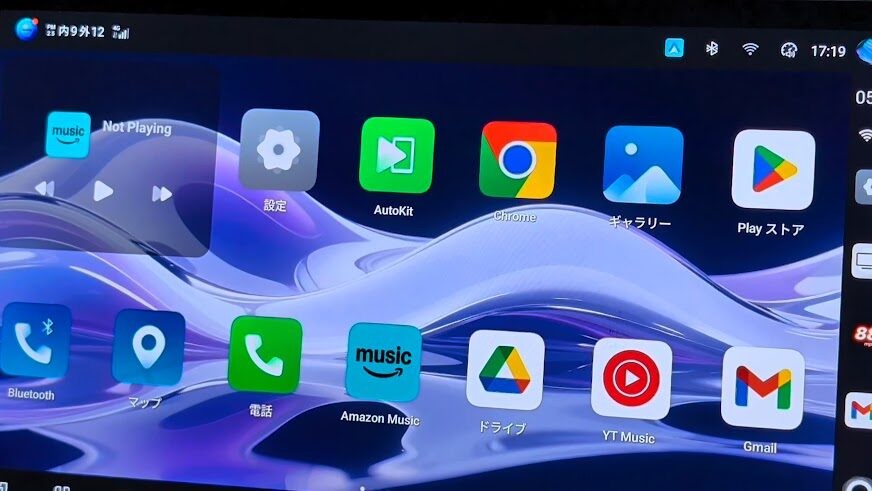
SEALION 7の魅力である巨大な回転式スクリーン。Carlinkit Tbox Ultraを接続すると、この大画面がそのまま「巨大なAndroidタブレット」になります。
2. 充電待ちが「退屈」から「至福」へ
EVオーナーの宿命である充電時間。
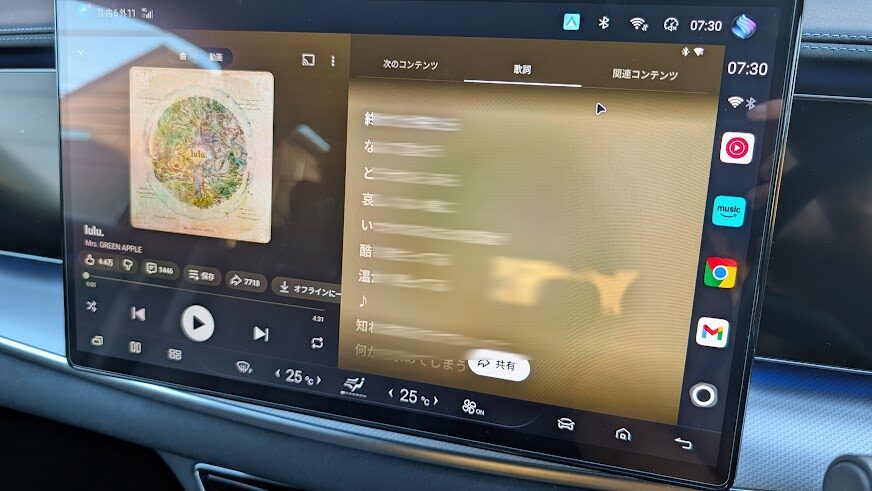
今まではイオンの急速充電を利用してついでにお買い物したり、車内でスマホをいじって時間を潰していましたが、Carlinkit Tbox Ultra導入することによって、好きなカントリーミュージックや最新のJPopなどをBGMにしたり、NBAのハイライト動画や最新のガジェットニュースをチェックしたり。車内スピーカーから流れる高音質な音楽に包まれながら過ごす30分間は、もはや車内がまるでホームシアターや書斎のような快適空間になりました。
 ニック
ニックYoutubeミュージックのアプリを使えば歌詞も見られるので、ドライブ中に同乗者と一緒にカラオケ気分でドライブを楽しむこともできてオススメだよ!



3. 日本ユーザーに嬉しいGPS精度
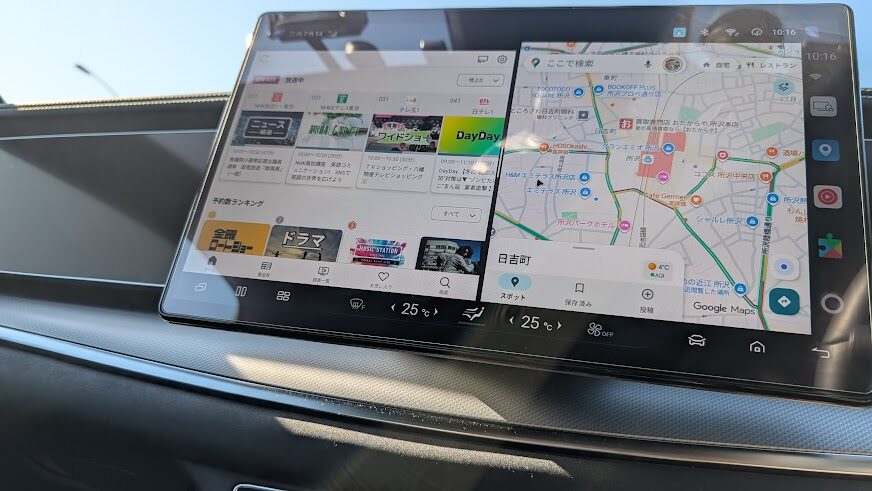
安価なAI Boxでよくある「GPSが飛ぶ」問題。Carlinkit Tbox Ultraは内蔵GPSの感度が非常に高く、GoogleマップやYahoo!カーナビを使用していても、自車位置のズレを感じることはほぼありませんでした。
ちなみに地図は別の場所にしてますけどね。
Carlinkit(カーリンキット) Tbox Ultra「分割画面(スプリットスクリーン)」完全攻略ガイド
「ナビを見たいけど、助手席の家族のために動画も流したい」「音楽を選びながら地図を確認したい」というシチュエーションは多いですよね。そんな願いを叶えるのが分割画面機能ですが、Carlinkit Tbox Ultraなら、Android 15の機能を活かして簡単に実現できます。
BYD SEALION 7の15.6インチ大画面を最大限に活かしていきましょう。

ステップ1:基本の「2画面分割」の手順
まずは、最も基本的な操作手順です。
- 1つ目のアプリを起動: 最初にメインで使いたいアプリ(例:Googleマップ)を開きます。
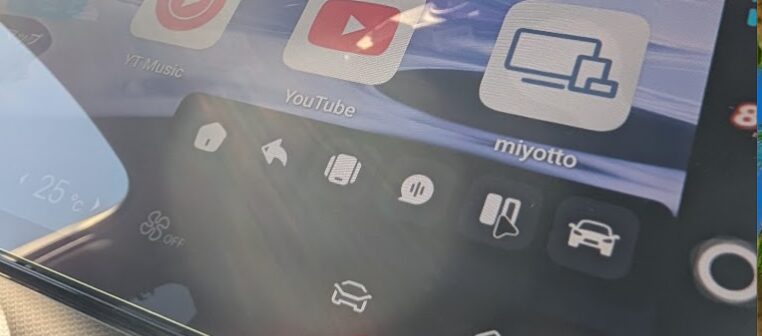
- 「フローティングボタン(白い丸)」を活用: 画面上に常に表示されている白い丸(フローティングボタン)をタップします。
- マルチタスク(最近のアプリ)画面へ: メニューの中から「四角いアイコン(タスク一覧)」を選択します。
- ※ボタンがない場合は、画面下から上へスワイプして止める「ジェスチャー操作」でもOKです。
- アプリアイコンを長押し: 起動中のアプリカードの上部にある「アプリアイコン」を長押し、またはタップします。
- 「分割画面(Split Screen)」を選択: メニューが表示されるので「分割画面」をタップ。すると、画面が半分にスライドします。
- 2つ目のアプリを選択: 残りの画面に表示されるアプリ一覧から、もう一つのアプリ(例:YouTubeやSpotify)をタップすれば完了です!
ステップ2:Android 15の新機能「アプリペア」で爆速起動
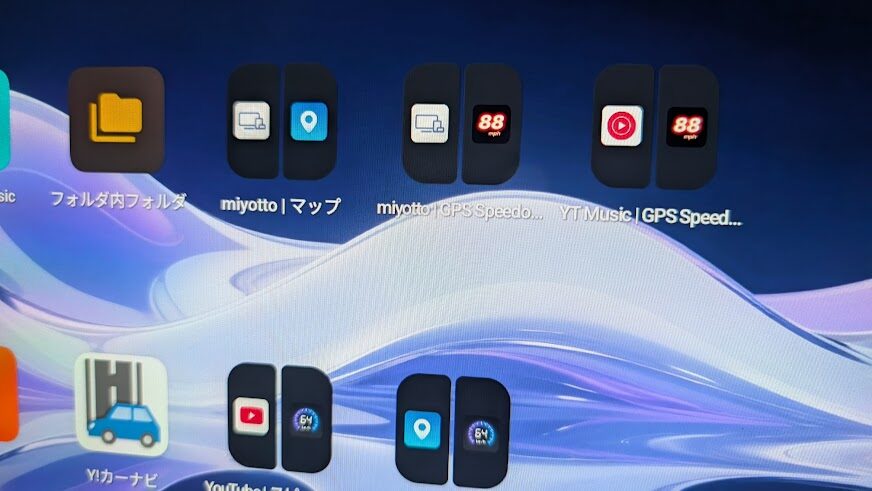
毎回この手順を踏むのは面倒ですよね?Android 15を搭載したCarlinkit Tbox Ultraなら、「2つのアプリの組み合わせをショートカットとして保存」できます。
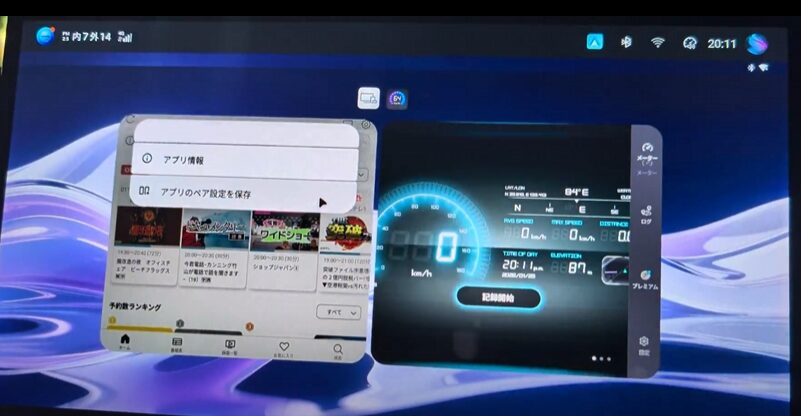
- 分割画面の状態にする: 上記の手順で、お好みの2画面状態(例:メーターアプリ + 動画視聴アプリ)にします。
- 再度タスク画面を開く: 分割された状態のまま、もう一度マルチタスク画面(最近のアプリ一覧)を開きます。
- 「アプリペアを保存」をタップ: 分割表示されているプレビュー画面の上に表示されるアプリ2個をタップして「アプリペア設定を保存(Save App Pair)」を選択します。
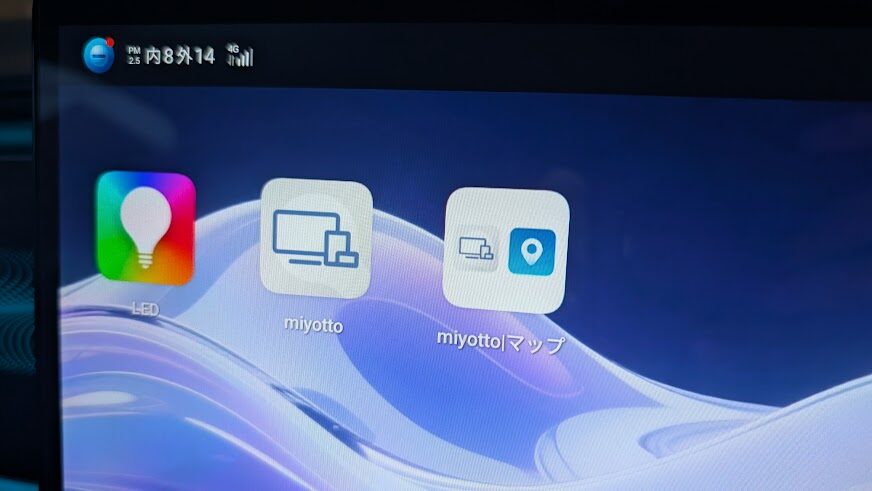
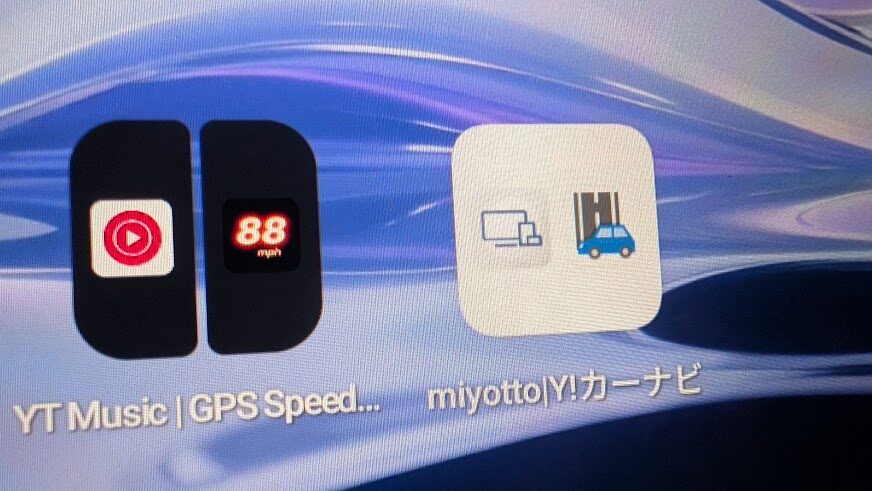
- ホーム画面を確認: ホーム画面に、2つのアプリが合体したような新しいアイコンが出現します!
Androidの設定(歯車アイコン)から2画面分割にする方法
- 設定アプリから【画面】を選択
- メニューから【分割画面】を選択
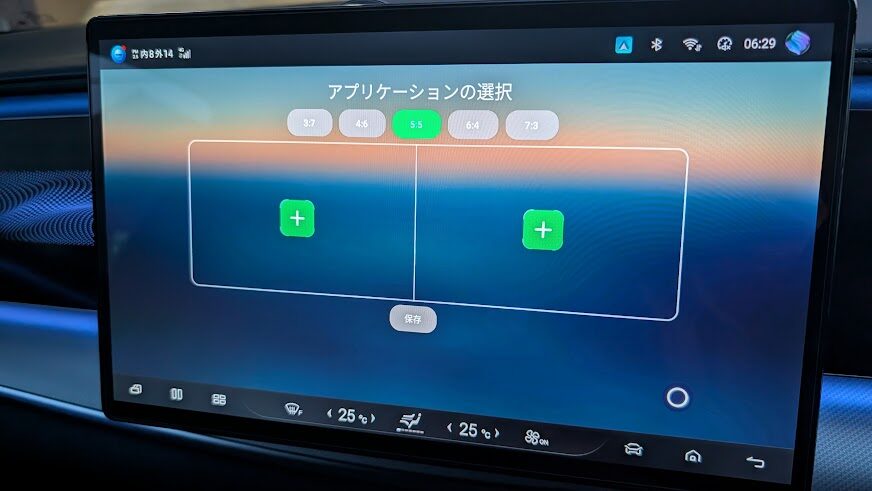
- 【アプリケーションの選択】の画面で画面サイズと左右それぞれでアプリケーションを選択
- 【保存】をタップしてショートカットが作成
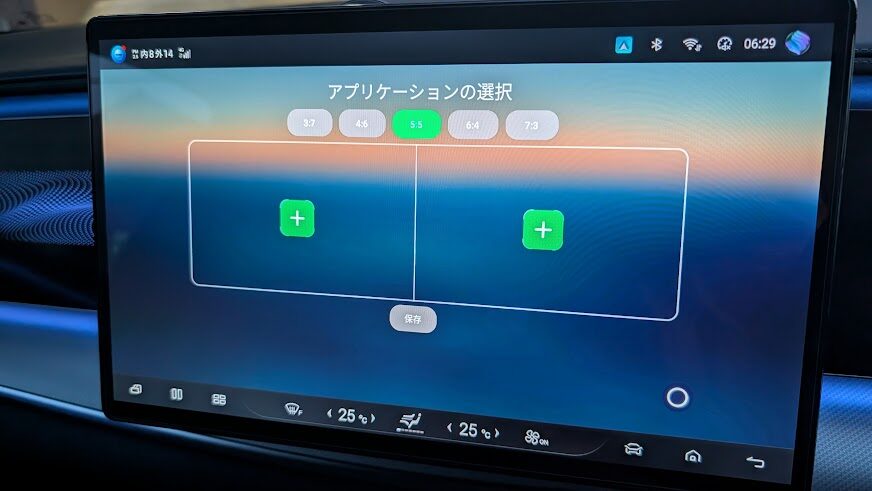
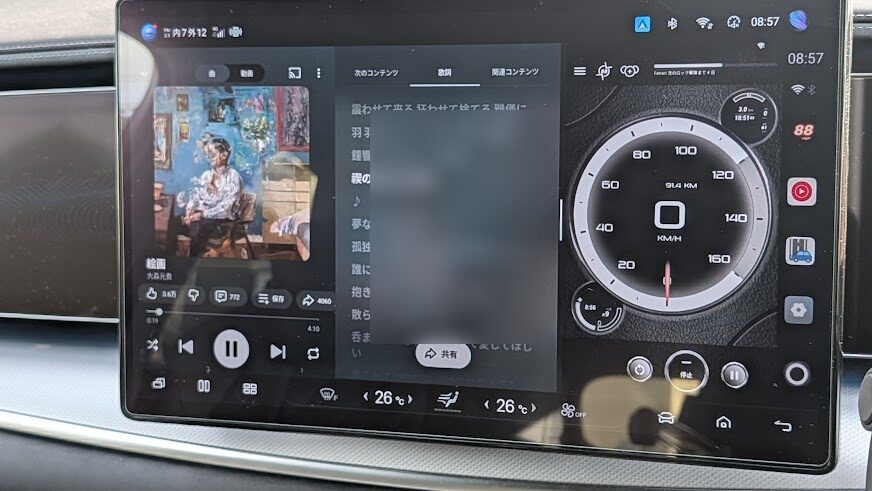
試しに運転席側でマップを見ながら、助手席側でテレビが視聴できるようにしてみました。
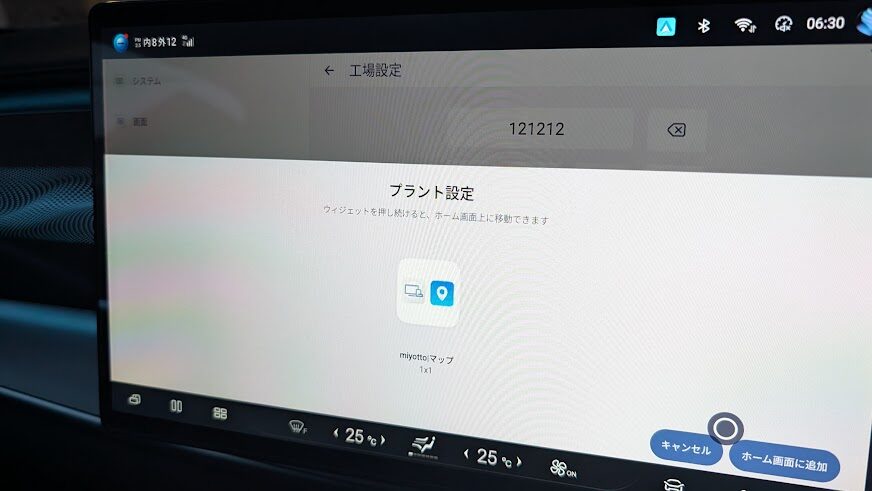
👇の画像のようにショートカットが作成されて、わざわざそれぞれのアプリを立ち上げる手間が省けて、ワンタップで2つのアプリが同時に起動されるようになります。
【裏技】もっと使いこなすための隠しコマンド
もし「分割画面が選べないアプリがある」という場合は、開発者向けオプションで強制的に許可することができます。
- 設定 > システム > デバイス情報 を開く。
- ビルド番号 を7回連続でタップ(「開発者になりました」と出るまで)。
- 設定 > システム > 開発者向けオプション へ進む。
- 「マルチウィンドウでのサイズ変更不可を有効にする」 をオンにして再起動。
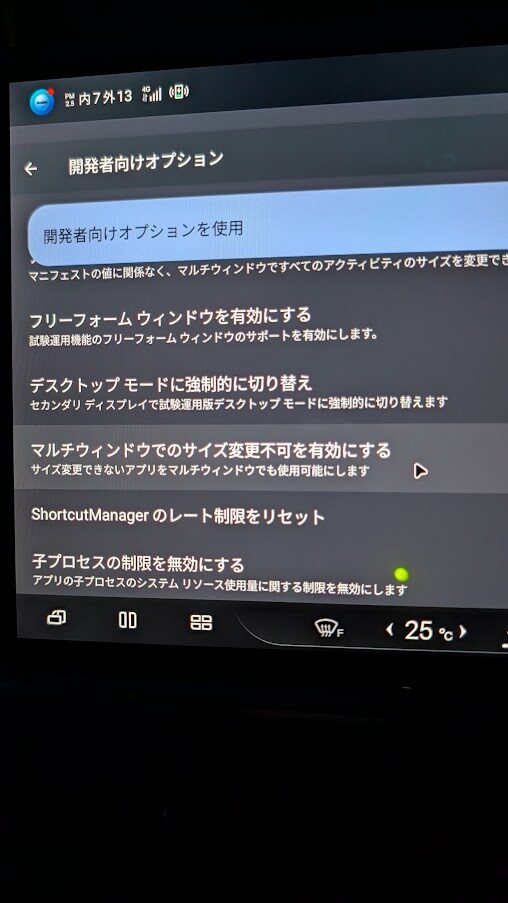
これで、本来は分割に対応していない一部のアプリも、無理やり2画面表示にすることが可能になります(※動作はアプリによります)。
【裏技】工場設定コード「121212」でも2画面分割できる
ここからは、一般の取扱説明書には載っていないマニアックな設定方法を伝授します。
設定の手順
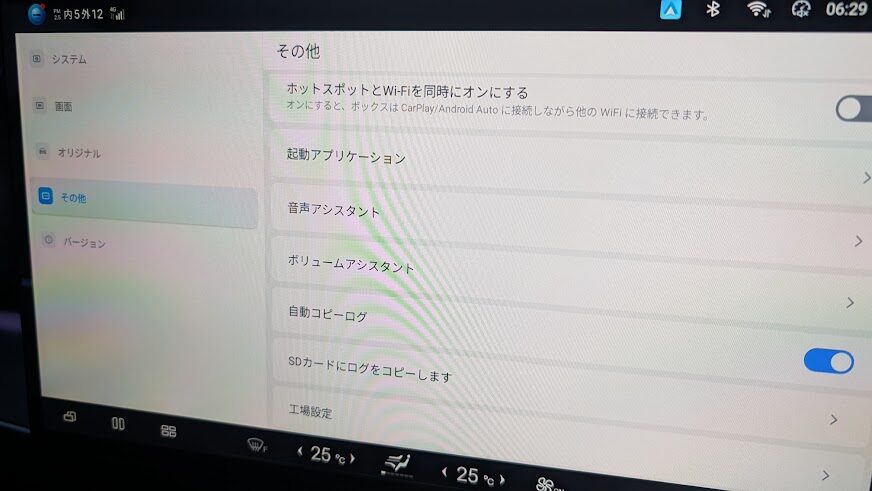
設定画面を開く: Androidの設定(歯車アイコン)から「その他の設定(More Settings)」または「工場設定(Factory Settings)」を探します。
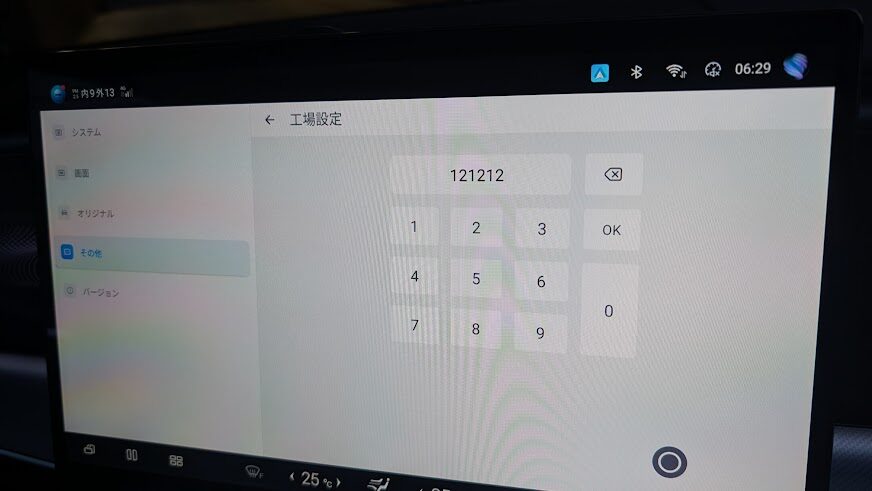
パスワードを入力: パスワード入力画面が出たら、「121212」を入力してOKを押します。
先ほどと同じようにスプリットスクリーンで使用するアプリケーションとサイズ割合を設定できる画面に遷移します。
【上級編】設定コード「4545」で解放される隠し機能
Carlinkit Tbox Ultraのポテンシャルを引き出すもう一つの鍵が、パスワード「4545」で入れる設定画面です。ここでは、標準設定では触れない「挙動の最適化」が行えます。
「4545」で入る工場設定の手順
- 設定アプリを開く: Androidホーム画面の「設定(Settings)」アイコンをタップします。
- 工場設定へ移動: 「TBox設定」または「工場設定(Factory Settings)」という項目を探します。
- コードを入力: パスワードを求められたら、「4545」を入力して確定します。
- 詳細メニューが出現: ここで「ブラックリスト」や「さらに」といったタブを切り替えて設定を行います。
「4545」設定でできること
実際に「4545」を使って調整すべき、SEALION 7オーナー向けの主要項目は以下の通りです。
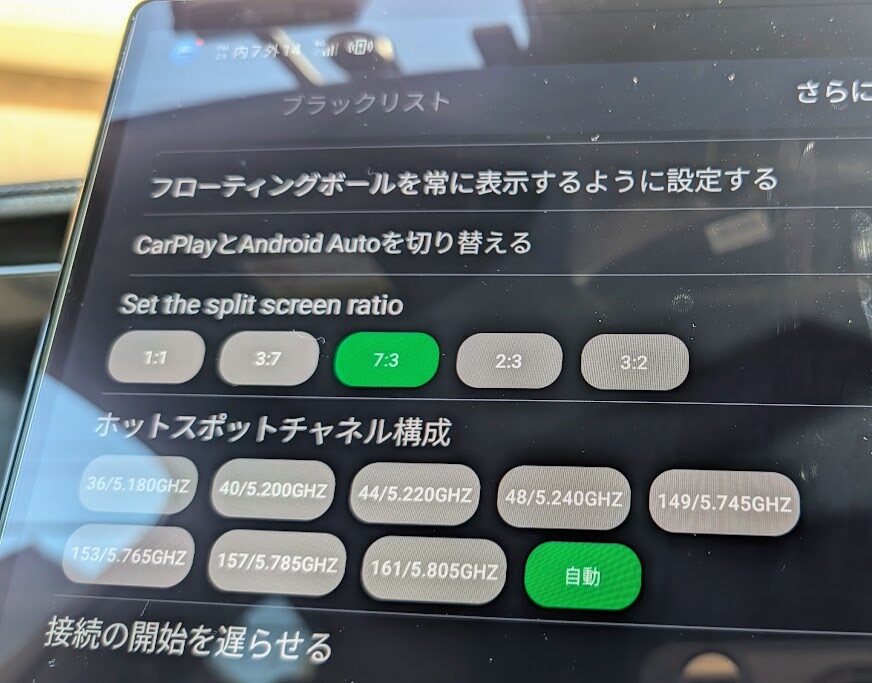
1.上のメニューにある【さらに】から画面分割の割合を設定
「Set the split screen ratio」といった項目で分割画面の割合を変更することも可能です。
4.不要なアプリを非表示(ブラックリスト)
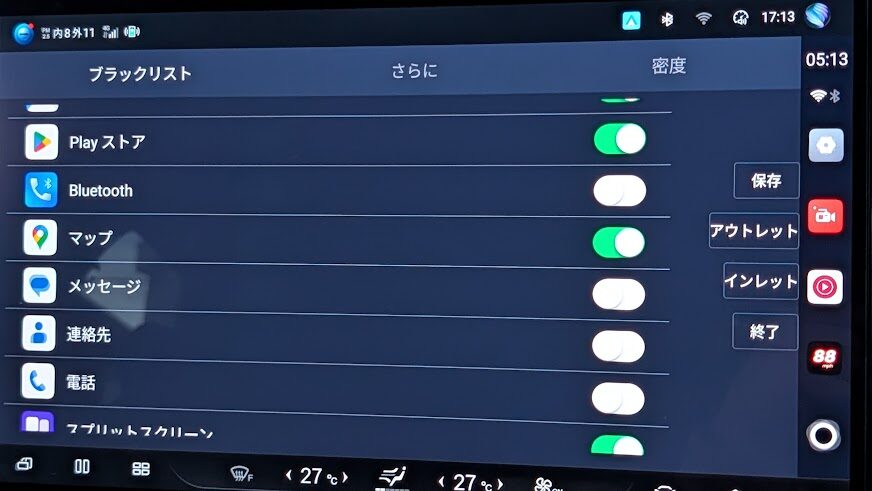
普段利用しないアプリなどのアイコンを非表示にすることができます。
ただし設定変更して保存をして再起動されると、せっかく使ておいたスプリットスクリーンのショートカットがすべて無くなってしまうので、また一からショートカットを作り直す必要がありますので、注意してください。
【裏技】「Android開発者向けオプション」の出し方
もし「分割画面が選べないアプリがある」という場合は、開発者向けオプションで強制的に許可することができます。
- 設定 > システム > デバイス情報 を開く。
- ビルド番号 を7回連続でタップ(「開発者になりました」と出るまで)。
- 設定 > システム > 開発者向けオプション へ進む。
- 「マルチウィンドウでのサイズ変更不可を有効にする」 をオンにして再起動。
【補足】標準の「Android開発者オプション」の出し方
コード入力とは別に、Android OS自体の「開発者向けオプション」も、デバッグ等で必要になる場合があります。
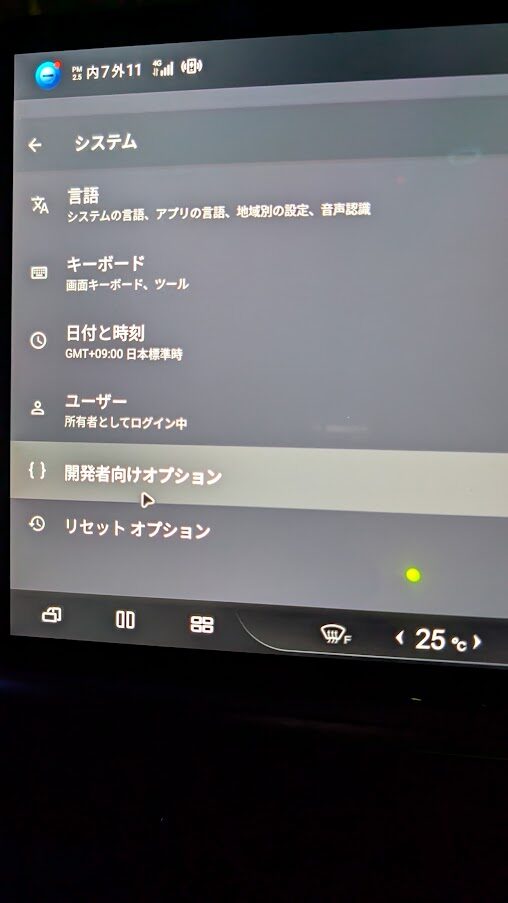
- デバイス情報: 設定 > システム > デバイス情報(端末情報)を開く。
- 連打: 一番下の「ビルド番号」を7回連続でタップ。
- 解放: 「開発者モードになりました」と表示されます。
- システムメニュー内に「開発者向けオプション」が出現します。
ちなみにCOCCHのアプリはCarlinkit Tbox Ultraでは2分割にすることができませんでした👇
 ニック
ニック工場設定は他の項目を不用意にいじるとシステムが不安定になることもあるので、分割画面周り以外は触らないように注意しましょう!
オレはすでに初期化経験済みです(泣)
アドバイス:安全第一!運転中は画面は注視しないように。
「テレビ番組が気になるから……」といって、運転中に動画を直視するのは厳禁です!
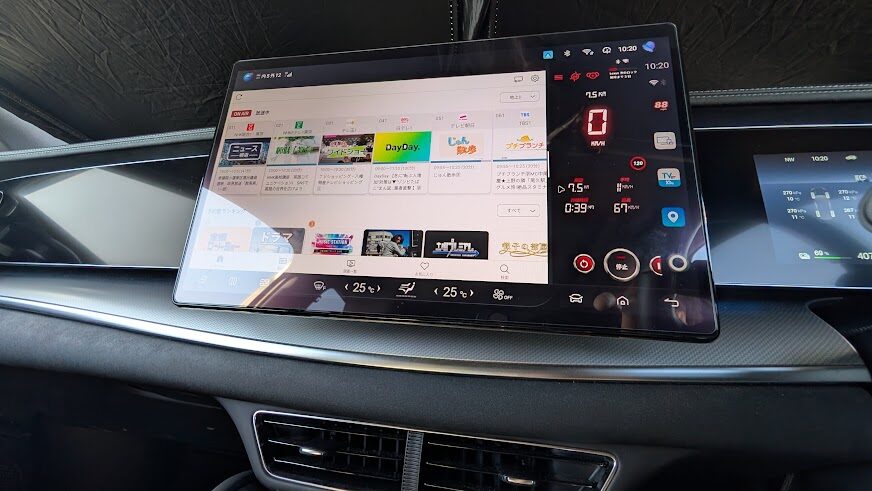
私の場合は、「右側(運転席側)にナビやメーターアプリ」「左側(助手席側)にテレビ視聴アプリ」という3:7の比率に設定し、自分はナビやメーターで運転情報などを確認して、同乗者がテレビや音楽などを楽しめる環境を作っています。
Carlinkit(カーリンキット)Tbox Ultraの通信環境はどうする?おすすめSIMカード
Carlinkit Tbox Ultraの性能をフルに引き出すには、SIMカードの挿入がオススメです。テザリングの手間から解放される快感は一度知ると戻れません。
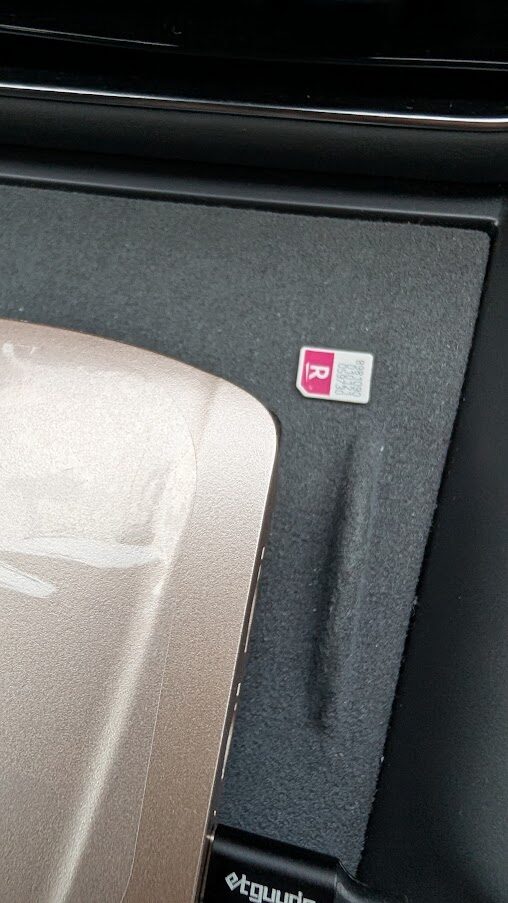
- 楽天モバイル(最強プラン): データ無制限で使い勝手最高。車内で動画を見まくるならこれ一択。
- ahamo: 20GB(または大盛り100GB)の安定したドコモ回線。長距離ドライブでも圏外になりにくいのが強み。
- povo 2.0: 使う時だけトッピング。週末しか乗らないサンデードライバーに最適。
注意: Carlinkit Tbox UltraのJP版は日本の主要バンドに対応していますが、購入前に対応バンド(B1/B3/B8/B18/B19/B26など)を確認しましょう。
ニックXなどのSNSによるとEU版のCarlinkitでもスマホのテザリングなら繋がるみたいだよ
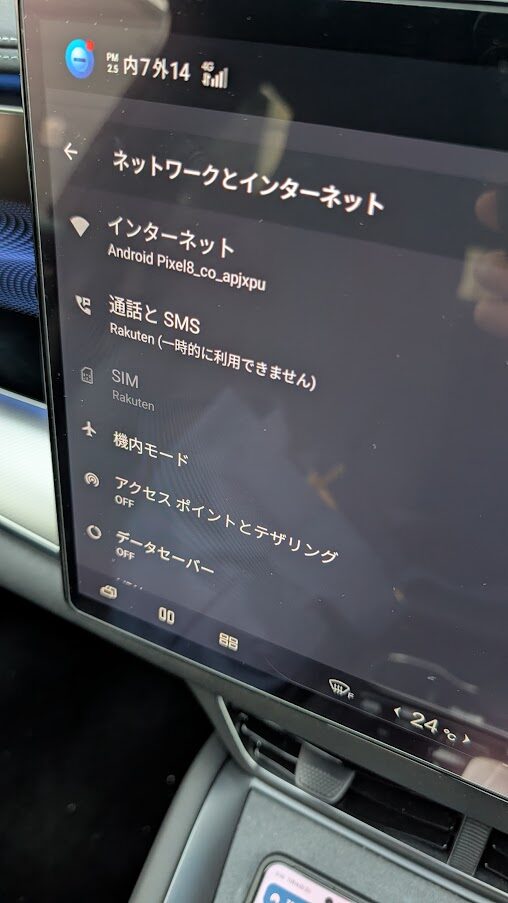
車載用Wi-Fiルーターなら、さらに便利
車載用Wi-Fiルーターならテザリングによるスマホのバッテリーの劣化の不安も無くなってさらに便利になります。
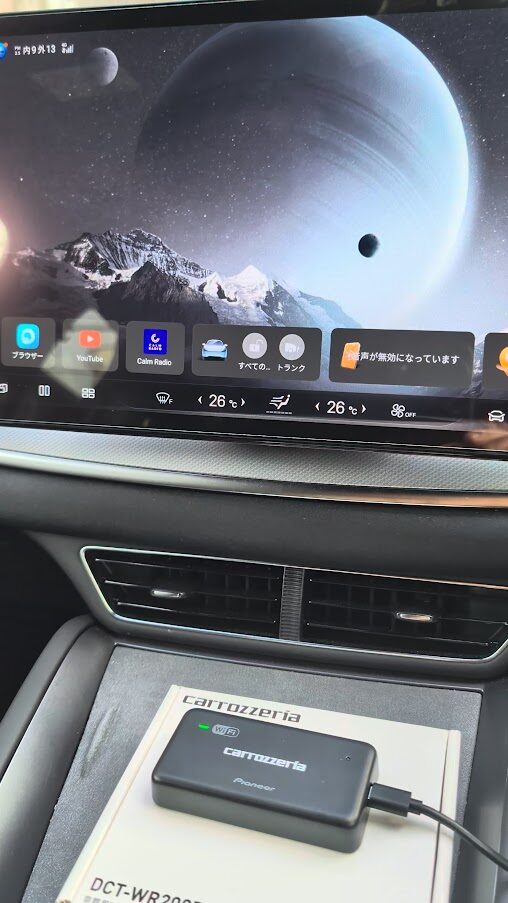
私の個人的なオススメはコチラ👇


 ポチップ
ポチップ
関連記事はコチラ👇
Carlinkit(カーリンキット)Tbox Ultraのメリットとデメリットの正直評価
◯ メリット(ここが買い!)
- 爆速レスポンス: Android 15 + SM6350の組み合わせは正義。
- 動画視聴の安定性: Youtube動画など高画質でもバッファリングがあまり感じない。
- ワイヤレスAndroid Auto: スマホとの連携も無線で一瞬。
- OTAアップデート: 頻繁にシステム更新が配信され、不具合がすぐ直る。
△ デメリット(ここは注意!)
- Carplayモード不可:SELION7ではAndroid Autoモードのみ動作可能です。
- 価格: 旧モデルより高価。しかし、長く使うならこのスペック差は必要経費。
- 初期設定の難易度: 初めてAndroidを触る人には、Googleアカウントの設定やアプリのインストールが少し手間に感じるかも。
- 発熱: 真夏の車内で長時間動画を回すと本体が熱を持ちます。風通しの良い場所に置くのがコツです。
- SEALION7との相性問題:SEALION7のADASなどの音声案内が流れるたびに、Carlinkitの音声が途絶えてしまう現象が発生し、時に音声が回復しない状態になってしまうこともあります。
そうなるとCarlinkitを再起動させないとすぐには音声が回復できません。
この記事のまとめ
Carlinkit Tbox Ultraは、2026年現在、BYD SEALION 7オーナーにとってタブレットのようにAndroidアプリが楽しめるガジェットです。
- Android 15搭載でアプリの互換性は数年先まで安心。
- SM6350 + 8GB RAMにより、車載とは思えないサクサク操作。
- 2画面分割で、ナビとエンタメを完全に両立。
- 充電時間を有意義な時間へと劇的に変えてくれる。
これ一台で、あなたの愛車はただの「EV」から「究極のスマート空間」へと進化します。
さいごに
最後まで読んでいただきありがとうございます!
SEALION 7仲間やガジェット好きの皆さん、もしCarlinkit Tbox Ultraを導入して「ここが良かった!」「こんな設定がおすすめ!」という発見があれば、ぜひ X(@NickEv_SEALION7) でシェアしてください!
皆さんと一緒に、もっと楽しく、もっと自由なEVライフを盛り上げていきたいと思っています。NBAの試合を車内で見ながらのドライブ(※駐車中ですよ!)、本当に最高ですよ!
【購入は安心の正規・最新ルートで!】
価格は変動しますが、2026年現在はクーポン利用で4万円〜5万円台が相場です。
- Amazon.jp(即納・返品保証あり)👉 Carlinkit Tbox UltraをAmazonで今すぐチェック
- 公式サイト(最安値&最新ファームウェア)👉 公式ショップで限定セールを確認する
- クーポンコード:NICKEV_COWBOY で18% OFFになります👆
安さを重視するならAliExpressでの購入がオススメです👇
実際に試していませんので動作確認していませんが、最新のUltra2の商品も個人的に気になります👇
【ChoiceDay】
期間:2月1日 17:00 – 2月8日 16:59
内容:最大60%OFF
【2/1 開始「ChoiceDay」クーポン】
クーポンコード【AFLD2】
2,250円のご購入で 300円OFF
クーポンコード【AFLD4】
4,350円のご購入で 600円OFF
クーポンコード【AFLD7】
7,350円のご購入で 1,050円OFF
クーポンコード【AFLD9】
10,350円のご購入で 1,350円OFF
クーポンコード【AFLD13】
14,850円のご購入で 1,950円OFF
クーポンコード【AFLD20】
23,850円のご購入で 3,000円OFF
クーポンコード【AFLD25】
31,350円のご購入で 3,750円OFF
クーポンコード【AFLD40】
49,350円のご購入で 6,000円OFF
クーポンコード【AFLD55】
68,850円のご購入で 8,250円OFF
※クーポン利用可能期間 【2月1日 17:00 – 2月8日 16:59】
※一部キャンペーン不参加の商品にご使用いただけません。
※上記日本円は参考表記となります。
為替変動により、実際の適用金額と異なる場合がございますので予めご了承ください。
※先着順となっておりますので、お早めにご利用ください。
次に読みたいおすすめ記事:

コメント
コメント一覧 (3件)
Carlinkit Tbox UltraでBluetoothのエアマウスペアリングすると最初は繋がっていますが次回起動時は自動でも手動でも繋がらなくなってしまいます。何かエアマウスやリモコンを使えるように対策ありますか。
コメントありがとうございます。
私のBluetoothのエアマウスも同様にCarlinkit Tbox Ultraにペアリングさせても、次回起動時にはペアリングが切れています。
結局、エアマウス自体が使いづらいので正直今は使っていません。
そこでオススメしているのが、ロジクールのワイヤレストラックボールマウスです。
Carlinkitとも相性がとても良く起動するたびに自動でペアリングしてくれてストレスフリーでQOLが爆上がりしますので超~オススメします。
コチラのブログ記事でも詳しく紹介していますので良かったら参考にしてみてくださいね。
https://50evcowboy.com/logitech-wireless-trackball-mouse-review/
返信ありがとうございます。
トラックボールマウス一度試してみたいと思います。
私もシーライオン7を購入しこちらの記事を色々と参考にさせていただいております。