
こんにちは、EV-Cowboyのニックです。
SEALION 7の大きな画面を見ながら「ここに戦闘機みたいなメーターを出せたら最高なのに」と思ったのが始まりでした。そこで、スマホやAI BOXの画面を車のメーター&HUDに変えるアプリを自分で作ってしまいました。名前は「COCKPIT HUD(コックピットHUD)」です。
アプリストアからのインストールはいりません。ブラウザで開いてホーム画面に追加するだけで、iPhoneでもAndroidでも、そしてAI BOXでも動きます。AI BOXの2画面分割を使えば、運転席側にCOCKPIT HUD、助手席側に地図や音楽アプリという使い方もできるんです。
- スマホHUDアプリCOCKPIT HUDでできること
- AI BOXとSEALION 7の大画面での使い方
- 2画面分割で地図や音楽と同時に使う方法
- 無料DEMO版とワンコインのフル版の違い
 ニック
AI BOXの大きい画面、ナビと動画だけじゃもったいないよね〜。メーターにしたらコックピット感がハンパないんだぜ!🤠
無料DEMO版で雰囲気をつかんだら、全34画面・57フォント・地図表示まで使えるフル版もどうぞ。フル版はnoteでワンコインの500円(買い切り)で販売しています。
動画で見るスマホHUDアプリ
まずは動いているところを見てもらうのがいちばん早いと思います。どれも20〜30秒ほどの短い動画で、音は出ません。気になったものから再生してみてください。
HUD画面とHUDカラーの切り替え
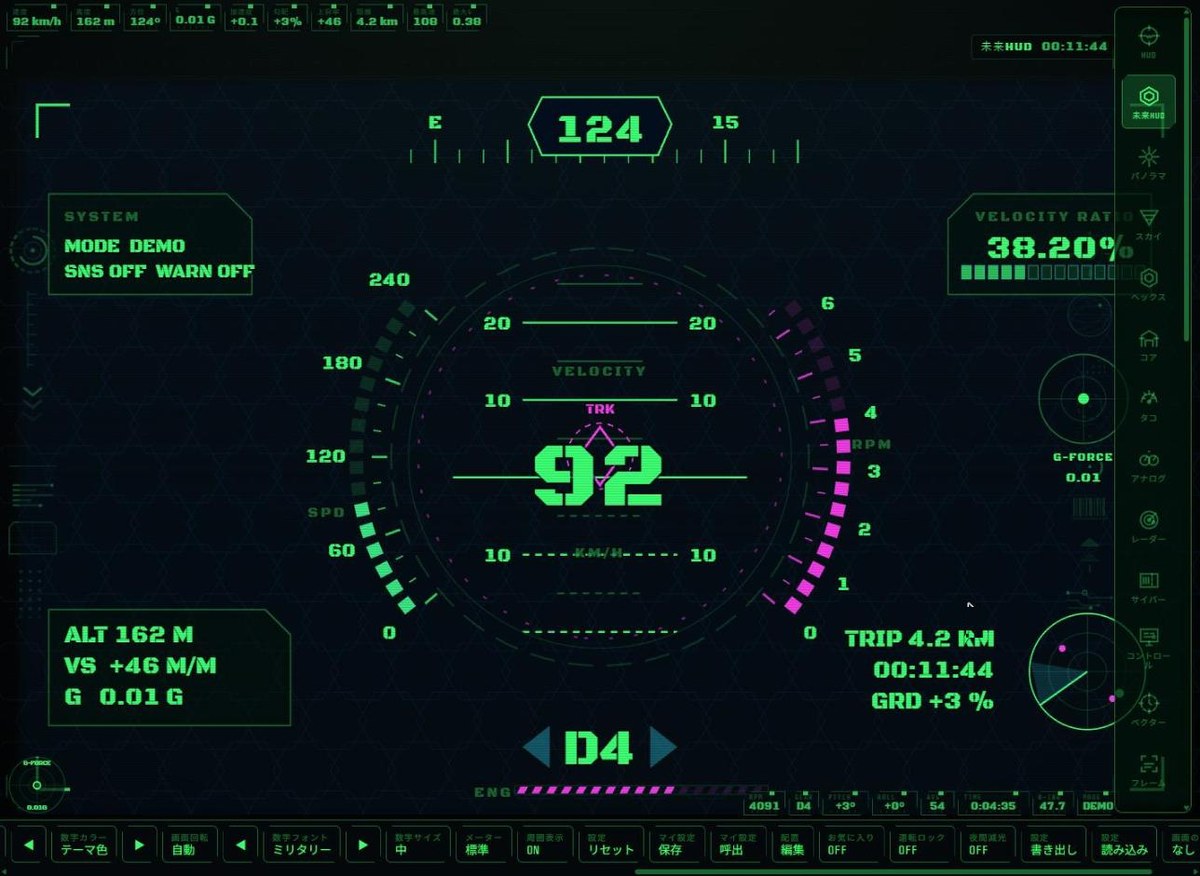
戦闘機風のHUDから、照準器のようなレティクル、SF映画のような未来HUDまで。HUDカラーは下のメニューの◀▶をタップするだけで変わります。
HUDモード(ミラー反転)の設定
ミラー反転をONにしてスマホをダッシュボードに置けば、フロントガラスに数字が浮かびます。映し方のコツは後半でくわしく紹介しますね。
ステンシルもある数字フォント57種類
デザインの着せ替え
スマホHUDアプリCOCKPIT HUDとは?
COCKPIT HUDは、スマホやAI BOXの画面を、車のメーターやHUD(ヘッドアップディスプレイ)に変えるWebアプリです。ここでは、どんな仕組みで動くのか、何が表示できるのかを紹介します。
端末のGPSとセンサーだけで動く
COCKPIT HUDは、車とケーブルでつなぐ必要がありません。速度と高度はGPS、Gフォースは加速度センサー、傾きと向きはジャイロと方位センサーから求めています。つまり、スマホやAI BOXが分かる範囲の数字を、カッコいい見た目で表示するアプリです。
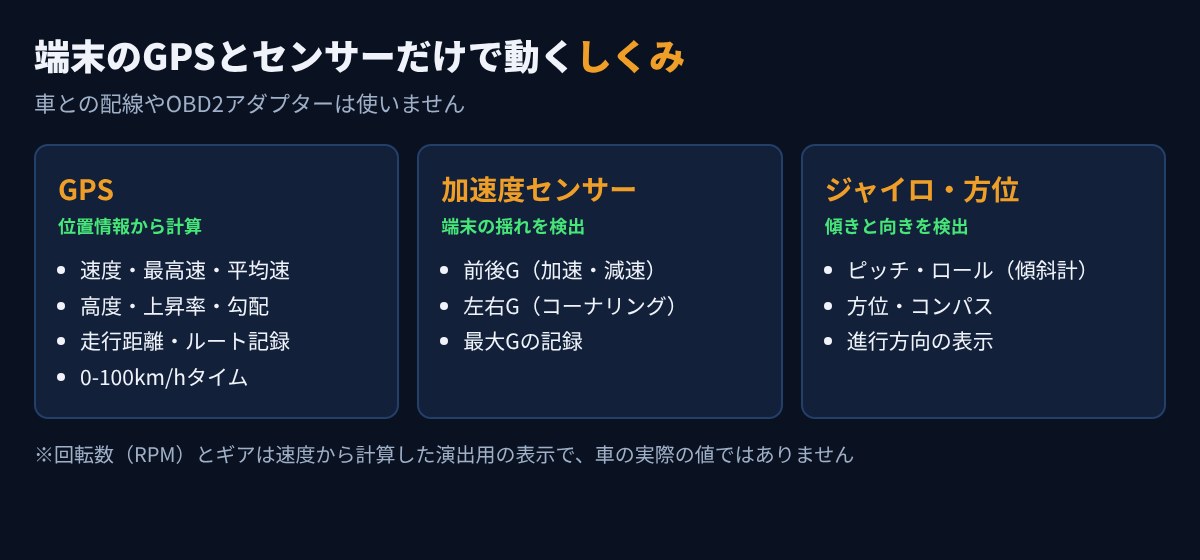
表示される速度はGPSによる目安です。車両の純正メーターの代わりにはなりません。実際の速度は、必ず車のメーターで確認してください。
全34画面のメーターとHUD
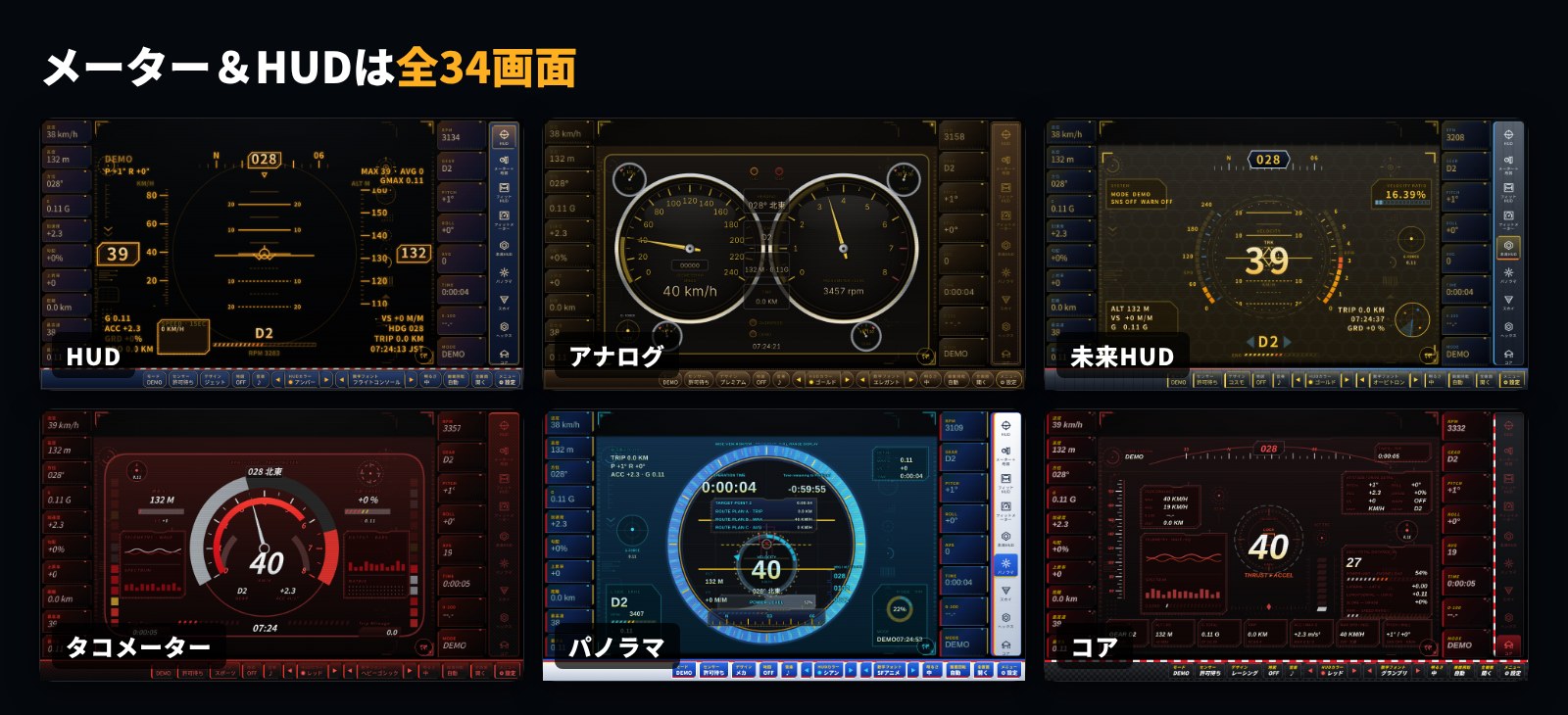
画面は全部で34種類あります。戦闘機のコックピット風のHUD系、針で読むメーター系、SF映画のようなデザイン系、走りを数字で見る計測系に分かれていて、右側のアイコンをタップするか、画面を上下にスワイプして切り替えます。
便利ツールとトリップ履歴
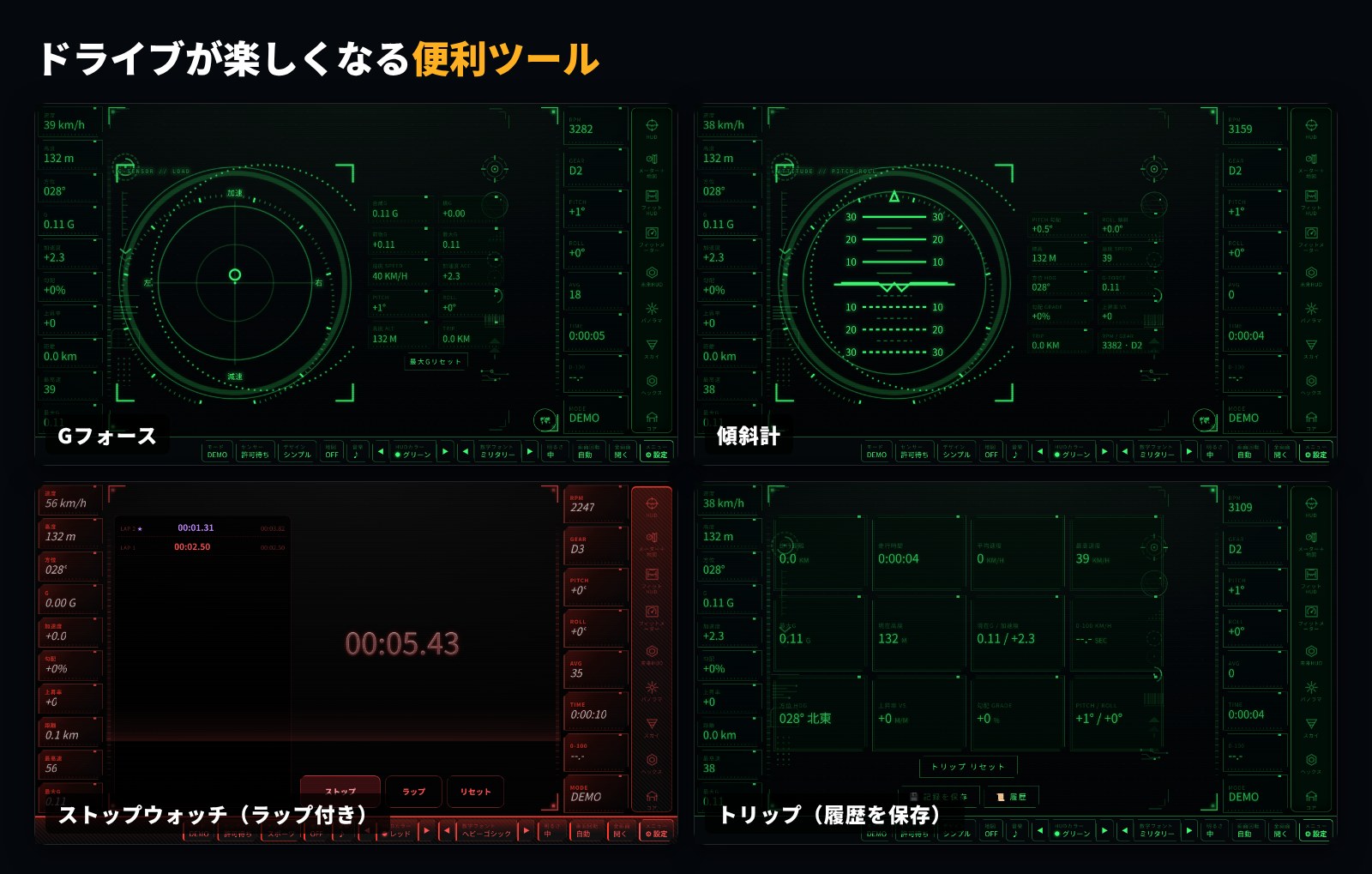
計測系には、Gフォース・傾斜計・ラップ付きストップウォッチ・トリップがあります。トリップは走行距離や平均速度を記録して、履歴として保存できるのが便利です。Gフォースは、ふだんの運転では動きすぎず、急ブレーキや強めの加速のときだけ大きく反応する感度にしています。
地図の重ね表示とルート記録
フル版では、どのメーター画面にも地図を重ねて表示できます。地図はワンタップで出したり隠したりでき、夜に見やすい暗い地図と、昼に見やすい明るい地図を選べます。さらに「メーター+地図」の2画面表示にすると、真ん中の区切り線をドラッグして幅を変えたり、⇆ボタンで左右を入れ替えたりできます。
「記録/マップ」画面では、走ったルートを記録して地図の上に残せます。ドライブから帰ってきたあとに「今日はここを走ったんだな」と見返すのは、ちょっとした楽しみになりますよ。
後付けHUD機器との違い
車用のHUDには、ダッシュボードに置く専用の機器もあります。専用機は取り付けたらそのまま使える手軽さが魅力ですが、表示の見た目はほとんど変えられません。一方でCOCKPIT HUDは、手持ちのスマホやAI BOXをそのまま使えて、画面もデザインもフォントも自由に変えられるのが大きな違いです。
もちろん、車のデータとつながる純正HUDのような正確さはありません。そのかわり、ワンコインで「見た目を思いきり楽しむ」方向に振り切っているのがCOCKPIT HUDです。純正HUDで必要な情報を確認しつつ、COCKPIT HUDで車内の雰囲気を盛り上げる、という使い分けもおすすめです。
AI BOXとSEALION 7の大画面で使う
COCKPIT HUDがいちばん映えるのは、じつはスマホよりもAI BOXの大きな画面です。ここでは、AI BOXとSEALION 7の15.6インチ画面での使い方を紹介します。
スマホだけでなくAI BOXでも使える
AI BOXは、CarPlayに対応した車の画面を、Androidタブレットのように使えるようにする機器です。AI BOXにはChromeが入っているので、COCKPIT HUDのURLを開いてホーム画面に追加すれば、スマホと同じように使えます。
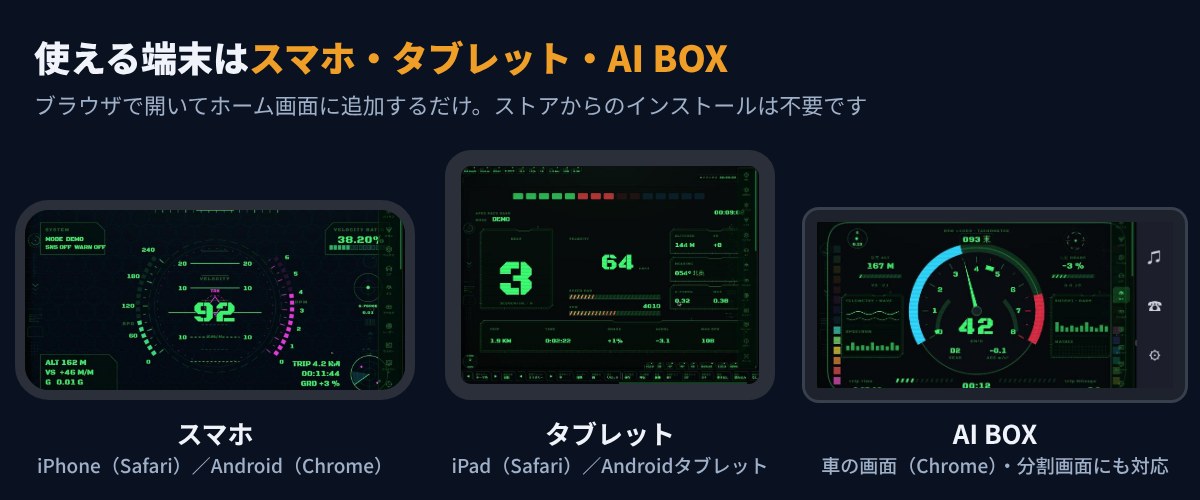
しかも、AI BOXの画面は横に長いので、メーターと地図を並べても窮屈になりません。COCKPIT HUDは、AI BOXの横長画面でもメーターと地図が重ならないように、自動で並べ方を変えるように作っています。
SEALION 7の15.6インチ画面で映える
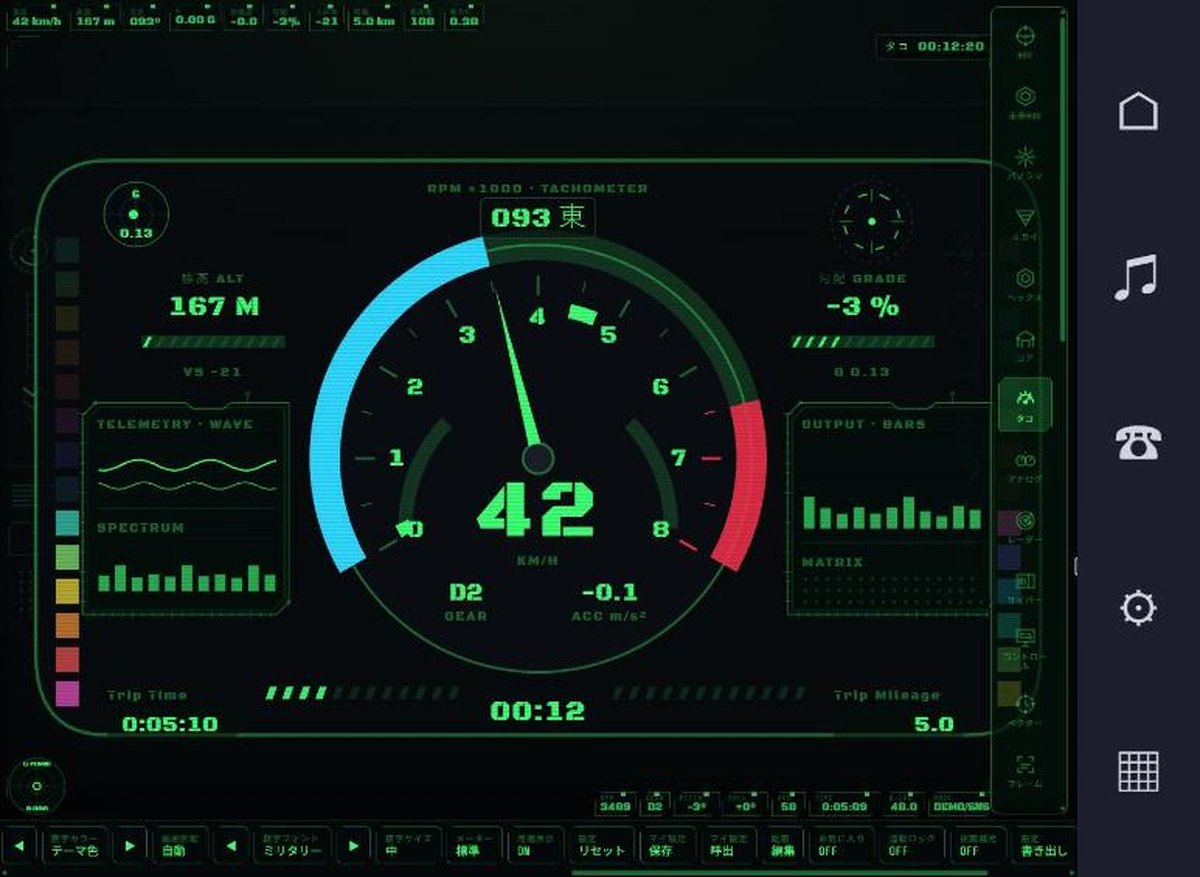
SEALION 7のセンターディスプレイは、15.6インチの電動回転式です(出典:BYD公式「SEALION 7」)。この大画面にCOCKPIT HUDを映すと、スマホとは迫力がまるで違います。未来HUDやパノラマのような情報量の多い画面も、文字が小さくならずにくっきり読めます。
ちなみに、SEALION 7には純正のHUDも付いていて、速度などの大事な情報はそちらで確認できます。純正HUDの進化についてはSEALION 7のOTAアップデートで純正ナビとHUDが進化した話で紹介しています。COCKPIT HUDは、その大画面を「見て楽しい画面」に変える役割だと考えてもらうとイメージしやすいかなと思います。
 ニック
SEALION 7の大画面にタコメーターを出したら、もう純正メーターに戻れないくらいカッコいいんだよ〜!🤠
AI BOXのサイドバーに合わせる
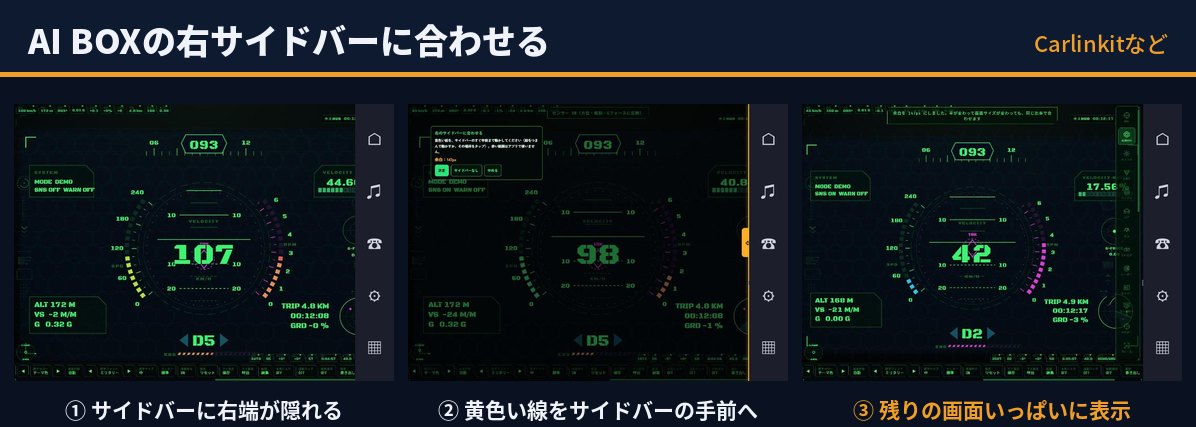
AI BOXによっては、画面の端にアプリ切り替え用のサイドバーが出ます。COCKPIT HUDでは、黄色い線をサイドバーの手前に合わせるだけで、メーターがサイドバーにかぶらないように調整できます。
2画面分割で地図や音楽と同時に使う
AI BOXを使うなら、ぜひ試してほしいのが2画面分割です。COCKPIT HUDを開いたまま、地図アプリや音楽アプリを同時に使えます。
運転席側にHUD、助手席側に地図と音楽
多くのAI BOXには、画面を左右に分けて2つのアプリを同時に表示する分割画面機能があります。運転席側にCOCKPIT HUD、助手席側にGoogleマップやYouTube Music、Spotifyを並べれば、メーターを見ながらナビも音楽も使える、まさにコックピットのような画面になります。
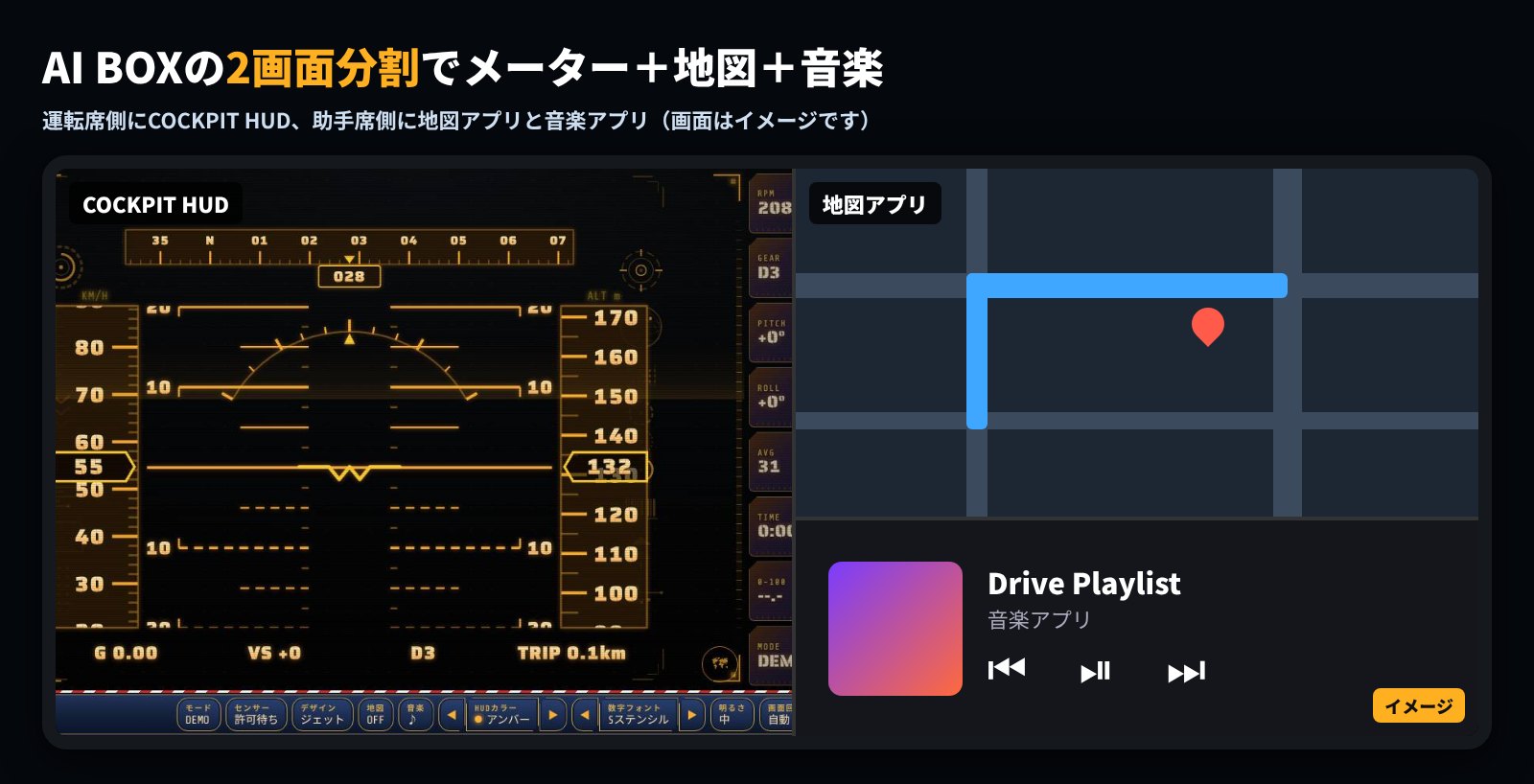
COCKPIT HUDは分割した狭い幅でも、メーターが自動で縮んで見やすく並び直します。さらに、COCKPIT HUDの中にも「メーター+地図」の2画面表示があるので、AI BOXの分割と組み合わせれば、メーター・地図・音楽を1つの画面にまとめることもできます。
- AI BOXで1つ目のアプリ(COCKPIT HUD)を開く
- 最近使ったアプリの一覧や分割ボタンから「分割画面」を選ぶ
- もう片方に地図アプリや音楽アプリを選ぶ
- 真ん中の境目をドラッグして、幅を好みに調整する
※操作方法はAI BOXの機種やファームウェアによって違います。くわしくはお使いのAI BOXの説明書を確認してください。
音楽アプリもメーター画面から起動
2画面分割を使わない場合でも大丈夫です。COCKPIT HUDの下のメニューには音楽ボタンがあり、YouTube MusicやSpotifyなどの音楽アプリを、メーター画面からワンタップで呼び出せます。
2画面分割をもっと快適にするコツ
2画面分割で使うときは、運転席側にCOCKPIT HUDを置くのがおすすめです。視線を少し動かすだけで速度やGが見られて、助手席側の地図や音楽は同乗者にも操作してもらいやすくなります。
画面の幅は、COCKPIT HUDを全体の4〜5割くらいにするとバランスが取りやすいです。幅をせまくするとメーターが自動で縮み、縦長に近い形になるとメーターが上下に並び直します。画面に合わせて「フィットHUD」や「フィットメーター」を選ぶと、すき間なくきれいに収まりますよ。
また、地図アプリと同時に使うとAI BOXの通信量が増えます。SIMカードを入れるか、車載Wi-Fiやスマホのテザリングを用意しておくと、途中で地図が止まるようなストレスがありません。
分割画面に向いたAI BOXの選び方
2画面分割をしっかり使いたいなら、メモリが多めで動作に余裕のあるAI BOXを選ぶのがおすすめです。アプリを2つ同時に動かすので、メモリが少ないと動作が重くなりがちです。また、ナビや音楽ストリーミングを使うなら、SIMカード対応のモデルか、車載Wi-Fiがあると安心ですね。


 ポチップ
AI BOXで通信するなら、車載Wi-Fiやモバイルルーターもあると快適です。
 ポチップ
どのAI BOXが自分の車に合うか迷ったら、条件を選ぶだけで候補をしぼれるAI BOXおすすめ検索ツールも使ってみてください。
HUDモードとフォントでカッコよさ全開
COCKPIT HUDという名前のとおり、このアプリのいちばんの見どころはHUDです。ここでは、HUD画面の種類、フロントガラスに映すHUDモード、そしてステンシルをはじめとする数字フォントを紹介します。
HUD画面の種類
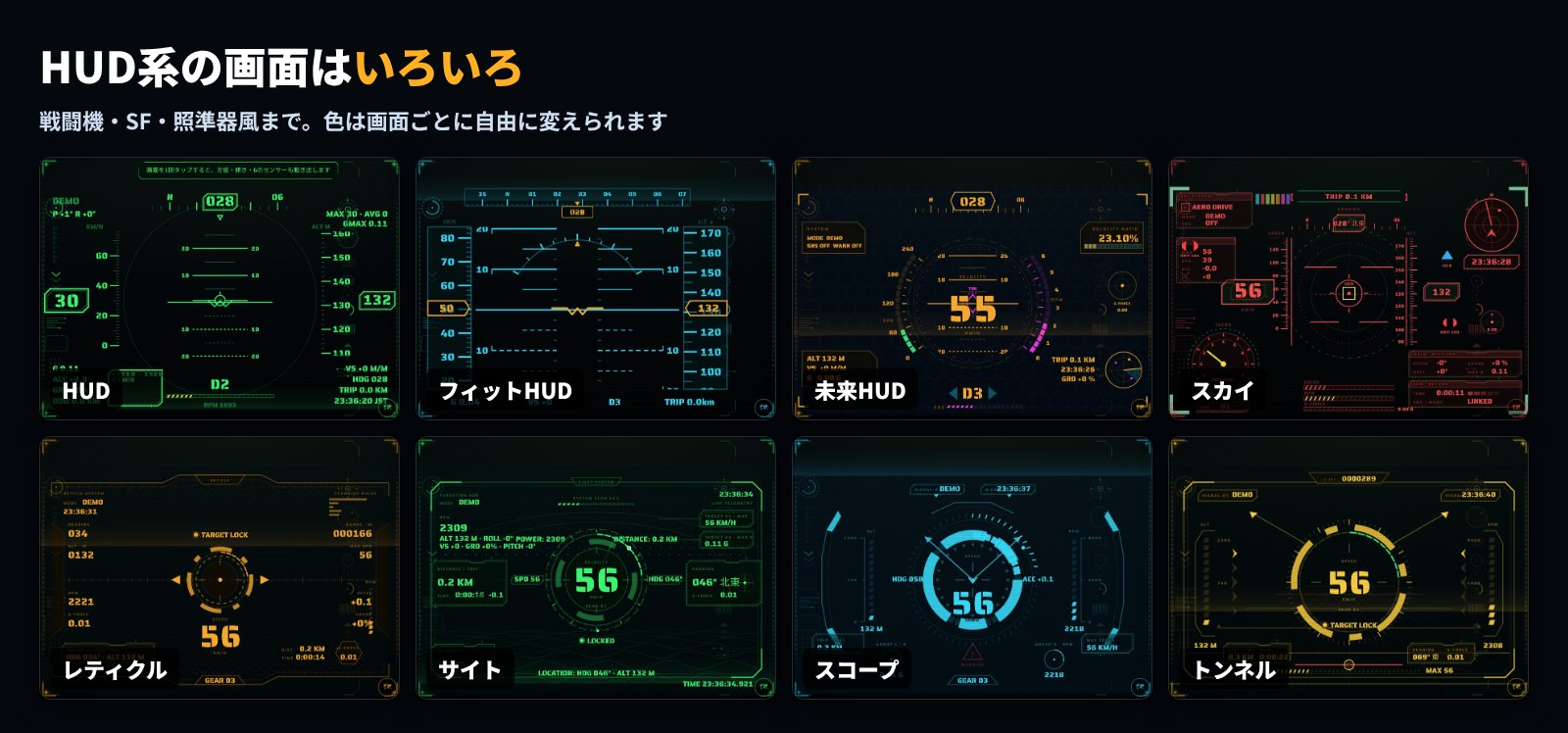
HUD系には、戦闘機風の「HUD」「フィットHUD」、速度を大きく見せる「未来HUD」、航空計器風の「スカイ」、照準器のような「レティクル」「サイト」「スコープ」、奥へ吸い込まれるような「トンネル」などがあります。HUDカラーは画面ごとに変えられるので、戦闘機風ならグリーン、SF風ならシアン、夕暮れドライブならアンバーが似合います。
フロントガラスに映すHUDモード
HUDは、もともと戦闘機のために生まれた表示方法です。スマホを上向きにダッシュボードへ置くと、画面がフロントガラスに反射して、前の景色に数字が浮かんで見えます。ただ、ガラスに映ると左右が反対になるので、COCKPIT HUDの「ミラー反転」をONにします。
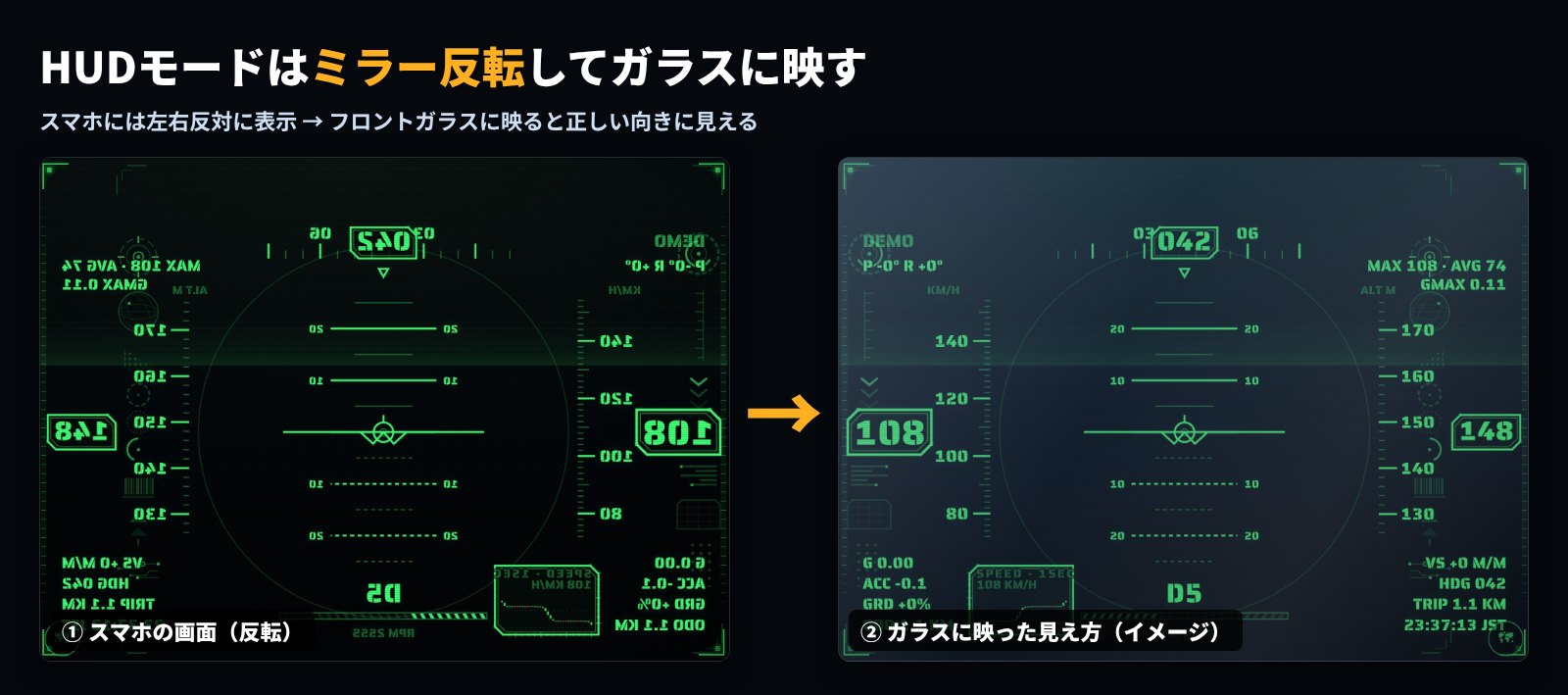
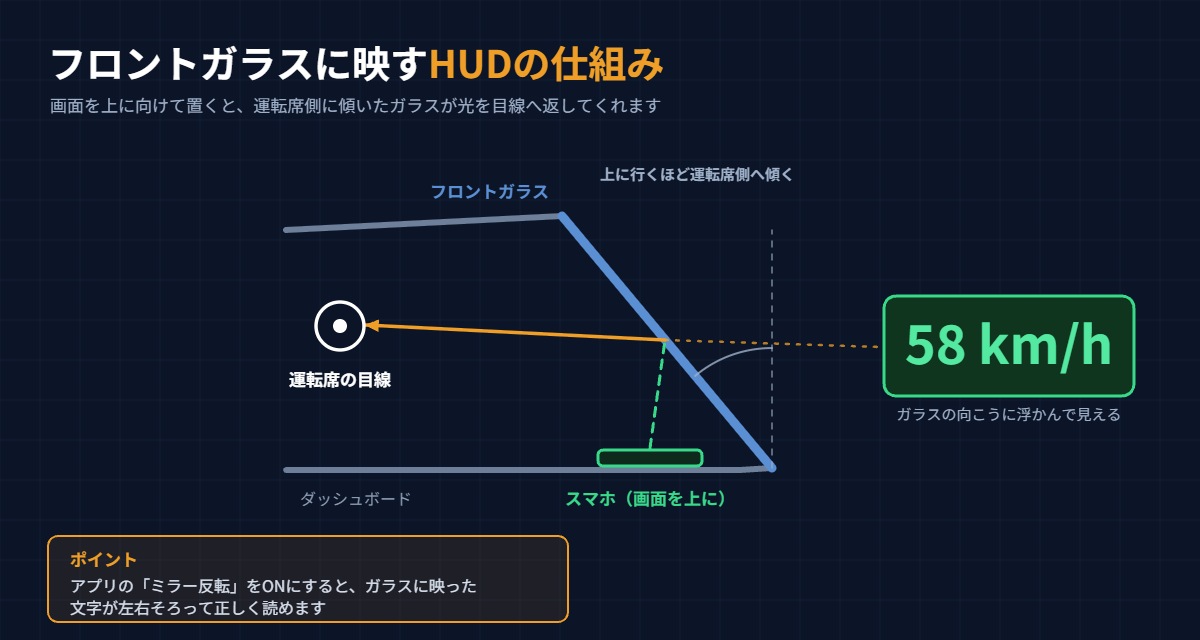
- 明るさは最大:下のメニューの「明るさ」で上げておく
- HUDカラーはグリーン・アンバー・シアン:ガラス越しでも読みやすい
- 線が細めのHUD画面:「HUD」「フィットHUD」がおすすめ
- 数字は太めのステンシル系:にじんでも読みやすい
- 夜・トンネル・曇りの日から試す:昼の強い日差しでは見えにくい
映り込みが二重に見えるときは、ガラスに貼る反射フィルムを使うと見やすくなります。スマホは滑り止めマットの上か、しっかりしたスマホホルダーで固定してください。
 ポチップ
ステンシル系フォントがカッコいい
速度の数字に使うフォントは全57種類。なかでもいちばん「HUDっぽさ」が出るのがステンシル系です。ステンシルとは、型紙にスプレーを吹き付けて文字を書くための書体で、数字の途中に切れ目が入っているのが特徴。軍用機の機体番号や戦車の文字をイメージすると分かりやすいと思います。
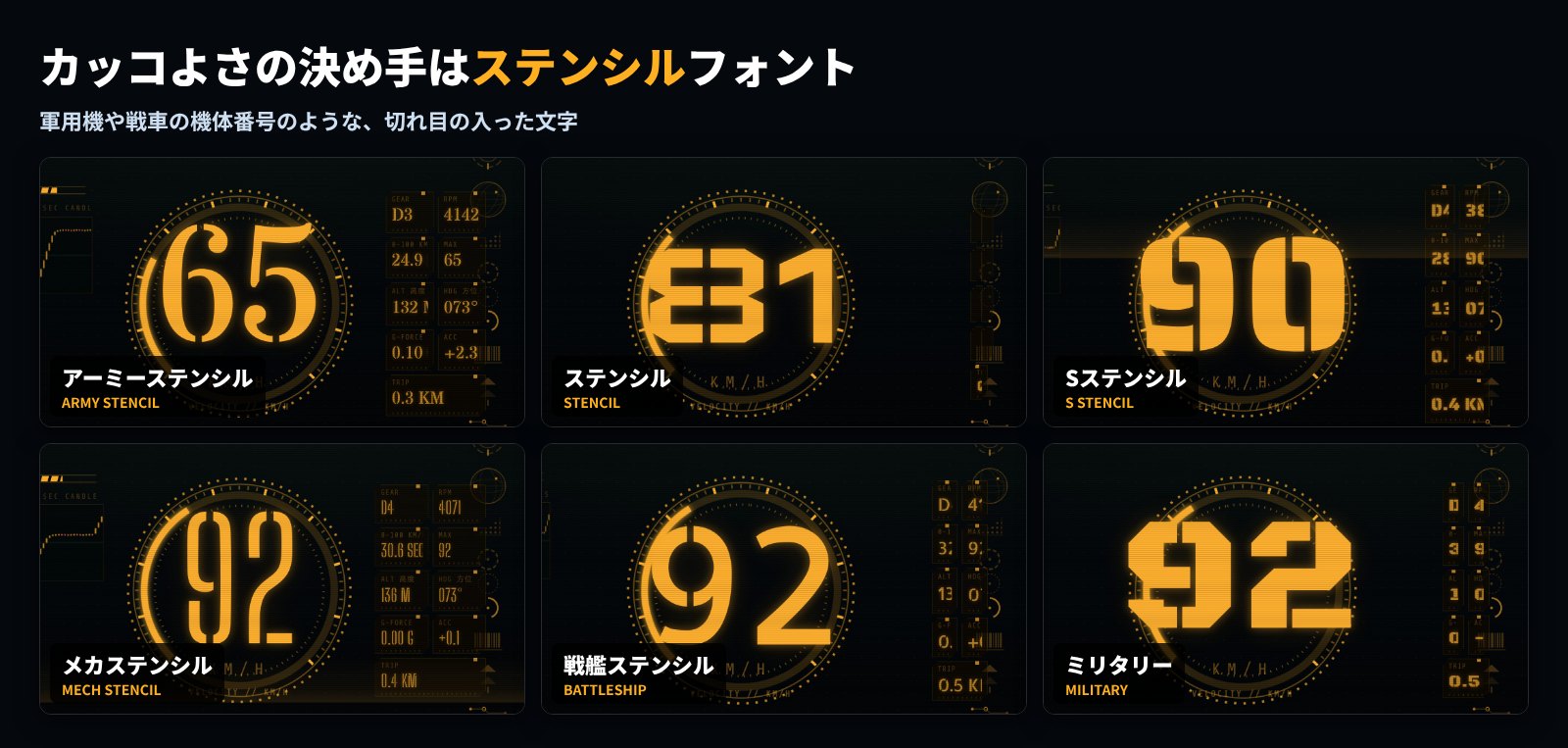
ステンシル系は、アーミーステンシル・ステンシル・Sステンシル・メカステンシル・ネイビーステンシル・エアベースステンシル・戦艦ステンシル、そして極太の「ミリタリー」の8種類。HUDモードでガラスに映すなら、太めの「Sステンシル」か「ミリタリー」が読みやすいですよ。
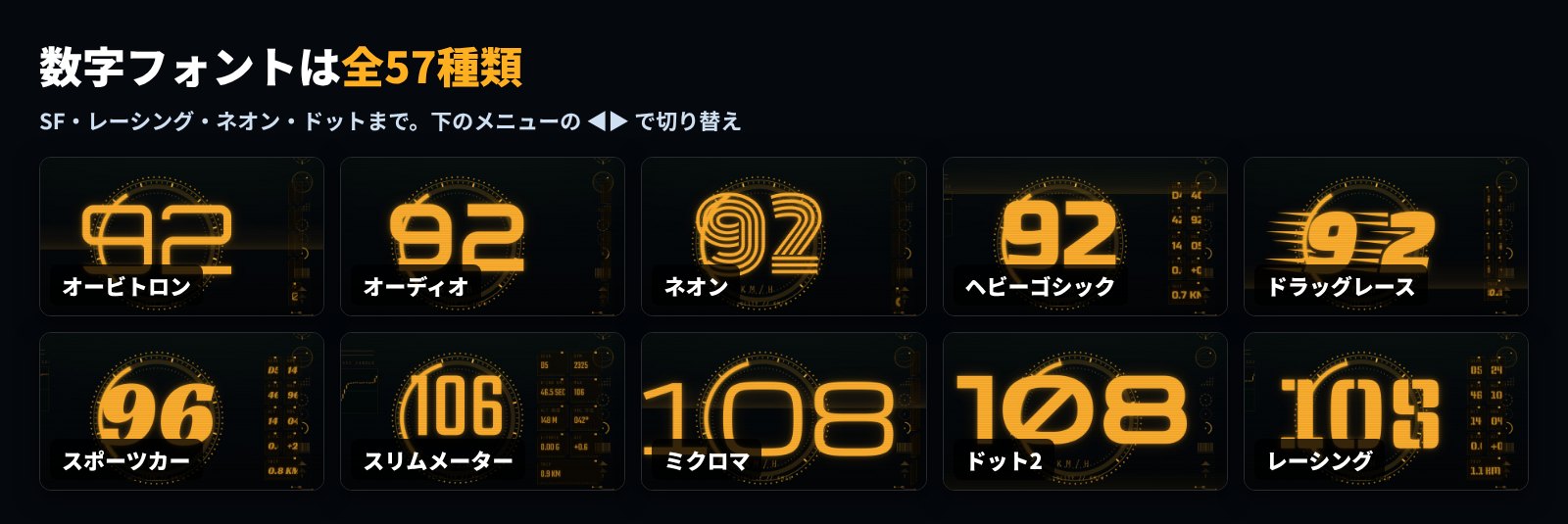
ほかにも、SF系のオービトロン、ネオン管のような「ネオン」、炎のような「ドラッグレース」、前のめりの「スポーツカー」など、雰囲気の違うフォントがそろっています。下のメニューの「数字フォント」の◀▶で、走り出す前にサッと切り替えられます。
ニックステンシルの数字をガラスに映すと、ほんとに戦闘機に乗ってる気分になれるんだぜ!夜のドライブで試してみて〜🤠
自分好みに変えられるカスタマイズ
COCKPIT HUDは、見た目も配置もかなり自由に変えられます。ここでは、デザインの着せ替えと、配置やメニューの調整を紹介します。
デザインは7種類から選べる
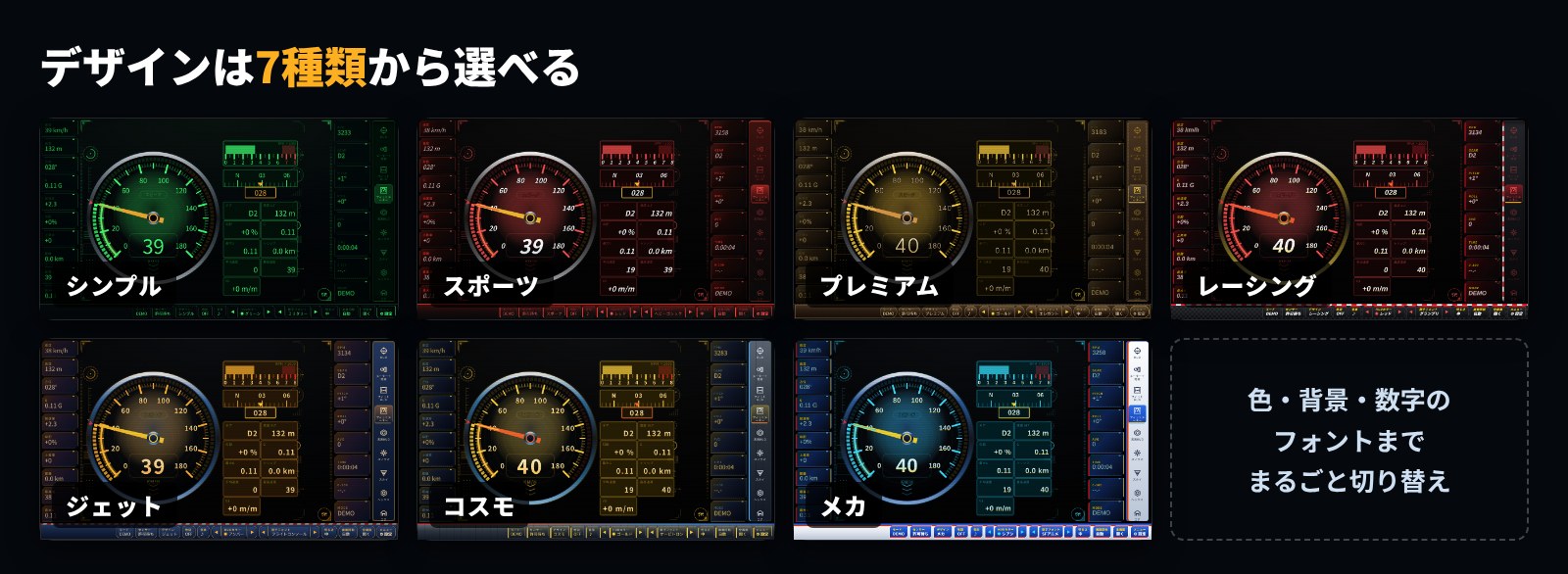
デザインは、シンプル・スポーツ・プレミアム・レーシング・ジェット・コスモ・メカの7種類。変わるのは色だけではなく、メーターの背景、上下の数値パネル、メニュー、数字のフォントまでまるごと切り替わります。デザインを選ぶとワンタップでメイン画面に戻るので、走り出す前にサッと着せ替えられます。
HUDカラーと数字フォントの切り替え
下のメニューには、HUDカラーと数字フォントの◀▶ボタンが並んでいます。タップするたびに色やフォントが順番に切り替わり、選んだ設定は自動で保存されます。デザインを選んだあとでも、数字の色やフォントだけを好みに変えられるので、「プレミアムのデザインに、ステンシルの数字」といった組み合わせも楽しめます。
メーターの位置や大きさを自由に調整
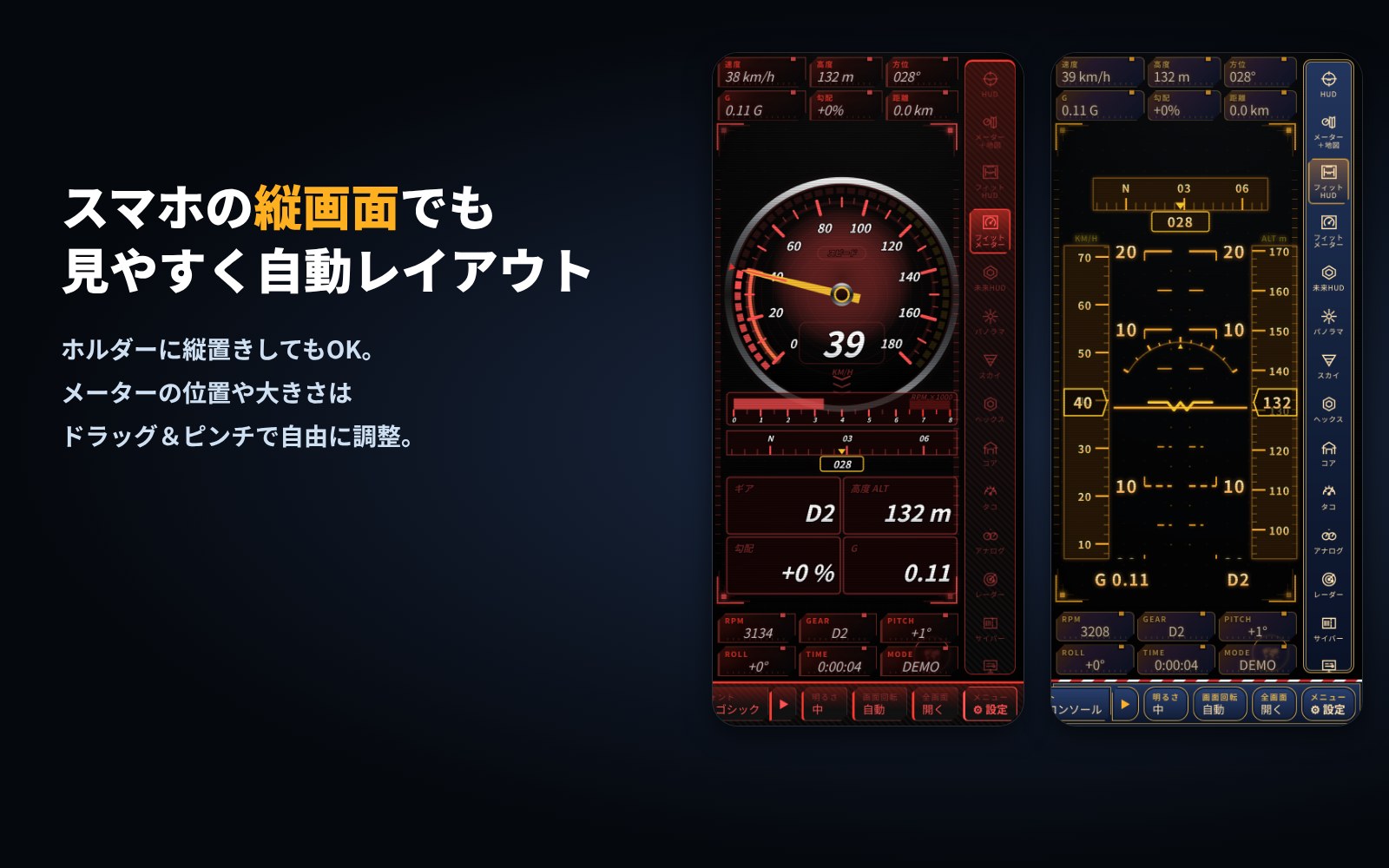
スマホを縦に置いても、メーターが見やすい配置に自動で切り替わります。配置の編集モードでは、メーターや数値パネルをドラッグで移動したり、ピンチで大きくしたりでき、調整した配置は自動で保存されます。右側と下のメニューも、長押ししてドラッグすれば並べ替えられます。
無料DEMO版とフル版の違いと料金
最後に、無料DEMO版とフル版の違いを紹介します。まずは無料DEMO版で、自分のスマホやAI BOXでちゃんと表示されるかを確かめてから選んでください。
無料DEMO版とフル版の比較
| くらべるところ | 無料DEMO版 | フル版 |
|---|---|---|
| 料金 | 0円 | 500円(買い切り) |
| 使える画面 | 4画面 | 全34画面 |
| 実際の速度表示(GPS・センサー) | ×(DEMOのみ) | ○ |
| デザイン7種類・数字フォント57種類 | ○ | ○ |
| 地図の重ね表示・2画面表示 | × | ○ |
| トリップ履歴・ストップウォッチ | × | ○ |
| HUDモード(ミラー反転) | ○ | ○ |
| AI BOX・分割画面 | ○ | ○ |
無料DEMO版は、走行シミュレーションで画面の動きを確かめるための版です。実際のGPS速度で動かしたいときは、フル版を使ってください。
フル版はnoteでワンコイン500円
- 全34画面とデザイン7種類・数字フォント57種類がすべて使える
- 実際のGPS速度・センサーで動く
- 地図の重ね表示・2画面表示・ルート記録
- トリップ履歴・ストップウォッチ・配置の自由調整
- 今後のアップデートも同じURLのまま反映
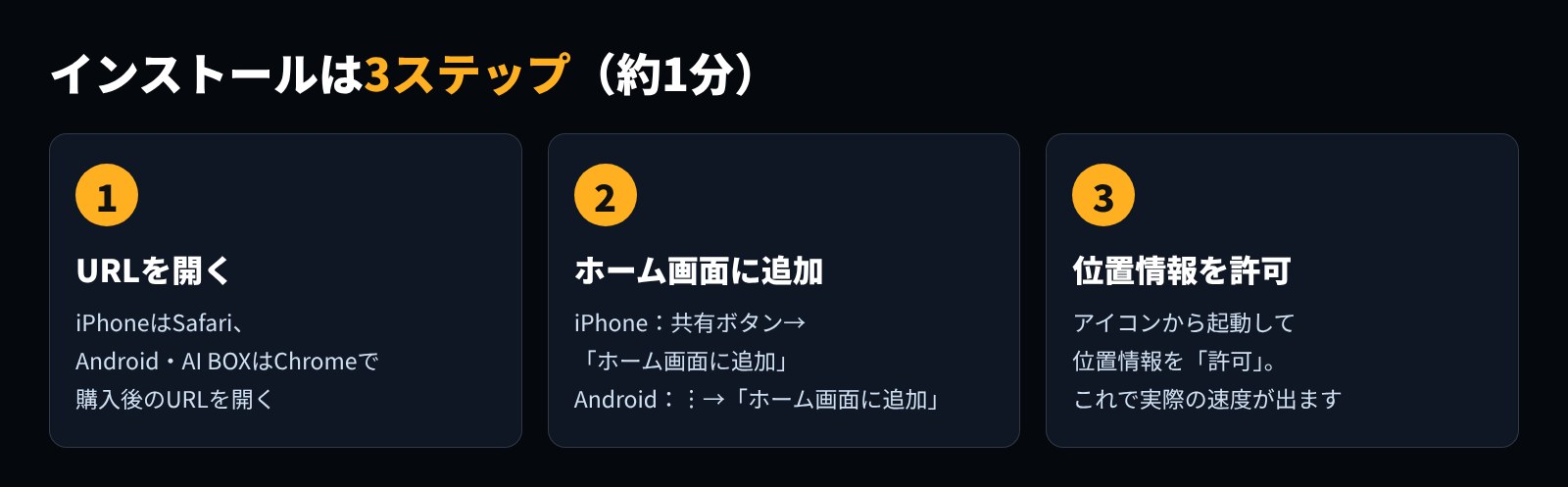
購入したnote記事の中に、フル版のURLとインストール手順をまとめています。URLを開いてホーム画面に追加し、位置情報を許可するだけなので、iPhoneもAndroidもAI BOXも、だいたい1分で使い始められます。
インストールの手順
フル版のインストールは、とてもかんたんです。iPhoneならSafari、AndroidやAI BOXならChromeで、購入したnote記事にあるURLを開きます。
- 購入したnote記事のURLをブラウザで開く
- iPhoneは共有ボタン、Android・AI BOXは「︙」から「ホーム画面に追加」
- ホーム画面のアイコンから起動して、位置情報を「許可」
アイコンから起動すれば、ふつうのアプリと同じように全画面で使えます。アップデートも同じURLのまま自動で反映されるので、あとから入れ直す必要はありません。もし新しい画面が出てこないときは、アプリを一度完全に閉じてから開き直してみてください。
安全に使うための注意点
運転中に画面をじっと見たり操作したりするのは絶対にNGです。走行中に画面を注視する行為は道路交通法で禁止されていて、警察庁によると、携帯電話などを使用していた場合の死亡事故率は、使用していない場合の約3.4倍になっています(出典:警察庁「やめよう!運転中のスマートフォン・携帯電話等使用」)。
- 設定や画面の切り替えは、かならず停車中に行う
- スマホやホルダーは、視界やエアバッグのじゃまにならない位置に置く
- 速度はかならず車の純正メーターで確認する
スマホHUDアプリに関するよくある質問(FAQ)
Q1. COCKPIT HUDはアプリストアからインストールするのですか?
A. いいえ、ブラウザで開いて「ホーム画面に追加」して使うWebアプリです。アプリストアでの検索やインストールはいりません。
Q2. AI BOXでも使えますか?
A. はい、Chromeが使えるAI BOXなら使えます。横長の画面に合わせてレイアウトが自動で変わり、サイドバーに合わせた調整もできます。
Q3. 2画面分割で地図や音楽と一緒に使えますか?
A. AI BOXの分割画面機能を使えば、運転席側にCOCKPIT HUD、助手席側に地図や音楽アプリを並べて使えます。分割の操作方法は機種によって違うので、お使いのAI BOXの説明書を確認してください。
Q4. 表示される速度は正確ですか?
A. 速度はGPSから求めた目安です。トンネルの中などではずれることもあるので、実際の速度は必ず車の純正メーターで確認してください。
Q5. フル版はいくらですか?
A. noteでワンコインの500円(買い切り)です。購入後のアップデートも、同じURLのままずっと使えます。
まとめ:COCKPIT HUDで車をもっと楽しく
最後に、この記事のポイントをふり返ります。
- COCKPIT HUDは、スマホやAI BOXを車のメーター&HUDにするWebアプリ
- 全34画面・デザイン7種類・数字フォント57種類で、見た目を自由に変えられる
- SEALION 7の15.6インチ画面のような大画面でも、横長に合わせて自動レイアウト
- AI BOXの2画面分割で、運転席側にHUD、助手席側に地図や音楽を同時表示
- HUDモードのミラー反転で、フロントガラスに数字を映せる
- 無料DEMO版あり、フル版はnoteでワンコイン500円の買い切り
まずは無料DEMO版で、あなたのスマホやAI BOXでの見え方を試してみてください。気に入ったら、ワンコインのフル版で全34画面を楽しんでもらえたらうれしいです。




コメント