
Carlinkit Tbox Ultra3がファームウェアアップデートによって音ズレしなくなる
はじめに
車内でYouTubeや動画配信サービスを大画面で楽しめる人気AI Box「Carlinkit T-BOX Ultra3」を私は普段からSEALION7で利用しています。
非常に完成度の高い本機ですが、「USBケーブルが上から出て配線がすっきりしない…」「動画再生時に少し音ズレ(映像と音声のズレ)が気になる…」といった不満や課題を感じていた方もいるのではないでしょうか?

上記バナーからALIEXPRESSを利用すればJPモデルを選択することが可能でしたが、最近AliExpressではJPモデルが在庫が無くなってしまったり、他の販売ページで在庫があったとしても、何故だか知りませんが日本の住所に配送できなくなってきています。
Carlinkit公式オンラインストアでは2026年8月現在、ヨーロッパ/アジア/オーストラリア/中東版のみTbox Ultla3が購入できます。公式オンラインストアCoupon Code 18% off:NICKEV_COWBOY
私が愛用しているmiyottoアプリで同乗者のためにテレビ視聴していたのですが、どうしても音ズレが発生していたので、特に音楽番組など視聴していると音ズレが気になって充分に楽しめませんでいました。
miyottoについての関連記事はコチラ👇
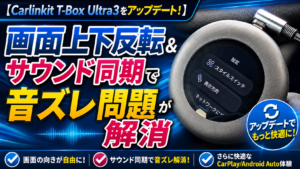
そんななか、今回は、2026年7月22日に配信された最新ファームウェア情報と画面を上下反転させる神APK「SdDpApplication.apk」に加え、最近のアップデートで新たに追加されたサウンド設定(サウンド同期・音ズレ補正など)の解説と設定方法まで一挙にまとめてお届けします!
- 2026年7月22日配信の最新ファームウェアアップデート内容
- 本体ディスプレイ表示を上下反転(180度回転)させる方法
- USBケーブルを下出しにして車内の配線をスッキリまとめるテクニック
- ディスプレイ更新によって新しく利用可能になった便利機能
新機能「サウンド設定(サウンド同期/ノイズ除去/強制オーディオ44k)」の全容 - 動画と音声の「音ズレ」を解消するための具体的な設定手順
結論
今回のアップデート&サウンド設定の活用は、T-BOX Ultra3の不満点を一気に解決する必須級のチューニングです!
- 見た目の改善:「
SdDpApplication.apk」で画面を反転させれば、USB配線を真下に逃がしてダッシュボード周りがスッキリします。 - 音質の改善・補正:新追加された「サウンド設定」の「サウンド同期」を使えば、動画と音声のタイミング(音ズレ)を車種に合わせて最適化できます。
高価格帯の他社AI Boxにも未搭載なことがある「音ズレ補正機能」まで網羅されており、T-BOX Ultra3の魅力が一段と向上しました。
アップデート作業は「本体ファームウェア」と「ディスプレイ制御用APK」を適用し、その後にサウンド設定を調整する流れとなります。
Carlinkit T-Box Ultraのアップデート方法
まずは購入時のバージョンをチェックしたところ、2026-03-20のバージョンになっていました。
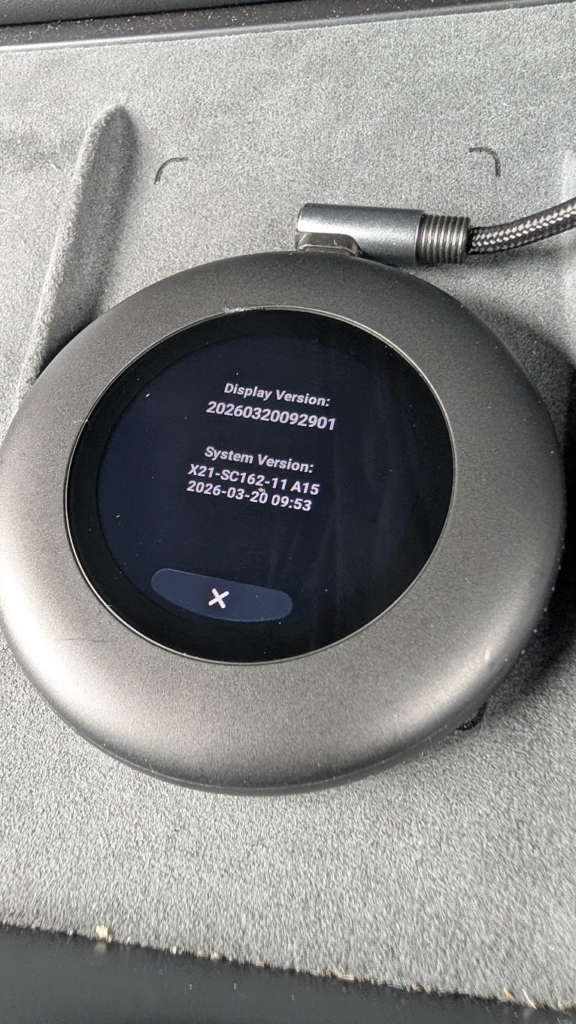
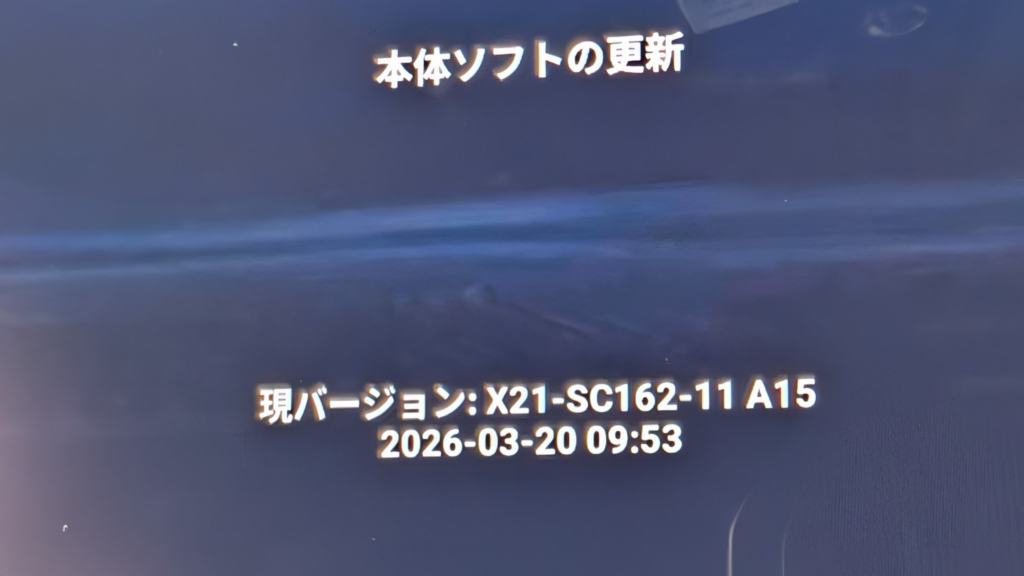
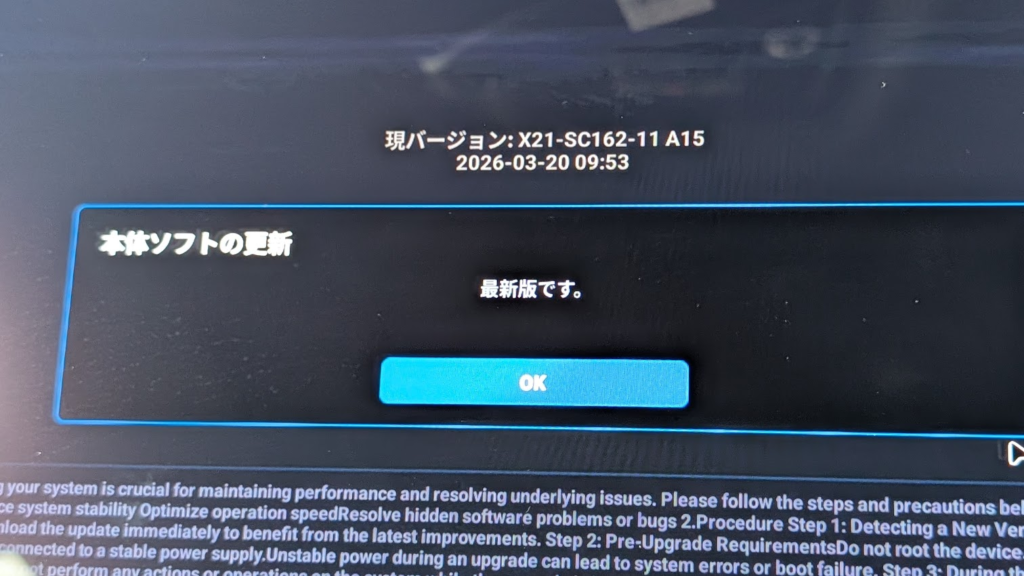
アプリにあるアップデートを押しても、最新版と表示されてしまうのは少し納得いきませんが、ここは気にせず、下記に用意してあるCarlinkit Tbox Ultla用のファームウェアを使用して、アップデートしていきましょう。
パソコンを使ってmicroSDカードに保存して、ファームウェアをダウンロードしたmicroSDカードをCarlinkit T-Box Ultraに差し込んでインストールする方法をご紹介します。
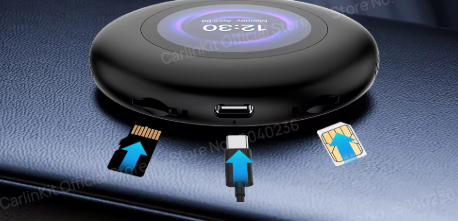
出典:Carlinkit販売ページ
なぜ、パソコンを使ってファームウェアをダウンロードするかと言いますと、ファームウェアのファイルのサイズが2GBを超えるため、テザリング通信などではギガを消費してしまうことや、通信状況によりますがダウンロードが完了するまで40分以上かかってしまう可能性あります👇
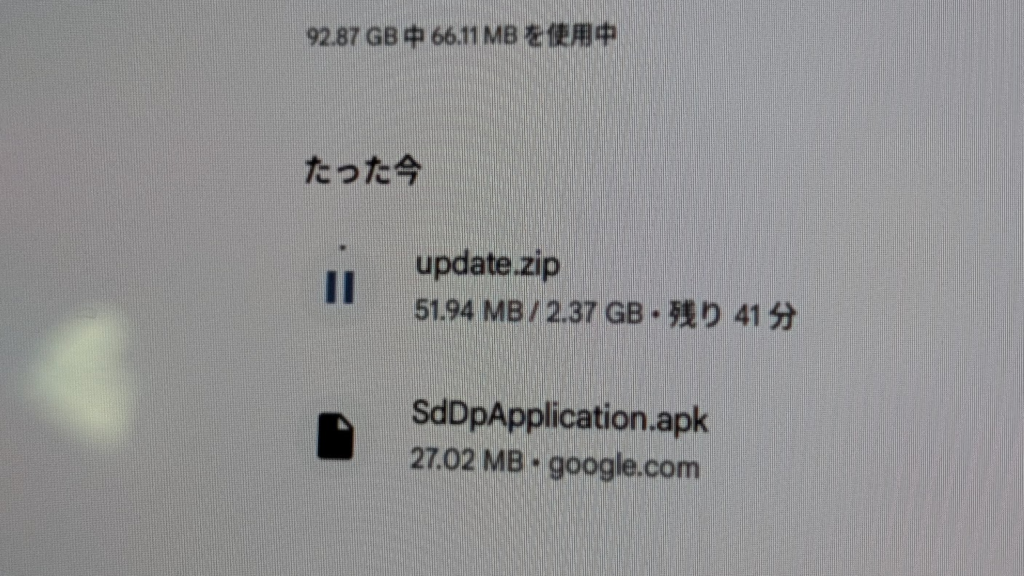
したがって、自宅のパソコンなど利用してファームウェアをダウンロードしてしまうことをオススメします。
microSDカードやカードリーダーなど用意しておいてパソコンを使って2GBを超えるファームウェアのデータをダウンロードしましょう。


 ポチップ
ポチップ
 ポチップ
ポチップ
準備ができたら実際にファームウェアをダウンロードしましょう。
Carlinkit Tbox Ultla用 2026-07-22ファームウェアデータをダウンロードしよう
2026年7月現在の2026-07-22用のファームウェアデータをダウンロードします。👇
上のボタンを押すと下記のような画面に遷移されるので【update.zip】をSDカードに保存しましょう。
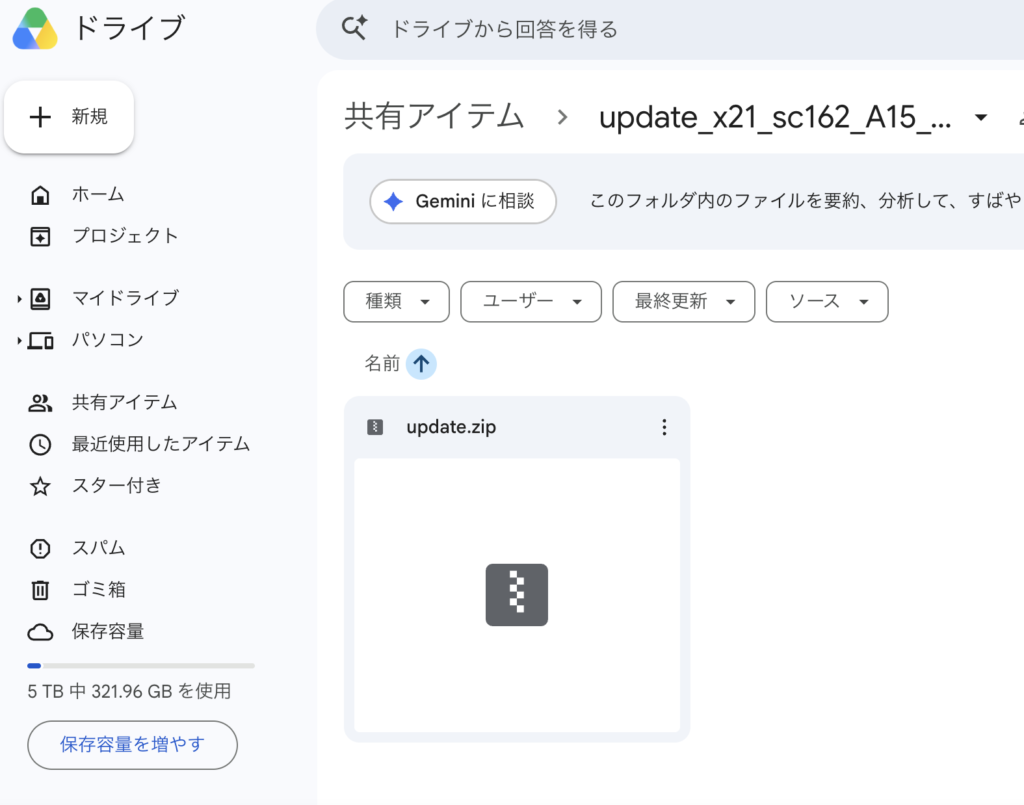
ダウンロードを実行しようとすると下記のような画面で警告が出ますが、そのまま【エラーを無視してダウンロード】を選択し、ダウンロードを実行します。
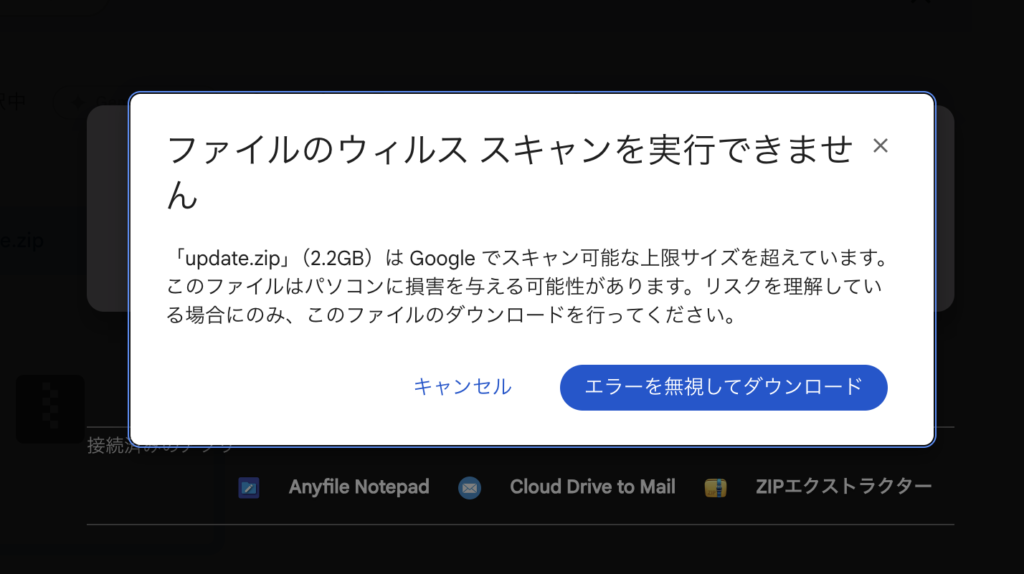
名前は【update】のままで、ダウンロード先はパソコンに挿し込んだmicroSDカードにしておくと良いでしょう。
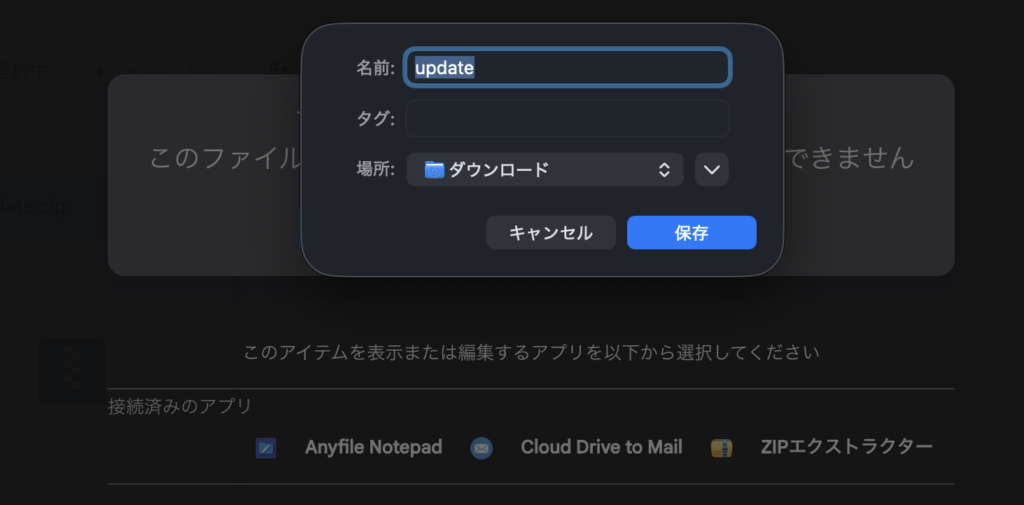
MacBookでの画面では上の画像のようになるでしょう。
パソコンにUSBカードリーダーとmicroSDカードを接続してダウンロードしましょう。
ダウンロードしたデータ(アップデート用Zipファイル)をMicroSDカードのルート(一番上の階層)に保存します。
ダウンロードが完了するのに数分時間が掛かると思いますので、完了するまでしばらく待ちましょう。
Carlinkit Tbox Ultla用のAPKファイルもダウンロードする
「APKファイルを更新」とは、Androidスマホやタブレットでアプリをインストールするための専用ファイル(.apk)を、より新しいバージョンのものに入れ替えて、アプリを最新にすることです。Google Playストアを使わず、手動でファイルをダウンロードして上書きする場合にこう呼ばれます。
早速、Carlinki Tbox UltlaのファームウェアをアップデートするためのAPKファイルもダウンロードしましょう。
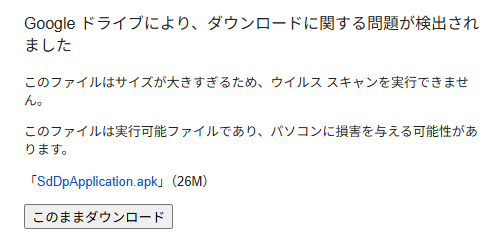
ダウンロードしようとすると下記のような画面になります。
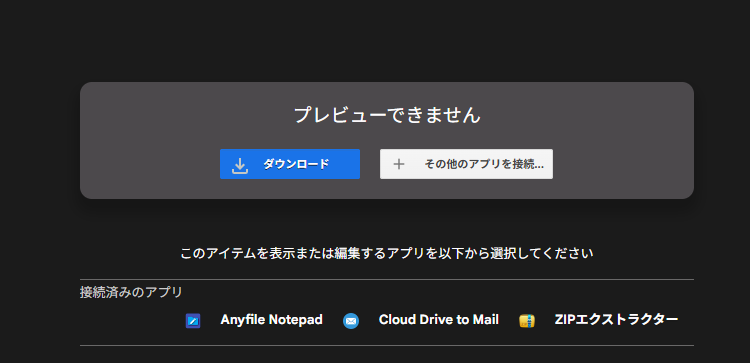
構わず、このままダウンロードしていきましょう。
USBタイプのカードリーダーにmicroSDカードを差し込んでパソコンに接続して、microSDカードに保存されると以下のようになると思います。
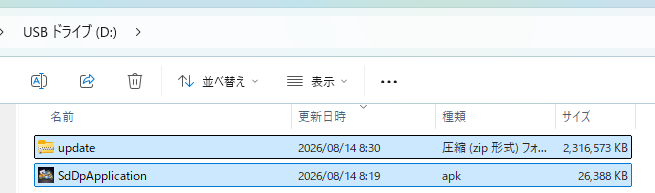
配布されている「SdDpApplication.apk」ファイルをダウンロードし終えるのに数分かかると思います。ダウンロードし終わったら、Zipファイルは解凍せずにそのままの状態で今度はMicroSDカードをCarlinkit T-BOX Ultra3に差し込んでファームウェアをアップデートしましょう。
改めて、microSDカードの差し込む向きは間違えないようにしましょうね。
出典:Carlinkit販売ページ
Carlinkit Tbox Ultla3にmicroSDカードを差し込んでアップデートする方法
実際にmicroSDカードを差し込み終えたら、Carlinkit Tbox Ultla3を起動させましょう。アップデートには15分くらい時間が掛かりますので、途中で電源を落とさないように注意して時間がある時にアップデートしましょう。
 ニック
ニックオレはEV充電している30分の間に車内でアップデート作業することにしたよ!
1. 2026-07-22 ファームウェアの更新
提供されているGoogle Driveリンクから2026-07-22用のファームウェアデータをダウンロードし終えたら、T-BOX Ultra3本体にMicroSDカードを挿入し、画面の指示に従ってファームウェア更新を完了させます。
Carlinkit Tbox Ultla3にあるアプリの中から、ファイルマネージャーなどのアプリを起動してmicroSDカードに保存してあるファームウェアを使ってアップデートしていきます。


ファイルマネージャーのアプリの他にもGoogleのファイルアプリを使用しても良いでしょう。

最新のファームウェアを検知すると自動的にアップデート画面に遷移していきますので、アップデートを開始しましょう。
15分くらいかけてインストールが完了すると自動的にCarlinkit Tbox Ultla3が再起動します。再起動が完了するとバージョンが最新になってアップデートが完了します。
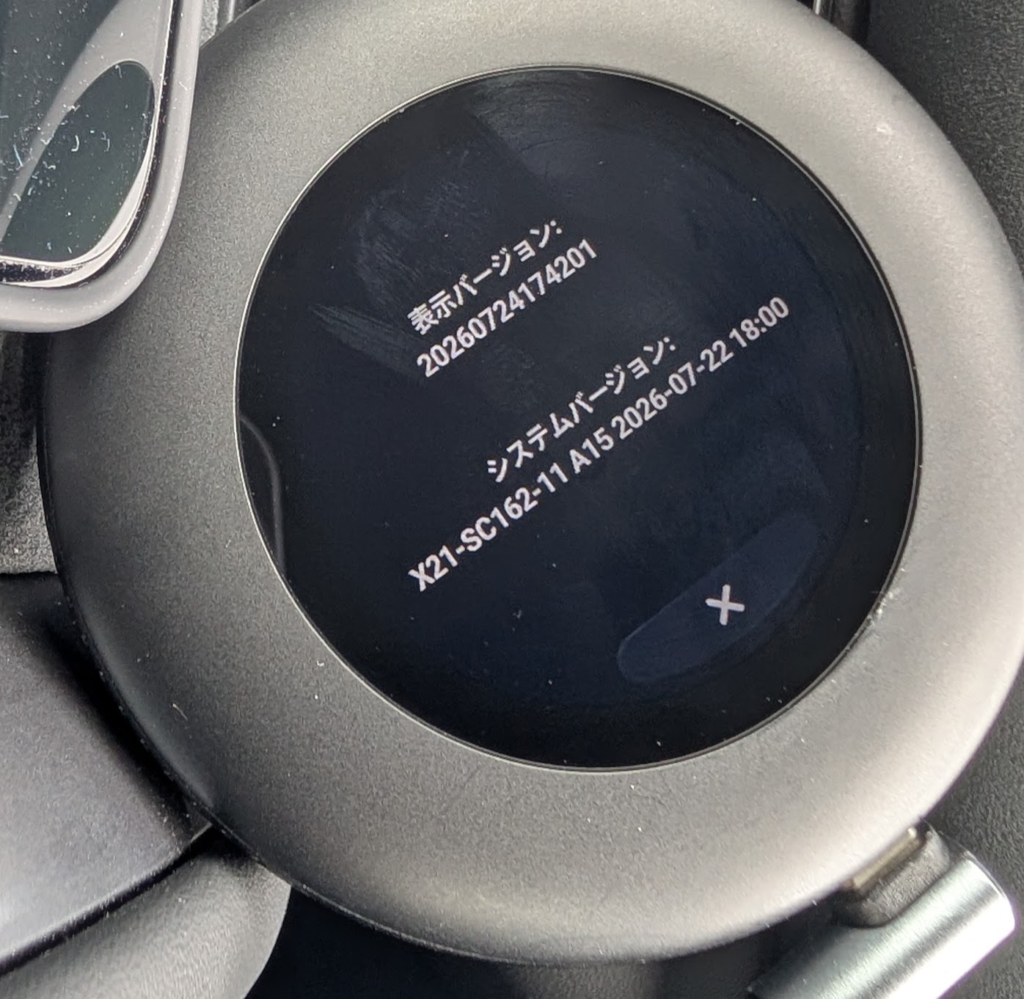
システムバージョンが2026-07-22になったのが確認できます。これでファームウェアアップデートが完了しました。
2. ディスプレイ反転用APK(SdDpApplication.apk)の適用
さきほどと同様にCarlinkit本体のファイルマネージャーのアプリからmicroSDカードに保存しておいたAPKを開き、インストール(上書き更新)します。
コチラのAPKについてもファイルマネージャーのアプリからSdDpApplication.apkを見つけてインストールしていきましょう。
Carlinkit T-Box Ultraのアップデートによってできるようになること
「SdDpApplication.apk」を導入することで、以下の新機能やメリットが得られます。
1. 本体ディスプレイの上下反転&配線スッキリ化
画面表示を180度回転できるため、本体を上下逆さまに設置することが可能です。これによりUSBケーブルの差し込み口が「下部」に位置し、配線の垂れ下がりや膨らみが解消されます。
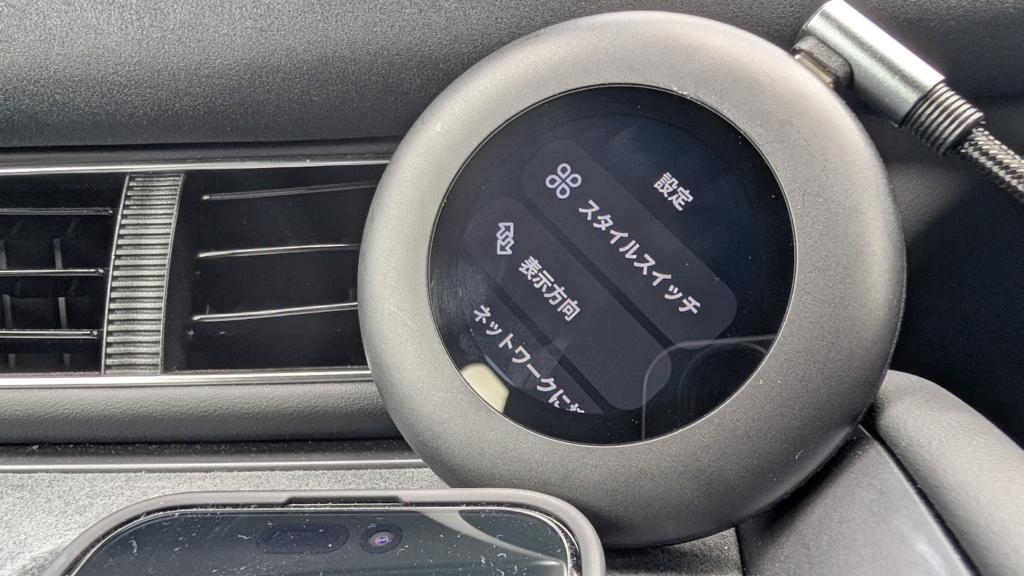
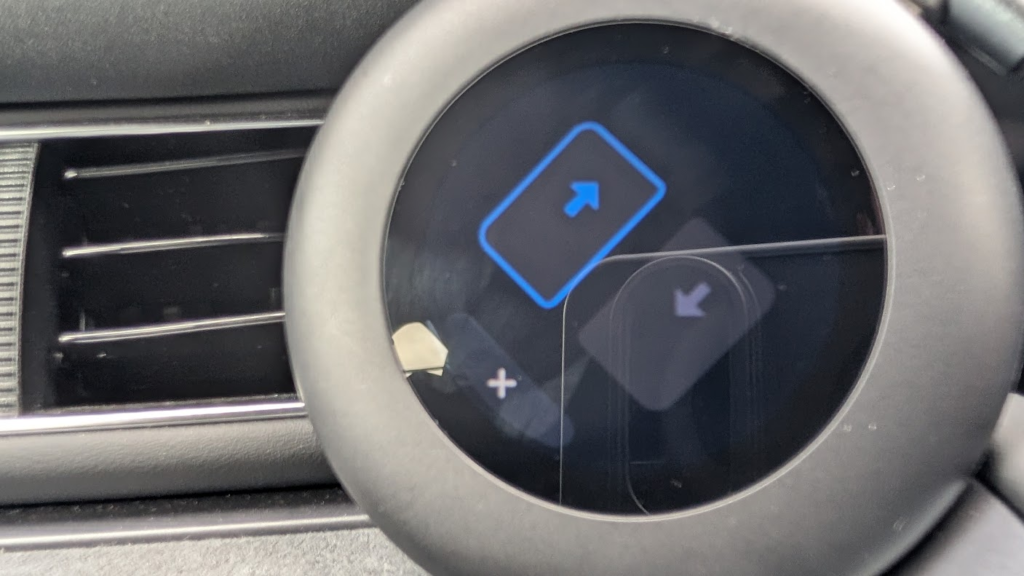
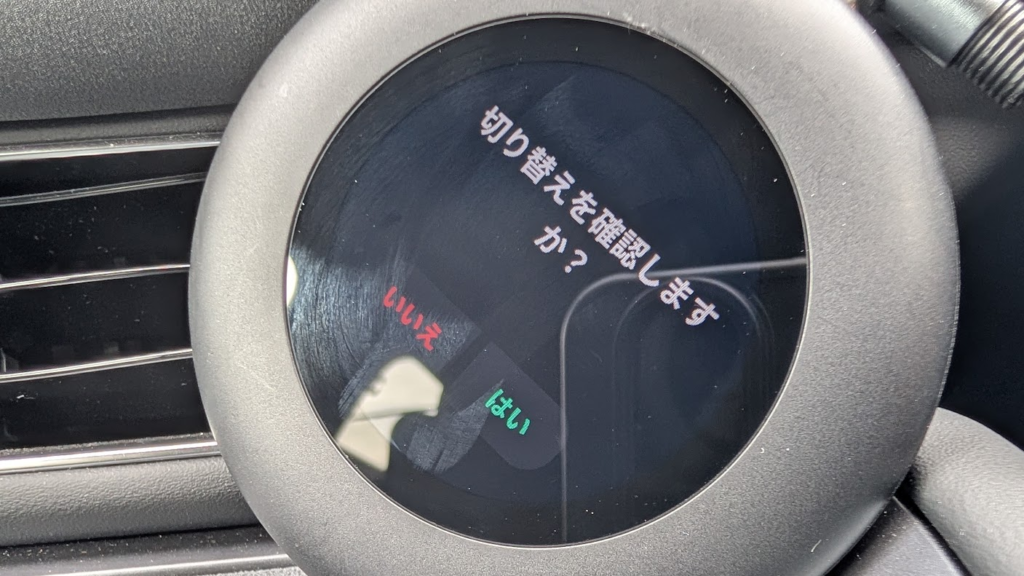
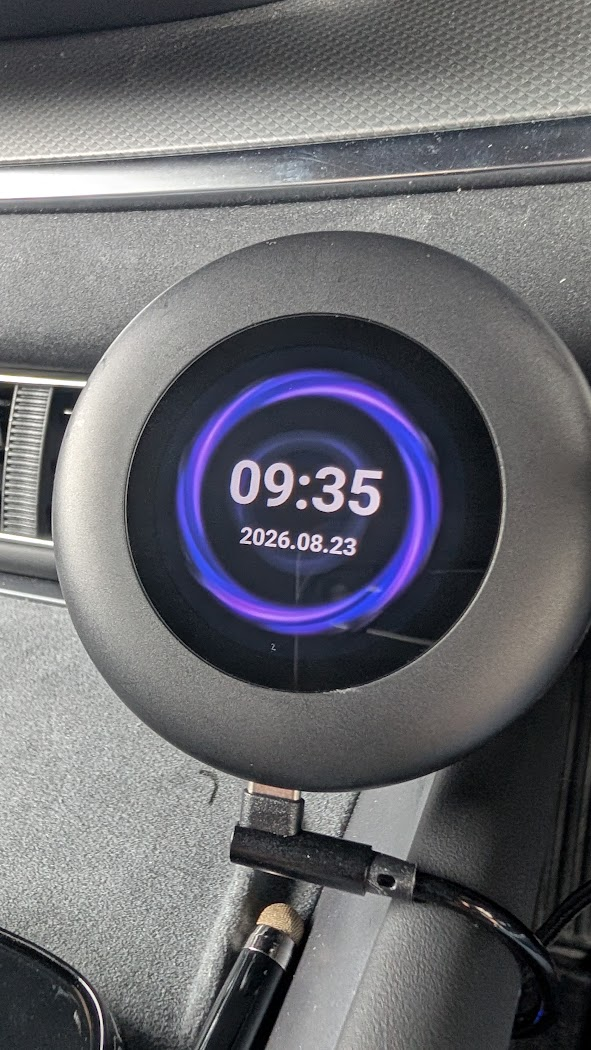
表示方向の向きを変えられるようになったことによりUSBを下から差し込むような置き方ができるようになりますので、スマホホルダーに固定する向きを好きなように変えられるようになります。
2. ディスプレイへの音楽再生情報の表示
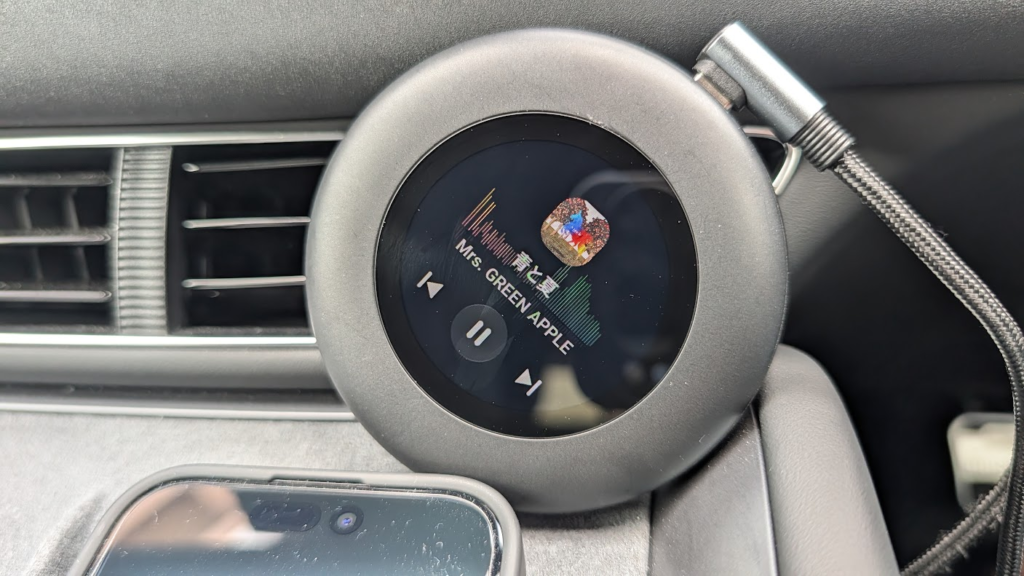
今回の表示制御の更新により、本体液晶に音楽再生時の詳細情報が表示できるようになりました。
- アーティスト名 / 楽曲名のテキスト表示
- 曲の停止・再生状態
- ジャケット写真の表示
- スペクトラムアナライザー(音波波形)表示
地味ながら車内のインテリア性をグッと高めてくれる、非常に満足度の高い機能拡張となっています。
3. サウンド設定による「音ズレ補正」と「互換性向上」
設定内に新設されたサウンド設定メニューを活用することで、音響環境を極限までチューニングできます。
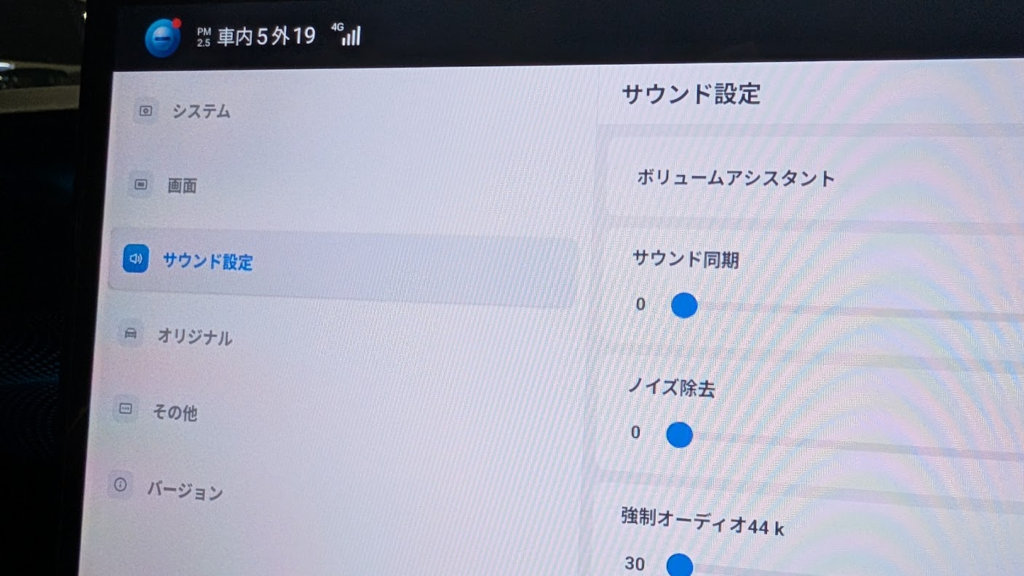
各サウンド設定の解説と設定手順
設定アプリ内の「サウンド設定」を開くと、以下の項目が追加・配置されています。
| 設定項目 | 機能の解説 | 推奨設定・使い方 |
| ボリュームアシスタント | 従来からある音量自動調整機能。 | 好みに応じてON/OFF |
| サウンド同期 | 【注目機能】 映像と音声の出力タイミング(遅延)を調整し、音ズレを緩和する機能。 | 音ズレがある場合は数値を上げて調整(※後述) |
| ノイズ除去 | マイクや音声出力時の背景ノイズを低減する機能。 | 通常はデフォルトでOK |
| 強制オーディオ44k | サンプルレートを44.1kHzに固定する互換性モード。 | 一部車種(MINI Cooper等)で音が鳴らない場合のみON |
4.「サウンド同期(音ズレ補正)」の具体的な設定手順
YouTube動画などでは問題ないのですが、私のようにmiyottoアプリなどを利用して、リアルタイムのテレビ視聴動画再生時に「映像に対して声が遅れて聴こえる」「口の動きと音がズレる」という場合、以下の手順で補正を行います。
- T-BOX Ultra3の 「設定」 > 「サウンド設定」 を開きます。
- 「サウンド同期」 の項目を確認します(初期値は
0)。 - YouTubeなどの動画を再生しながら、ズレの程度に合わせて
0〜20などの範囲でスライダーを調整します。- 映像に対して音声が遅れている(または進んでいる)場合、タイミングを調整(遅延・同期調整)することで映像と音声のギャップを小さくできます。
- 自車のディスプレイオーディオで音ズレを感じない場合は、初期値(
0)のままで問題ありません。
ニック今までmiyottoアプリでテレビ視聴してたんだけど、音ズレが気になっていたんだよね💦
このサウンド同期を5くらいに設定したら音ズレが気にならなくなって良くなったよ!
💡 ポイント: MINI Cooperなど、特定の車種で「音が全く出ない・途切れる」という症状が発生していた方は、一番下の「強制オーディオ44k」を有効にすることで音声出力が正常化する事例報告があります。
音ズレは直るが、あらたな問題も発生
上記のサウンド同期により音ズレの補正は出来るようになりましたが、この機能の設定によって一点新たな問題も発生するようになりました。
実は「サウンド設定」は画面の遅延による音ズレ解消法だったということです。これは音楽や音声が発生するアプリを使用時に発生することが確認できました。
通常であれば、「サウンド設定」の数値が【0】の状態であればマウス操作は快適に操作できるのですが、サウンド同期を数値を増やすことによって、音声や音楽を流すSpotifyやYouTubeミュージック、私が愛用しているテレビ視聴アプリのミヨットなど音声など発生させるアプリを起動させると画面のほうが遅延するようになります。それにより音ズレ起きていた症状が改善されているようにみえるのです。
つまり、「サウンド設定」の数値を大きくした分、画面が遅延するようになるため、Bluetooth接続によるマウス操作も遅延するようになってしまいます。
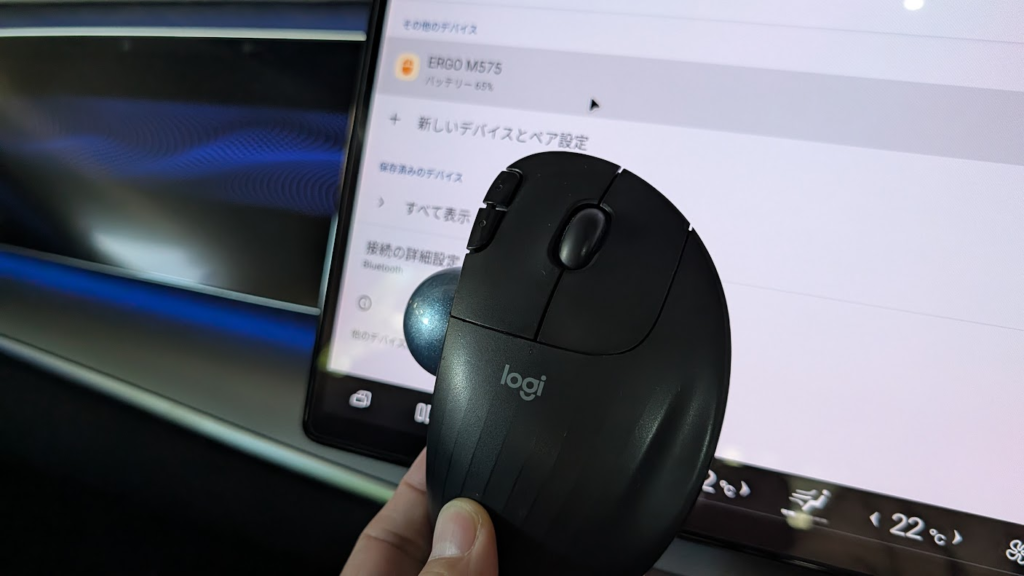
例えば、「サウンド設定」の数値を20に設定すると、マウス操作によるカーソルが約2秒ほど遅延することになり、狙った場所にマウスをコントロールすることが困難になってしまったり、音楽アプリなどの歌詞表示も遅延するようになります。
先述した【サウンド同期】 の項目(初期値は 0)の数値を変更させた分、例えば、5に設定すれば、約0.5秒画面が遅延してマウスが動くようになります。音ズレを解消する方を優先するならば、マウス操作の遅延には目をつぶる必要があります。
快適なマウス操作を優先するならば、リアルタイムによるテレビ視聴は音ズレは仕方がないことと諦めざるを得ないということになります。
オススメしているマウスについての関連記事はコチラ👇
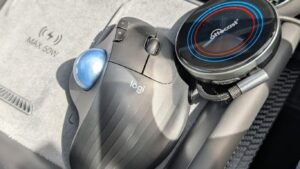
マウス操作しなくても、SEALION7でセンターディスプレイをタッチ操作はもちろん可能ですので、マウス操作よりも音ズレの調整をメインにして良いと思います。
補足:初代Carlinkit Tbox Ultlaでもファームウェアをアップデートできるよ
今回のCarlinkit Tbox Ultla用のファームウェアをアップデートするというものなので、初代のCarlinkit Tbox Ultlaでも試してみたところ、初代のCarlinkit Tbox Ultlaでも【サウンド同期】が利用できるようになりました。
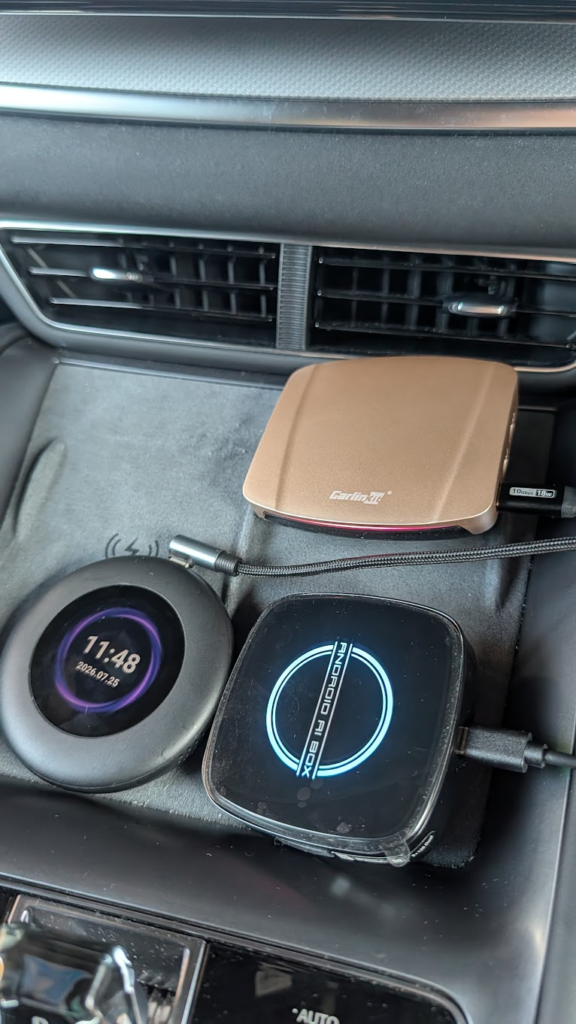
初代Carlinkit Tbox UltlaであってもQualcomm SM6350搭載、Android15採用なのでコチラもお勧めしています👇

でも、やっぱり2026年8月時点で最新のTbox Ultla3のほうが、CarPlay⇔Android Auto切替ボタンがあったり、液晶画面もついているので、Ultla3のほうをオススメしています👇
上記バナーからALIEXPRESSを利用すればJPモデルを選択することが可能でしたが、最近AliExpressではJPモデルが在庫が無くなってしまったり、他の販売ページで在庫があったとしても、何故だか知りませんが日本の住所に配送できなくなってきています。
Carlinkit公式オンラインストアでは2026年8月現在、ヨーロッパ/アジア/オーストラリア/中東版のみTbox Ultla3が購入できます。公式オンラインストアCoupon Code 18% off:NICKEV_COWBOY
この記事のまとめ
| 項目 | 内容・メリット |
| 対応機種 | Carlinkit T-BOX Ultra3 |
| アップデート | 2026年7月22日ファームウェア + SdDpApplication.apk |
| ハード面改善 | ディスプレイ180度反転により、USB配線を「下出し」にして車内すっきり |
| ソフト面改善 | 音楽再生時のジャケット・スペアナ表示対応 |
| 音質・サウンド補正 | サウンド同期(音ズレ補正)機能追加、強制44kで一部車種の音出ない問題を解消 |
さいごに
今回の2026年7月22日ファームウェア更新と「SdDpApplication.apk」の導入、そして追加されたサウンド設定のチューニングにより、Carlinkit T-BOX Ultra3の弱点はほぼ完全に克服されたと言っても過言ではありません!
でYouTubeや動画配信サービスを大画面で楽しめる人気AI Box「Carlinkit T-BOX Ultra3」。
ALIEXPRESS利用であれば上記からJPモデルを選択して、Carlinkit公式オンラインストアでは2026年8月現在、EU版のみTbox Ultla3が購入できます。公式オンラインストアCoupon Code 18% off:NICKEV_COWBOY
「USBケーブルの見た目をすっきりさせたい」「YouTubeや動画の音ズレを少しでも減らしたい」という方は、ぜひ今回の手順を参考に設定を見直してみてください。
(※ファームウェアの変更やAPKファイルの更新は自己責任にて実施してください)
関連記事はコチラ👇

コメント