
Ottocast i3でtorne® mobileアプリ使えた!SEALION7でnasneからテレビが観られるぞ!
はじめに
納車されてから約半年のBYD SEALION 7。 未来的なエクステリア、広々とした室内、そして標準装備されたDynaudio(ディナウディオ)のプレミアムサウンドシステム。EVとしての完成度は間違いなくトップクラスです。
しかし、オーナー共通の悩みが一つだけあります。 「地上波テレビが見られないこと」
「iPadを持ち込めばいいじゃん」 「スマホで見ればいいじゃん」こんな感じで👇
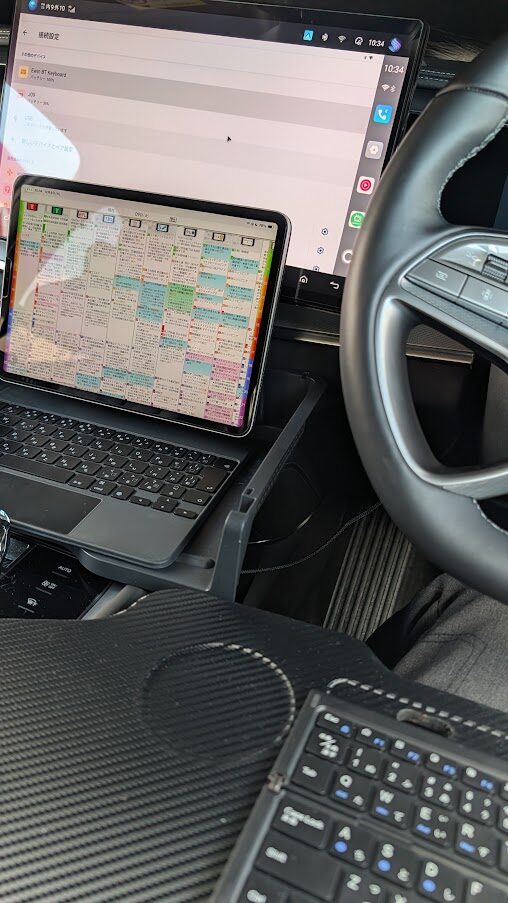
そう思うかもしれません。でも、違うんです。 せっかくの15.6インチ回転式モニターと、最高のDynaudioスピーカーがあるのに、iPadの小さな画面とスピーカーで我慢するのはナンセンス。
「クルマの純正システムで、スマートに、高画質・高音質で地デジを見たい」
BYD SEALION 7の大型ディスプレイとプレミアムDynaudioサウンドを活かして、走行中でも同乗者が地上波テレビを楽しめる環境を構築したい!
そして、なるべく追加費用を抑えて、今ある手持ちのアイテムやガジェットを使ってSEALION7でテレビを観ることができないか?ということをポイントに試行錯誤してきました。
 ニック
ニック貧乏性なんで許してください
私の場合で言うと手持ちのアイテムがコチラ👇
- AiboxであるOttocast(オットキャスト)i3とCarlinkit Tbox Ultra
- 自宅にはバッファロー製のnasne
- 古くて使わなくなった自宅用のWi-Fiルーター
テレビを観るために欲しいと思ったけど買わないで我慢したガジェットやアプリはコチラ👇
どこでもディーガが使えるPanasonic製のDIGA

 ポチップ
ポチップ
Panasonicから新発売されたmiyotto
 ポチップ
ポチップ
torne® mobileが使えるchromecast with google tv

 ポチップ
ポチップ
古いソニー製のnasne
有料(内課金) Dixim play アプリ



これらを買わずに「手持ちのアイテムのみでどうにかSEALION7でテレビを観たい」
そんな願いを叶えるために、数ヶ月かけてさまざまな方法を試しました。
- ミラーリングの失敗
- AiBoxのセキュリティ問題
- さまざまなアプリの限界…。
最終的に、手持ちのアイテムで安定した車内テレビ視聴を実現できた方法を詳しく紹介します。
特にnasneユーザーやCarPlay AiBoxのOttocastを使っている方にオススメ。2025年現在も有効な手法です!
 ポチップ
ポチップ
この執念で、数々の失敗(ミラーリングの画質崩壊、Carlinkitの起動不可)を乗り越え、ついに「Ottocast(オットキャスト)」と「torne® mobile」を使った視聴環境を構築しました。
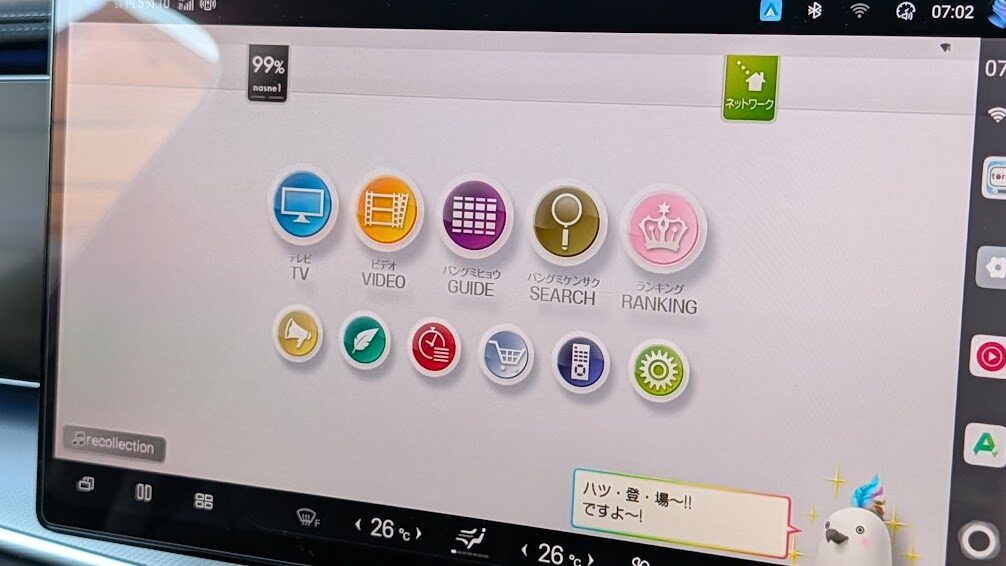
この記事では、HDMI入力のないBYDのSEALION7の車でテレビを見るための「失敗しない機材選び」と「具体的な設定の裏技」を、実体験ベースで徹底解説します。
いつもと違って結論が後半になってしまうので、結論と導入方法について知りたい方は第3章まで飛ばしてお読みください。
第1章:torne® mobileアプリがインストールできない|なぜ「普通の方法」ではダメなのか?【失敗の記録】
成功法をお伝えする前に、「なぜ多くの人が失敗するのか」を共有します。無駄な出費を避けるために、この章は必ず読んでください。
失敗①:Aiboxにtorne® mobileアプリをインストールしたくてもできない

スマホでは普通にGoogle PlayストアやAPPストアから普通にtorne® mobileのアプリをインストールできるのですが、いざAiboxのOttocastやCarlinkitなどにインストールしようとしても、
「このアプリはお使いのデバイスでは利用できません」と表示されてAiboxにはインストールできません。
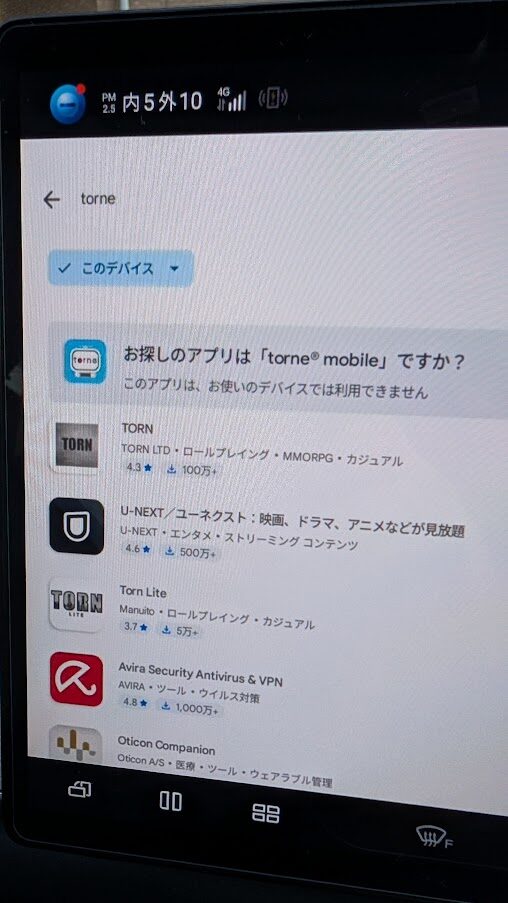
スマホやFireスティック、Chromecast with google tvなどであればtorne® mobileアプリがインストールできますが、Aiboxにはこのようにtorne® mobileアプリがインストールできないものがあり、今回のAiboxがそれにあたります。
仕方がないのでスマホに予めインストールしてあるtorne® mobileアプリを利用してミラーリングしてみたらどうなるか試してみました。
失敗②:スマホのミラーリングが走行中にブロックノイズ発生してしまう
一番お金がかからない方法ですが、結論から言うと実用性はゼロでした。
試したのはこのミラーリングアプリのApower Mirror

それとミラーリング、クロームキ ヤスト、Miracast

これらのアプリをスマホとAiboxにそれぞれインストールしてミラーリングしてテレビの視聴ができるか試してみました。
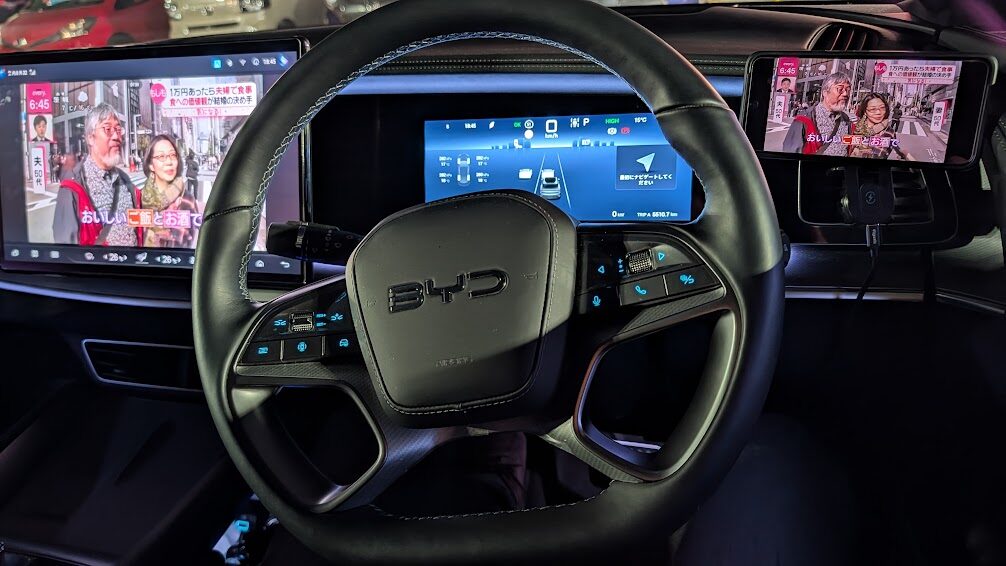
駐車中にスマホのトルネの映像をマルチタッチスクリーンにミラーリングして地上波テレビを視聴することができましたが…結果は以下の通り。
- 画質の崩壊: 停車中はまだしも、走行中はWi-Fi帯域が不安定になり、画面がモザイク(ブロックノイズ)だらけになります。
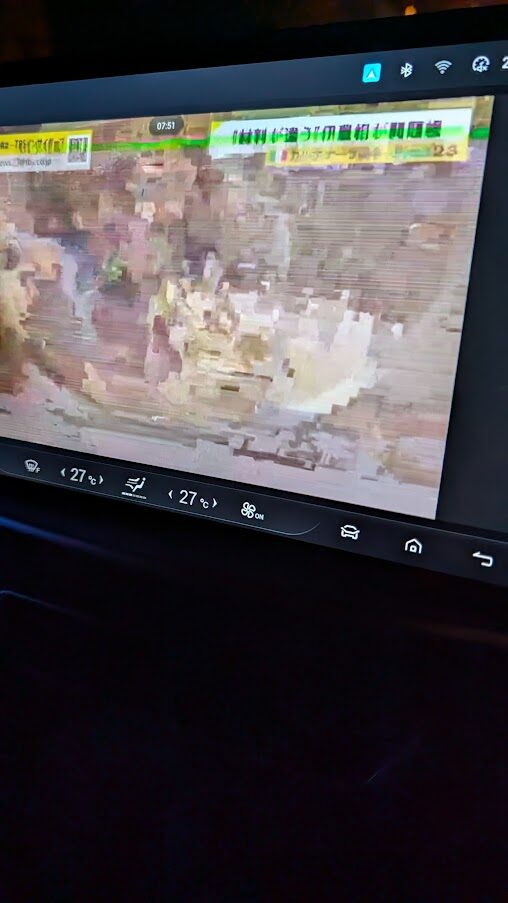
こんなブログノイズが出てしまっては、とてもテレビが観れたものではありません。
- 手間の多さ: 乗るたびにスマホ側とAibox側の両方ででアプリを起動し、ミラーリング接続をするのが非常に面倒。MacroDroid等での自動化も試みましたが、接続安定性が低く断念しました。
使用したアプリはコチラ👇

「車載WiFiルーターに接続したらミラーリングアプリを自動で起動」させようとマクロを組んだとしても、設定が下手だったのか上手くマクロが起動しませんでした。設定を開発者モードにしなくてはいけなかったり、そのための別のアプリもインストールが必要だったり面倒でしたので諦めました。
余談:他のテレビ視聴アプリ(m3uリンクやJapanese TVなど)

以前はコチラの記事でテレビを観る方法として紹介していましたが、2025年12月現在はチャンネルリストが利用できなくなってしまっています。日本の地上波がすぐに規制で視聴不可に…。
それからJapanese TVのような地上波テレビ視聴アプリ

これらはもともと通信不安定うえに、SEALION7ではチャンネル変更しづらいのもあり使用を諦めました。
失敗③:Carlinkit Tbox Ultraへのインストール
ここが最大の落とし穴です。「Android AI Boxなら何でもいい」と思って、スペック最強のCarlinkit Tbox Ultraにtorne® mobileアプリをインストールしようとしている方は注意してください。
後述する方法でインストールを試すもアプリがすぐに落ちてしまったり、セキュリティエラーで結局視聴できなかったりとCarlinkitは制限が強いらしくてtorne® mobileアプリでのテレビを観ることが困難でした。
- 結果: torne® mobileアプリが起動するが視聴できない(セキュリティーエラー)
- 技術的な理由: torne® mobileは、著作権保護(DRM)の観点からセキュリティチェックが非常に厳しいです。
Carlinkitなどの一部のAI Boxは、システム内部の権限(Root権限)が開放されている、または「改造端末」と判定される仕様になっていることが多く、アプリ側が起動をブロックしてしまいます。
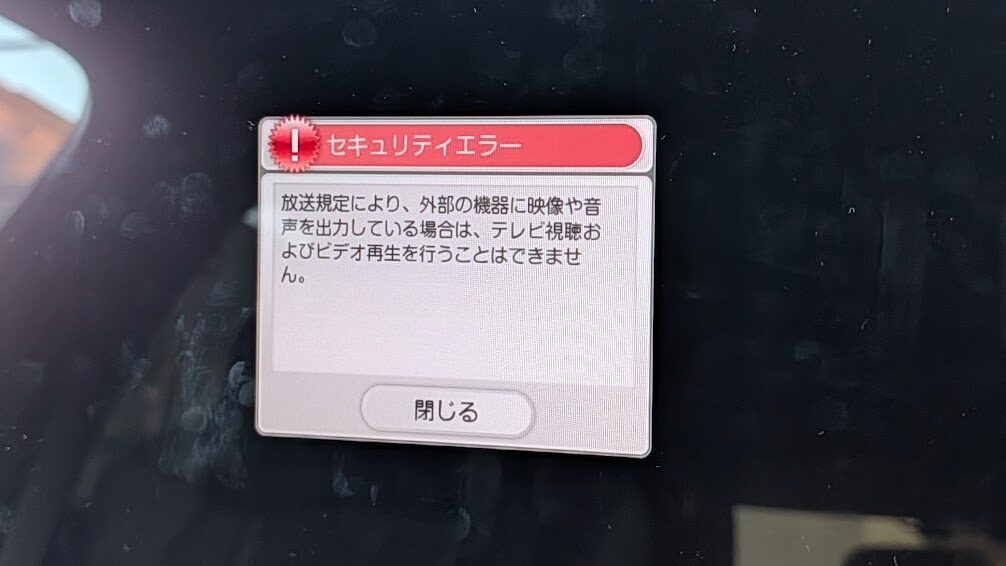
つまり、「スペックが高い=テレビが見られる」ではないのです。Carlinkit Tobx Ultraの高性能ならばサクサクな動作と動画視聴を楽しみにしていたのですが、正直言ってとても残念です。
第2章:解決策は「Ottocast i3」×「torne® mobile」×ギガ無制限
私の検証環境で唯一、安定して動作したのが、手持ちの「Ottocast(オットキャスト)i3」でした。
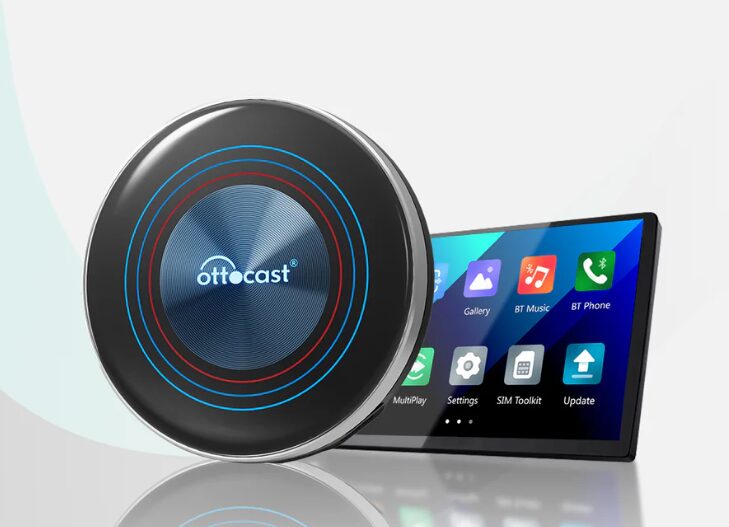
出典:OttoAibox i3
SEALION7で使えるAiboxで紹介してきたOttocast i3が実はtorne® mobileさえインストールできてしまえばとても相性が良いことが判明しました。もちろんnasneが無いとテレビが観れませんので注意が必要です。
 ポチップ
ポチップ
なぜOttocastなのか?
Ottocast(特に私が使用したOttoAibox i3)は、OSの作りが比較的純正Androidに近く、torne® mobileアプリの厳しいセキュリティチェック(Root化検知)をすり抜けることができました。
さらに、BYD SEALION 7特有の「相性問題(音が出なくなる現象)」も、Ottocastでは発生せず、Dynaudioスピーカーからクリアな音声が出力されました。
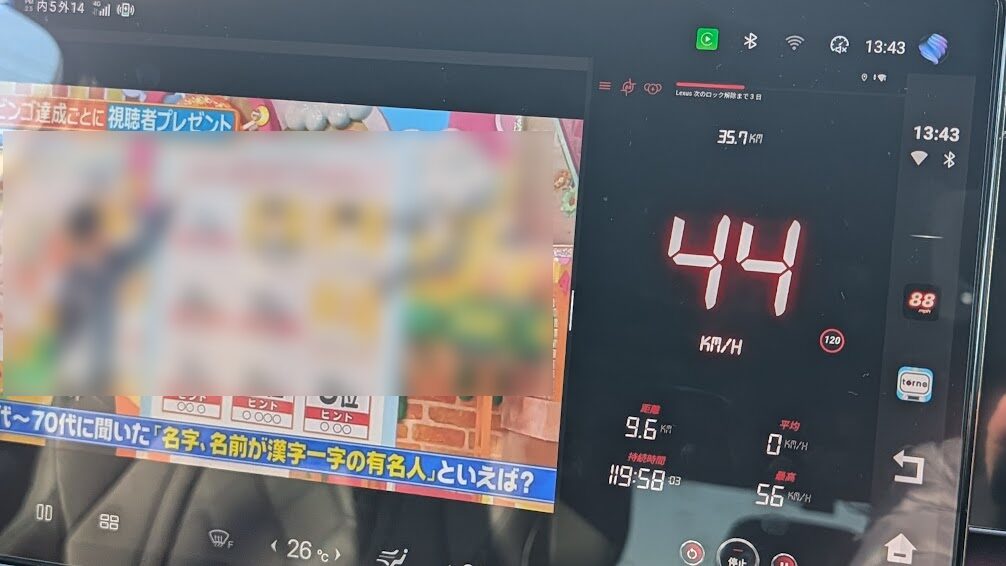
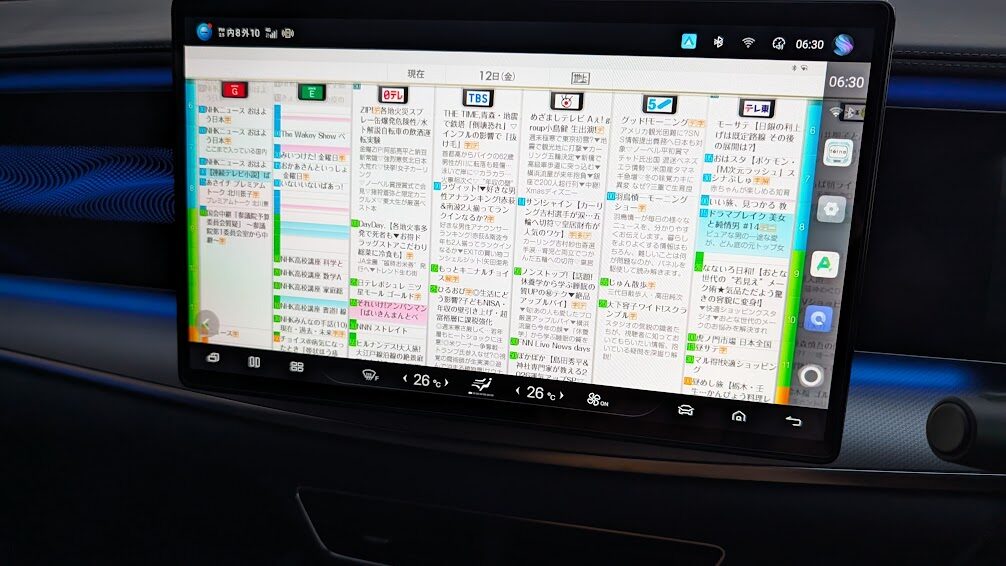
上の画像のように走行中でもスプリットスクリーンでテレビが視聴できて、電波の状況が悪くなければ特にブロックノイズが出ることもなくテレビを楽しむことができるようになりました。
ちなみにnasne設定で【受信解像度設定】は「通信有線」にしておくことをオススメします。
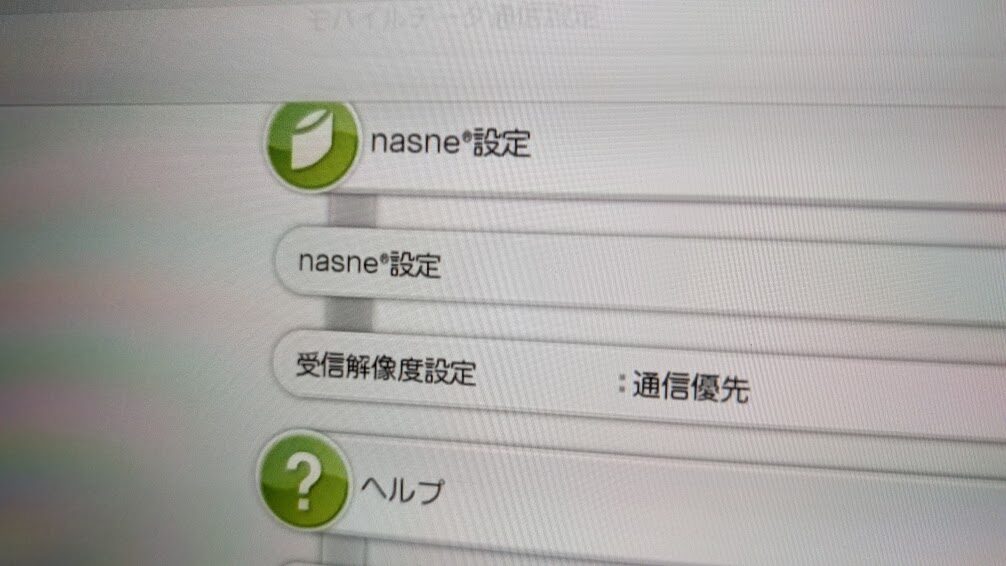
「画質優先」にすると確かに画質はキレイになるのですが、画質向上のために通信量が必要となり走行中では通信量が少なりがちで映像が途切れやすくなりブロックノイズが発生しやすくなってしまいます。
通信料金を気にせずテレビを楽しむなら楽天モバイルか車載用WiFiルーターなど検討しましょう
またスマホのテザリングなどではテレビ視聴によるデータ通信量が増えてしまうと、通信費用がかさんでしまう可能性がありますので注意しましょう。
楽天モバイルのようにギガ無制限の最強プランであるとデータ通信量が増えても安心です。

さらに以前紹介した、車載用WiFiルーターを利用すれば楽天モバイルが届きにくい通信エリアでもDoCoMoの通信エリアがカバーしていて映像が途切れにくくなって、なお安心になってオススメです。
 ポチップ
ポチップ
紹介した関連記事はコチラ👇
実際に楽天モバイルのテザリングだとブロックノイズが出てしまうエリアを走行しても車載用WiFiルーターであれば映像がクリアな場面もありました。
さらに楽天モバイルでもギガ無制限でギガを気にすることなくテレビが楽しめていたのですが、スマホが過熱してしまってバッテリーの減りが早くなったりバッテリーへのダメージが気になっていました。
しかしWiFiルーターを導入したおかげでスマホのバッテリーも気にすることなく、さらに毎回スマホをテザリング設定にしなくてはいけなかった煩わしさがなくなって気軽にテレビや動画視聴などが楽しめるようになったことは、購入する価格に見合っていて結果的に個人的に満足しています。
さらに安定な通信を求めるなら、モバイルルーターで5G通信対応の商品の購入を検討してみてはいかがでしょうか?
 ポチップ
ポチップ
CarlinkitとOttocastの比較について実際に使い比べてみた生の個人的な比較について
SEALION7とCarlinkitとの相性問題についてのブログ記事はコチラ👇
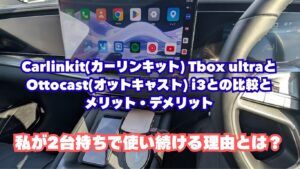
OttocastはCarlinkitに比べて性能が劣るわりに高価でコスパが悪いように思っていましたが、今回の件で個人的には評価が上がりました。
Ottocastは低スペックでもテレビが観られて音声トラブルなど少なくスプリットスクリーンが設定できて使いやすいのがOttocastの印象です。
Ottocastは確かに価格は高くなりがちではありますが、今回のようにセキュリティ面も含めてそれなりの使いやすさはあります。
しかしながらやはり低スペックなのでテレビを観ながらマップを使うと正直言ってテレビの通信が途中で途絶えてしまうこともありました。
👇の画面は著作権のためボカシを入れてます。マップもスプリットスクリーンで使うことはできます。
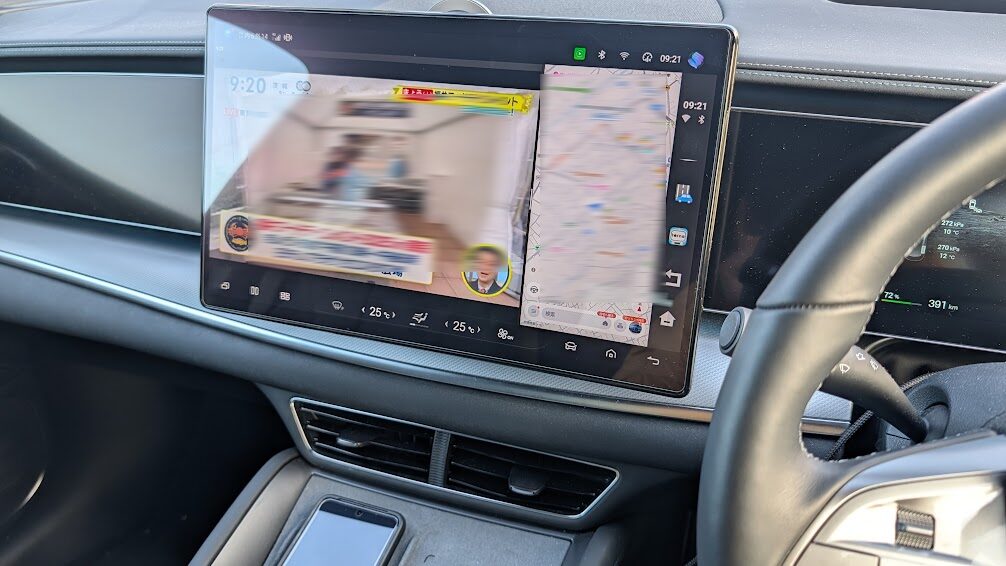
マップとの併用は現状オススメできないかもしれません。テレビ視聴中にナビによる音声案内も混じってしまって聴きづらくなってしまいます。反対にメーターなど比較的軽量な動作のアプリとの相性は抜群です。
一方、Carlinkitは安くて高性能だがセキュリティが厳しいうえ音声トラブルがありスプリットスクリーンが設定できなくて個人的には少し使いづらくて性能を活かしきれていないと感じています。個人的にまだ購入したばかりで単純に使いこなせていないだけかもしれませんので予めご容赦ください。
今回はたまたまtorne® mobileアプリとは相性が合わなかっただけなので、たとえばどこでもディーガなど他の方法でテレビ視聴が可能であれば十分にオススメできるAiboxになります。(検証できていなくてすみません)

Carlinkitは公式サイトでも購入できますが、AliExpressで購入するのが安くてオススメです。しかし2025年12月現在JP版が売り切れているようで次回入荷が3月になる見込みのようです。
しかし、XなどSNSの書き込みによると海外版であってもテザリングによってSEALION7で使用できている情報もみられますので海外版でも良ければ購入を検討してみてはいかがでしょうか?
AliExpressで予約注文などする場合は上のバナーから👆
Carlinkit公式サイトで購入する場合はコチラ👇
クーポン利用で18%OFF【NICKEV_COWBOY】
第3章:【完全図解】導入ステップ・バイ・ステップ(APKPureアプリの活用)
ここからは、実際に私が成功した設定手順を公開します。少しテクニカルな「裏技」も含まれます。
STEP 1:torne® mobileアプリのインストール方法(APK導入)
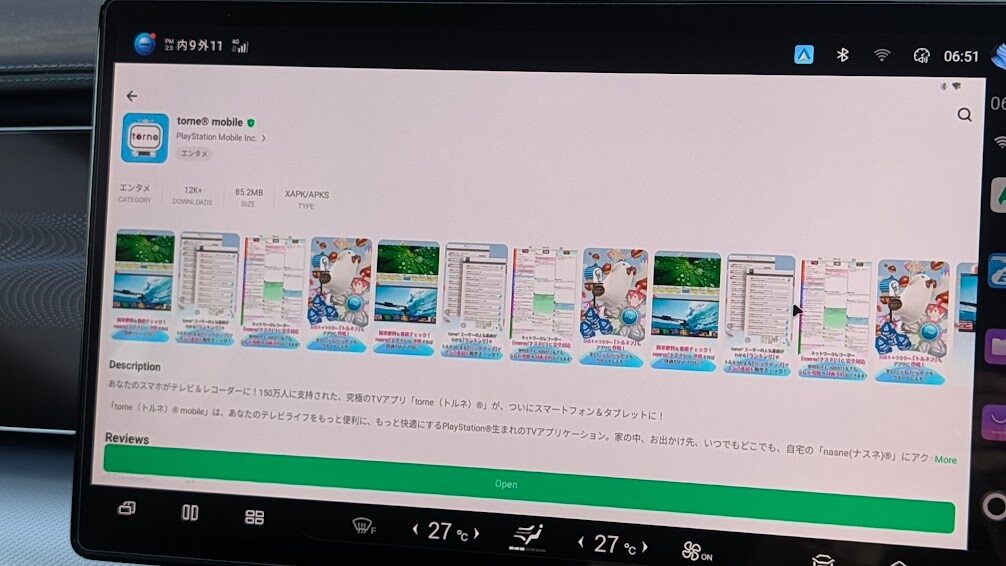
Google Playストアで「torne® mobile」を検索しても、先述のとおりAI Box向けには配信されていないため表示されません。
そのため、以下の手順が必要です。
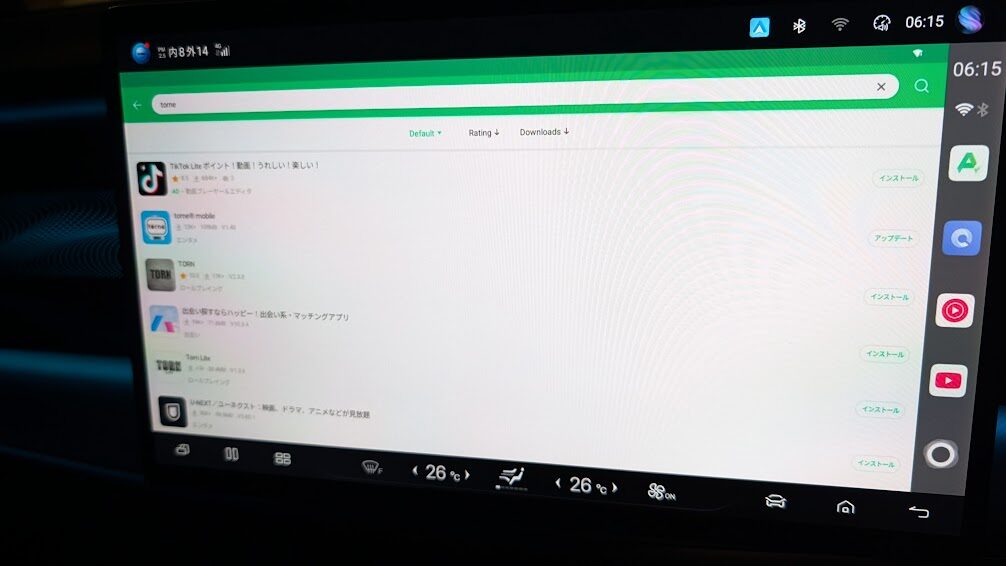
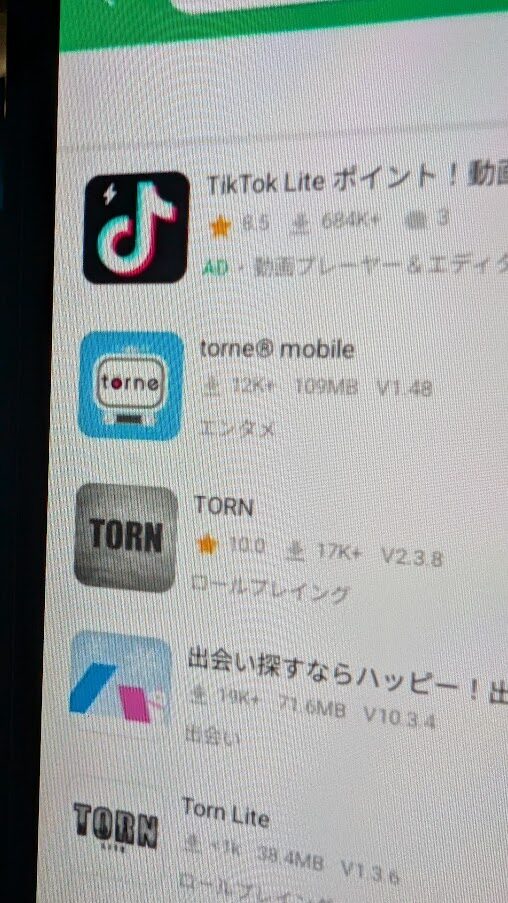
APKPureのアプリからtorne® mobileアプリをインストールする: Aiboxのアプリ一覧にある【APK Pure】を開いて「torne® mobile」を検索しましょう。
※APKの抽出・インストールは自己責任で行ってください
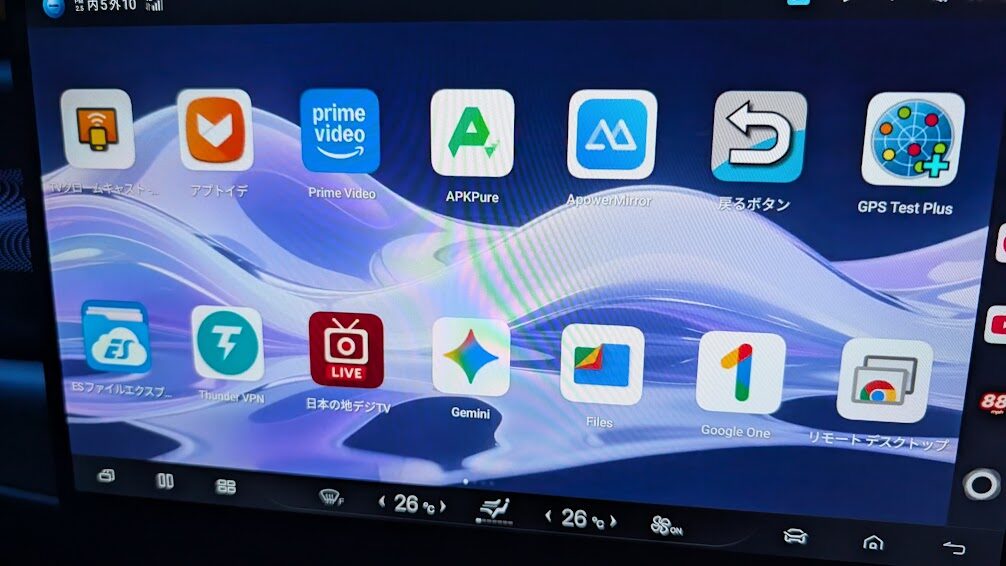
AiboxのOttocastやCarlinkitにデフォルトでインストールされている上記画面の中央上にある【APKPure】のアプリを利用してtorne® mobileのアプリを検索します。
torne® mobileのアプリを見つけたらタップをして少し画面を下にスクロールすると画面右側にバージョン履歴が表示されます。
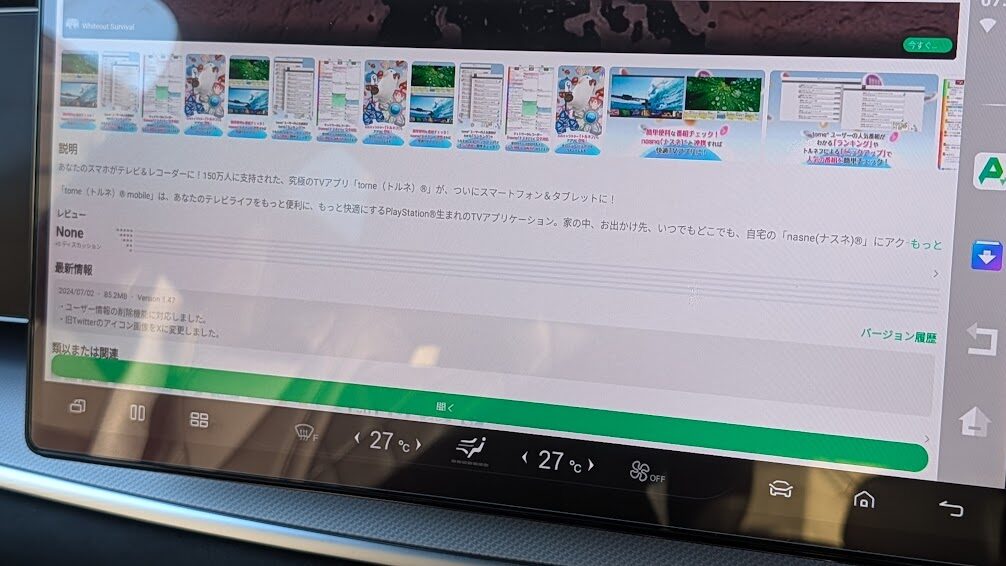
【重要】バージョンの選定: ここがコツです。最新バージョンのアプリはセキュリティ対策が強化されている可能性があります。
画面右側にある【バージョン履歴】をタップしてあえて古いバージョンを選択しましょう。
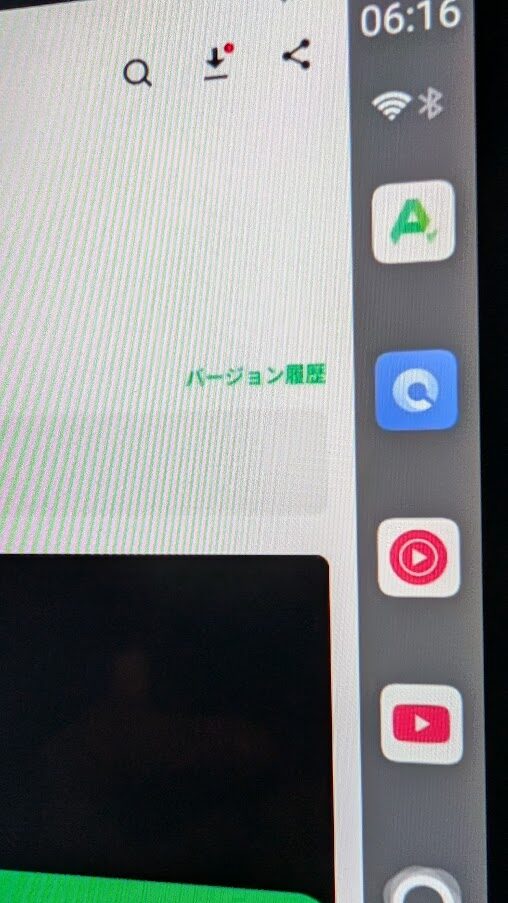
私は「あえて少し古いバージョン」のAPKを探してインストールすることで、安定動作に成功しました。(ここでは1.46(2024011205)を選んでインストールしました)
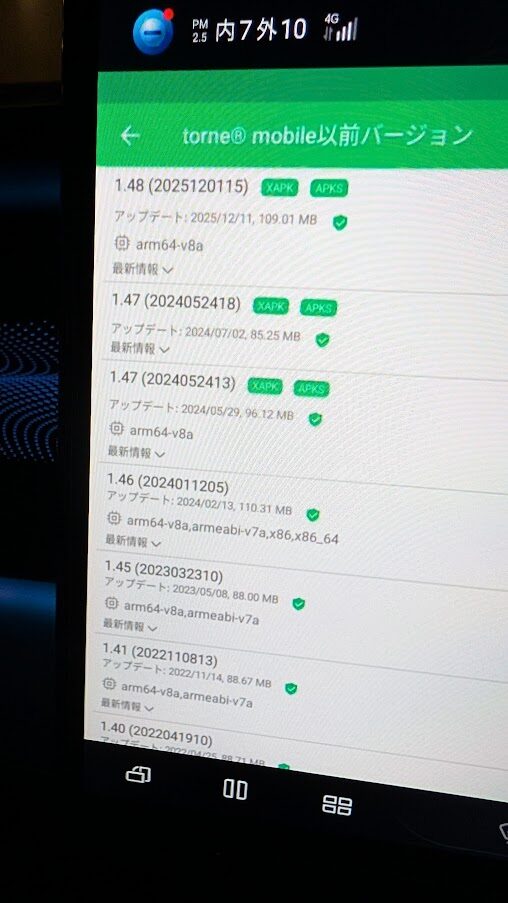
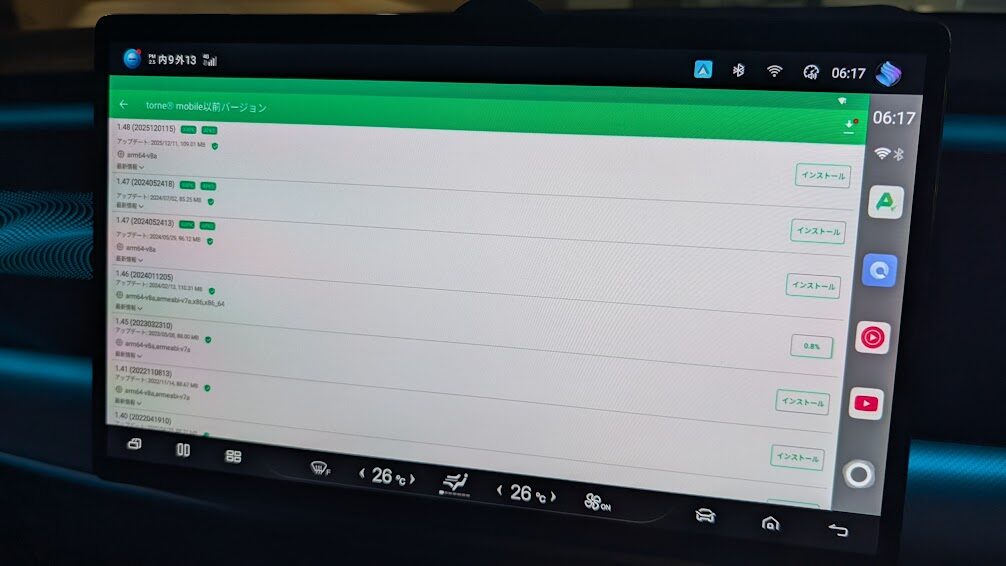
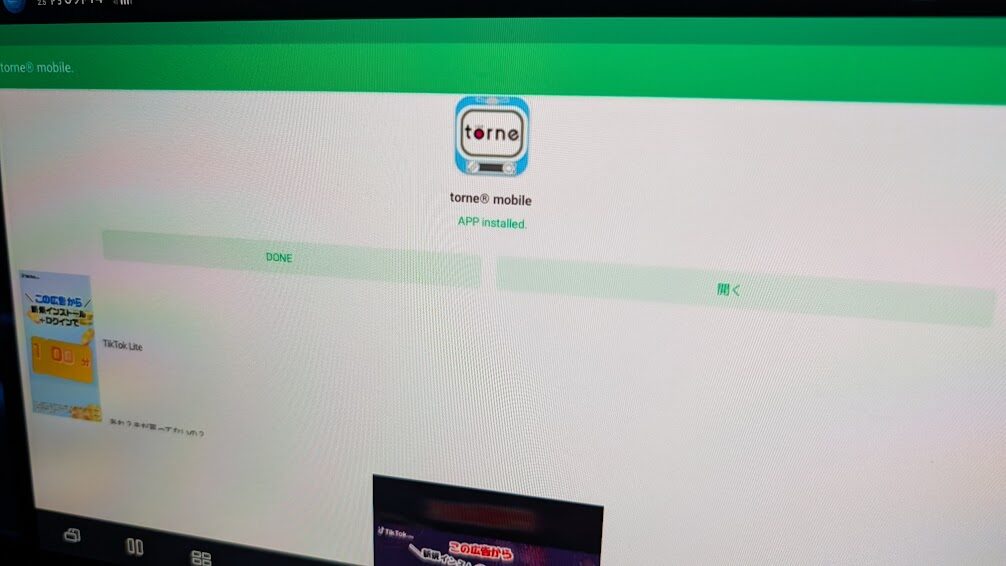
★補足★ セキュリティ的に表示されないと思いますが、念のため記載しておきます。
インストール設定: Android設定の「セキュリティ」→「不明なアプリのインストール」を許可し、ファイルマネージャーからAPKを実行してインストールします。
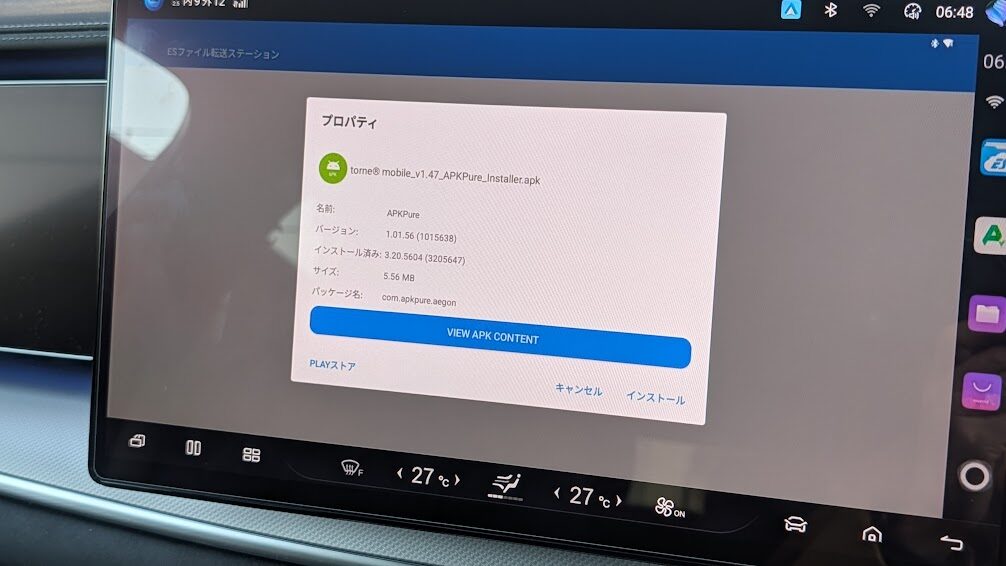
もし仮に新しいバージョンのアプリがすでにインストールされている場合は下記のようなメッセージが出てきます。
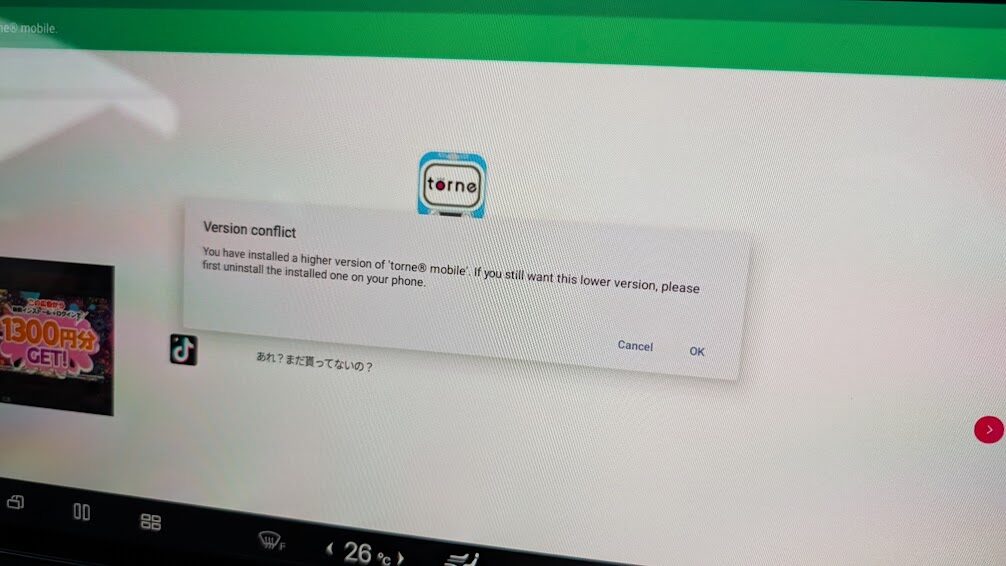
「OK」をタップすれば新しいバージョンをアンインストールして古いバージョンをインストールすることができます。
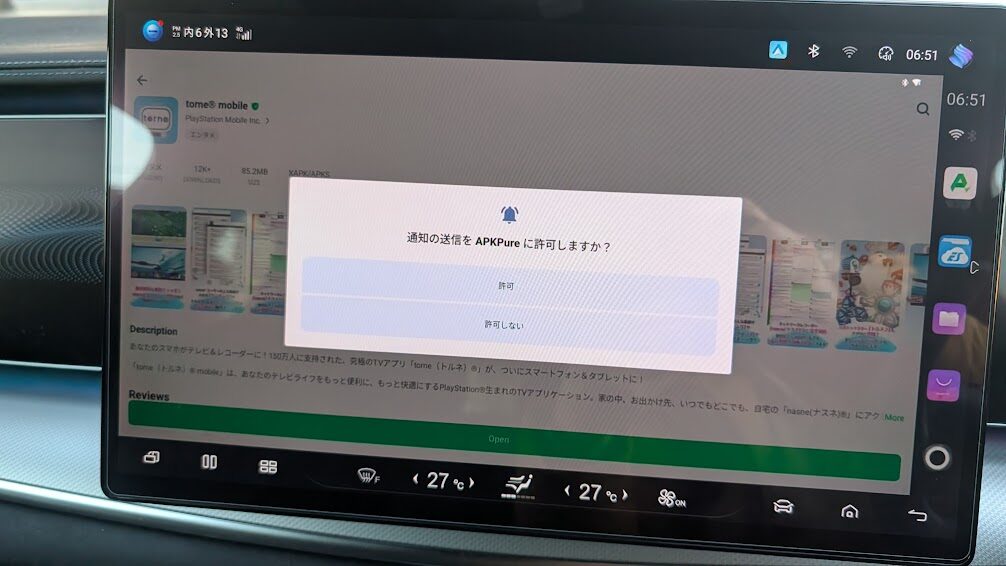
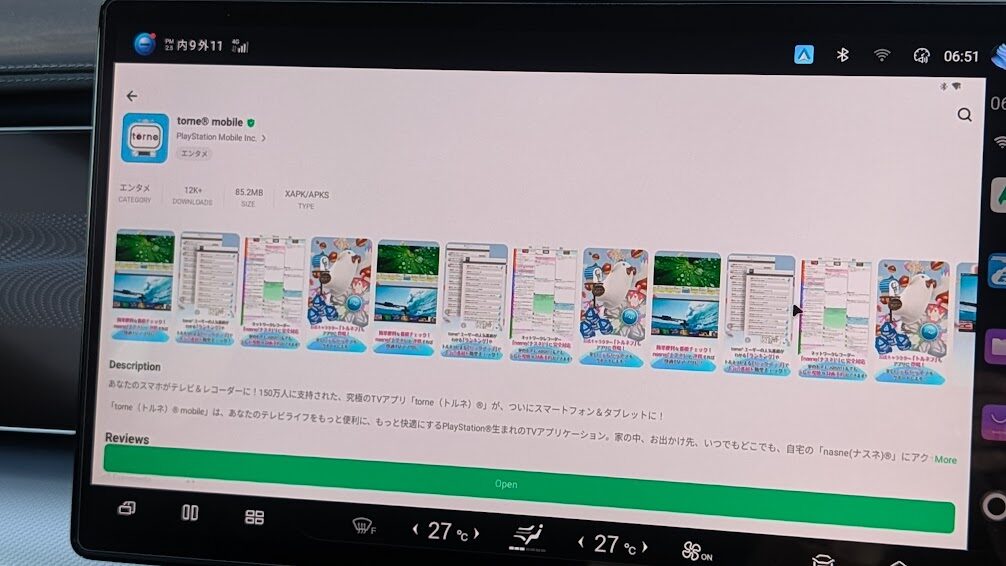
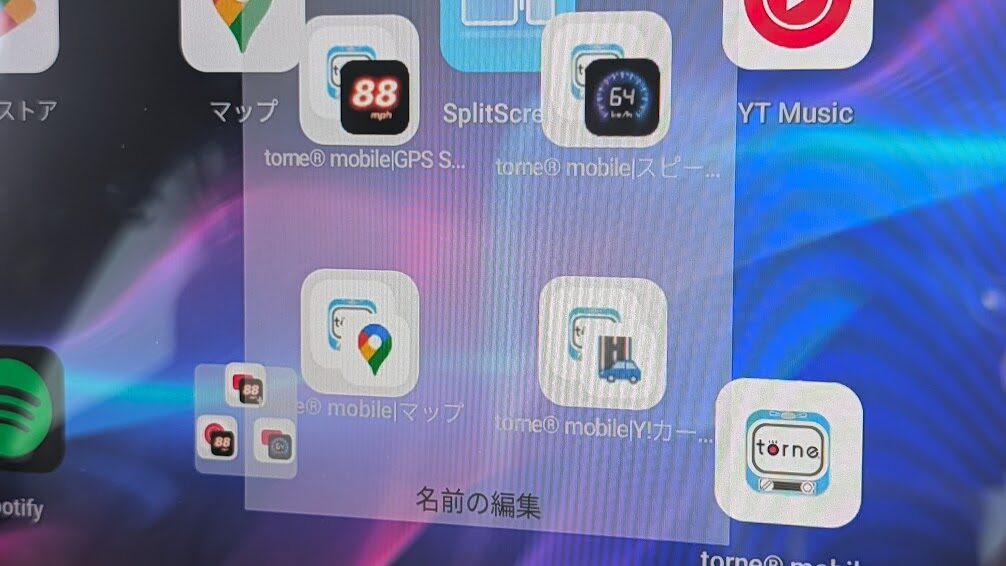
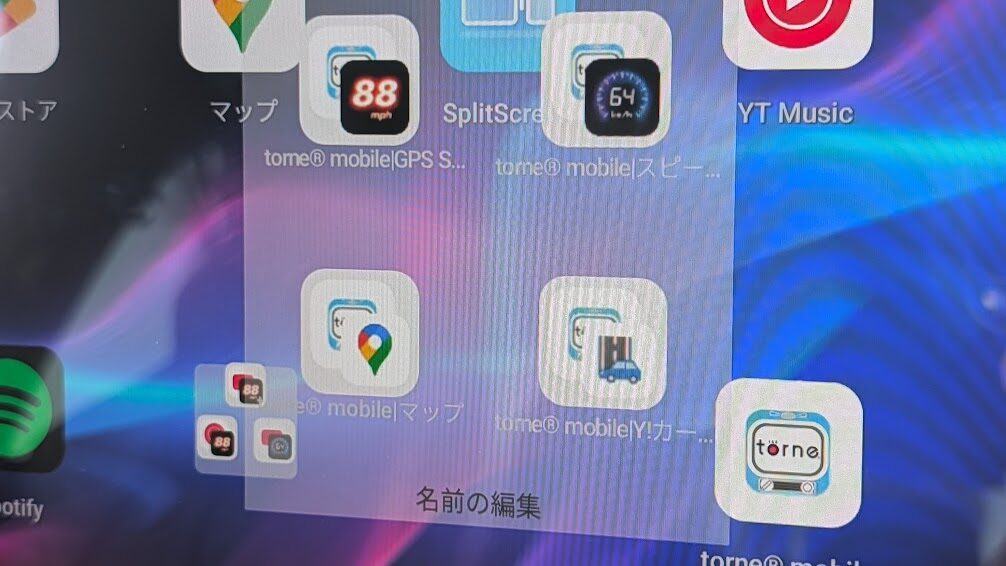
無事にtorne® mobileアプリが一覧に表示されるようになりました。ついでにスプリットスクリーンで2画面の組み合わせも作ってみました。
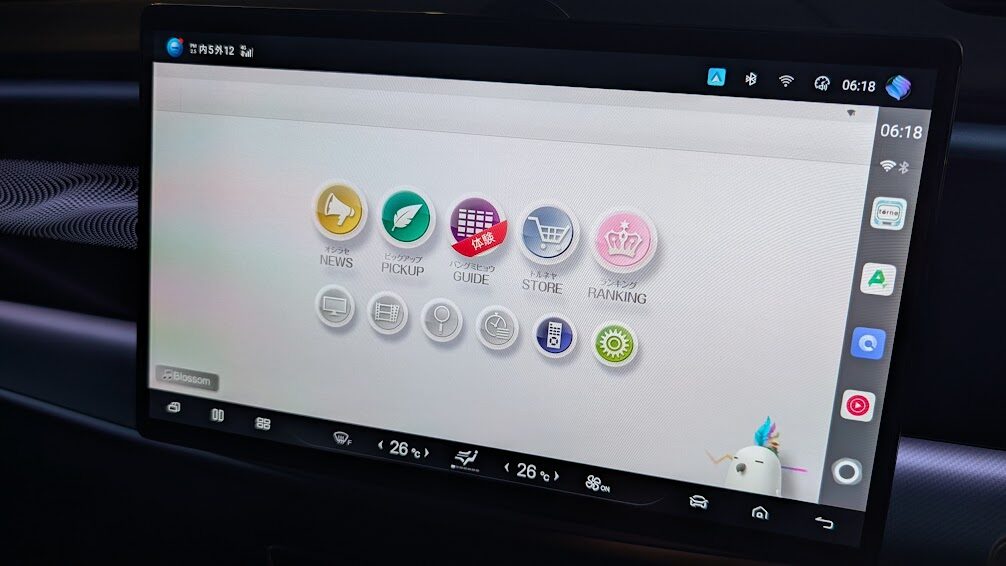
STEP 2:nasneが見つからない?ペアリング」を突破する技
nasne(ナスネ)を使用するには、まずはnasneと同じWi-Fiネットワーク内でペアリングさせる必要があります。また同様に90日に1回、「nasneと同じホームネットワーク(自宅Wi-Fi)」に接続してペアリング情報を更新する必要があります。
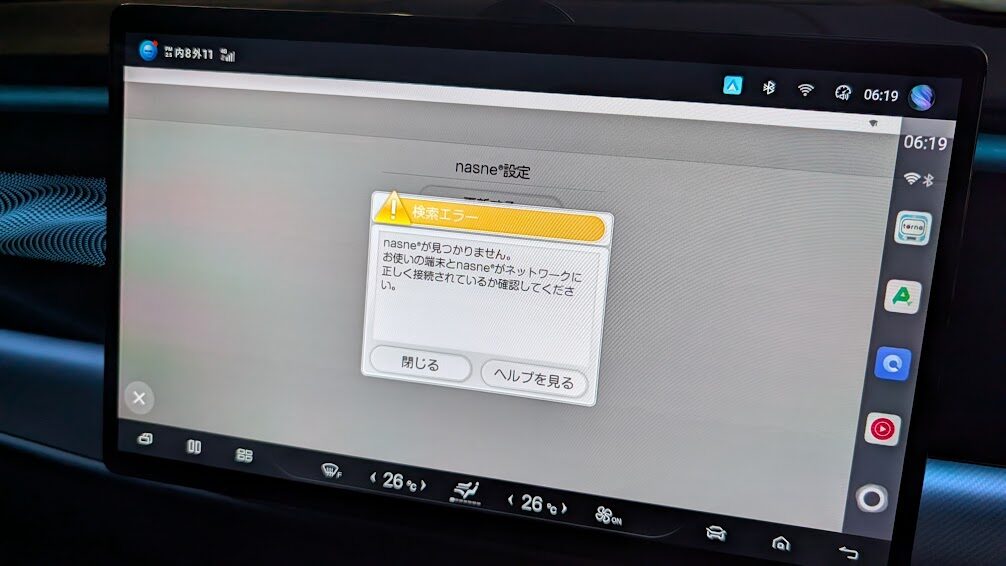
しかし、私の場合は賃貸マンションで駐車場に停めてあるSEALION7のOttocastまで自宅のWi-Fiが届かない…。 そこで私が実践した「物理的な解決策」がこちらです。
- 自宅のWi-Fiルーターを、長いLANケーブルを使って「駐車場の側の窓際」まで移動させる。(私は古いWiFiルーターを窓際に設置して既存のWiFiルーターとブリッジ接続させました)
- 窓際に置いたWiFiルーターと自宅のnasneを接続しておく。
- Ottocastを接続したクルマを、その窓に近づけてWiFiの電波が届くところまで寄せて駐車する。(他のクルマなどに迷惑を掛けないように)
- Ottocastの無線LANのWi-Fi設定を開き、車載ルーター(docomo/pioneer等)から「自宅のWi-Fi」に無線LANを切り替える。
- 自宅WiFiに接続されたあとにtorne® mobileアプリからnasne設定でペアリングの更新をする
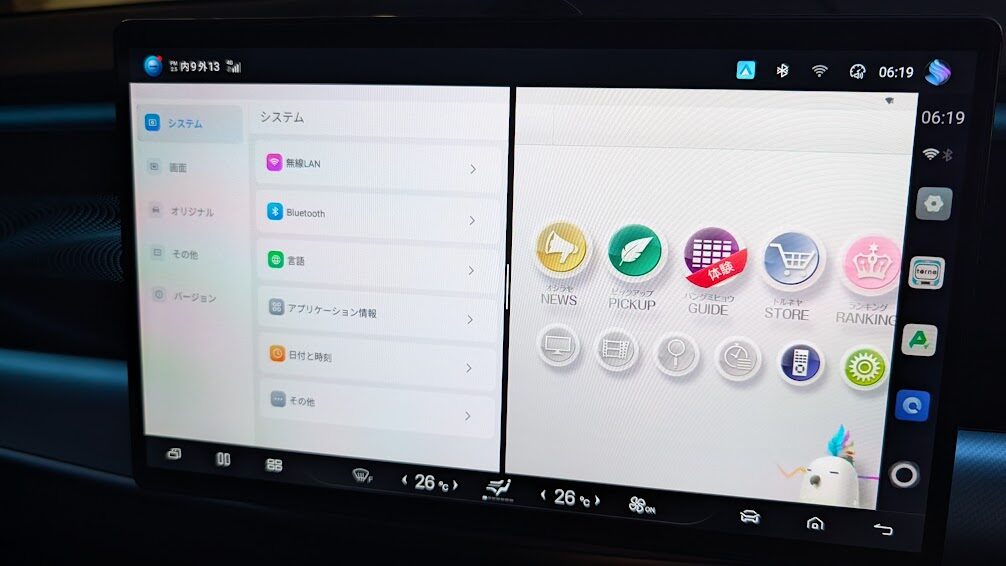
私の場合は車載ルーターの「dcwr…」から自宅WiFiルーターのNEC製の「aterm…」のWiFiに無線LANを切替ました。
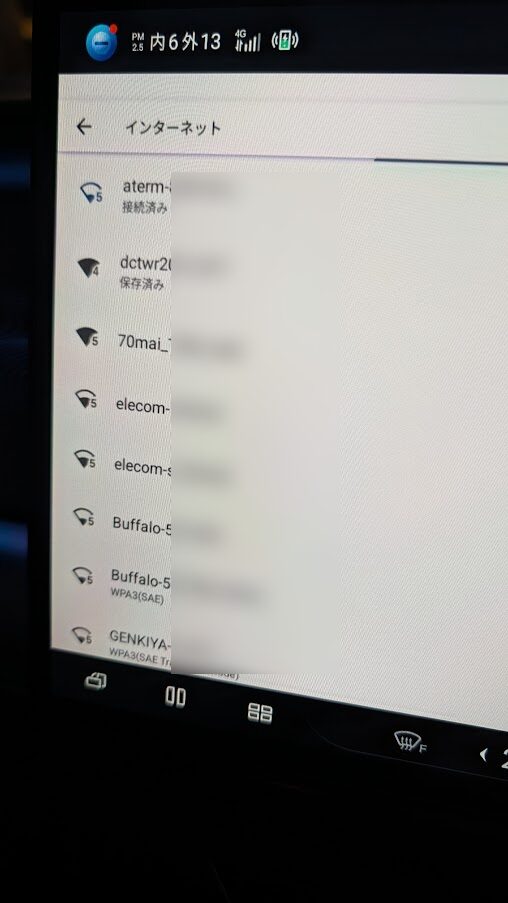
これでギリギリ自宅WiFiの電波を掴みました。
torne® mobileアプリからnasne設定でペアリングの更新をしていきましょう。
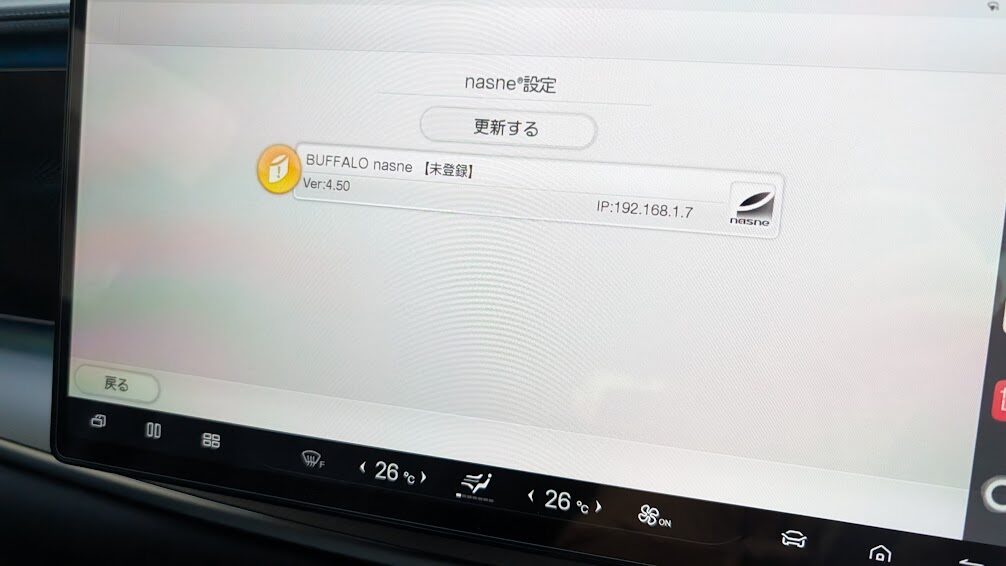
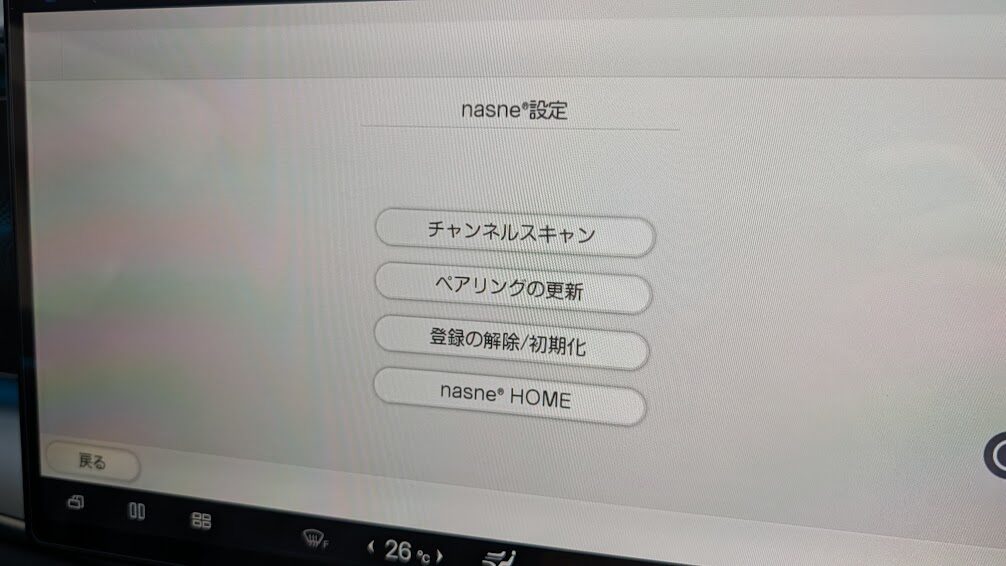
自宅WiFiと接続された状態でペアリングの更新をタップすると無事ペアリングが成功しました!
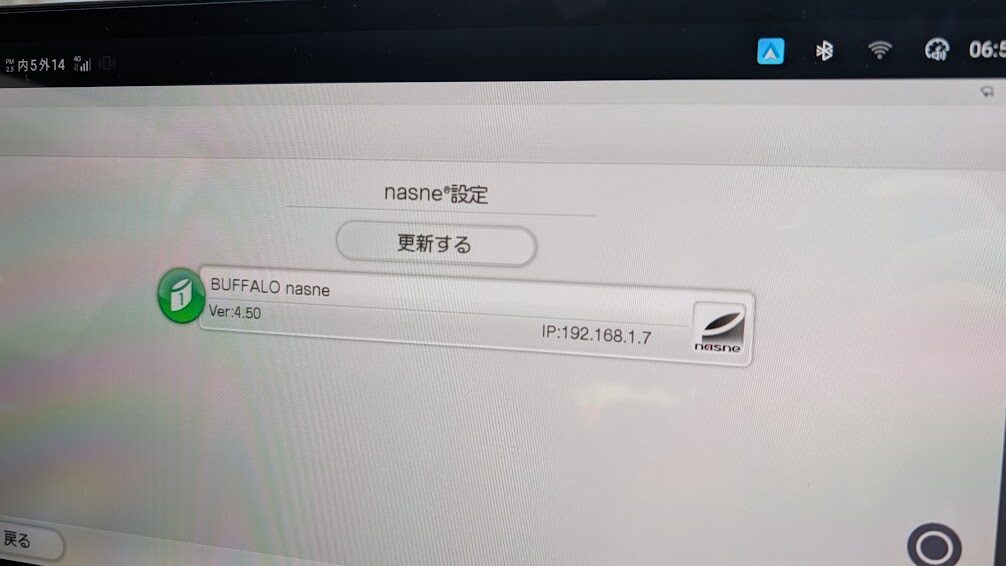
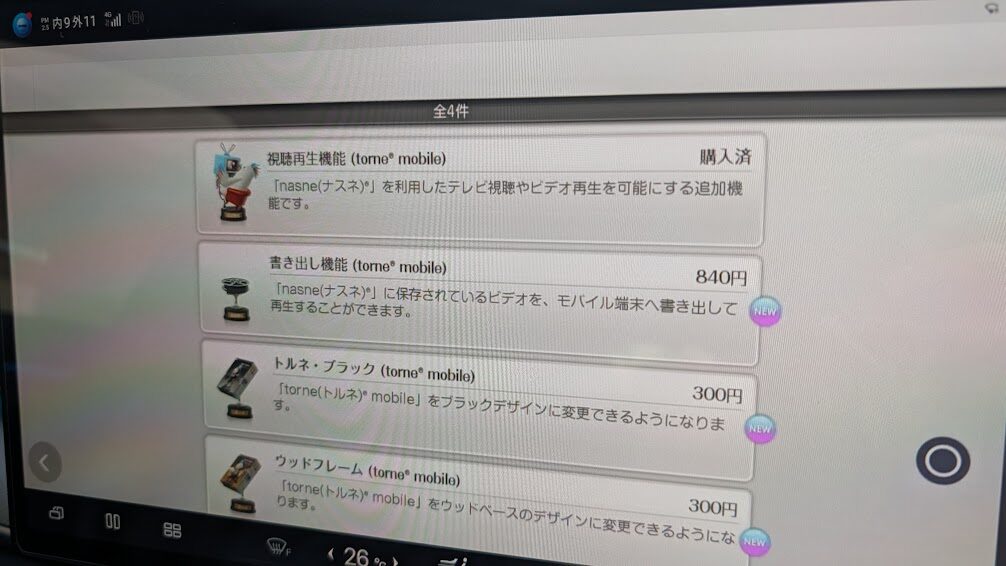
視聴再生機能も購入済でしたので、購入状況が引き継がれていてこれでSEALION7でもテレビが観られるようになりました。
もし距離があってどうしても届かない場合は、1台持っておくと便利なのが「Wi-Fi中継機」です。
📶 これで駐車場まで電波を飛ばす!👇
 ポチップ
ポチップ
コンセントに直挿しするだけでWi-Fiエリアを拡大。ペアリング更新のストレスから解放されます。
STEP 3:登録台数オーバーしていたらtorne内の「断捨離」をしましょう
自宅Wi-Fiに繋がったらアプリを起動。「nasne設定」へ進みます。 ここでよくあるエラーが「登録台数オーバー」です。

- torne mobileの仕様上、nasne 1台につき登録できる端末は最大6台まで。
- 昔使っていたスマホやタブレットが残っていませんか?
- 「torne Home」→「設定」から不要な端末を削除し、空き枠を作ってからOttocastを登録しましょう。
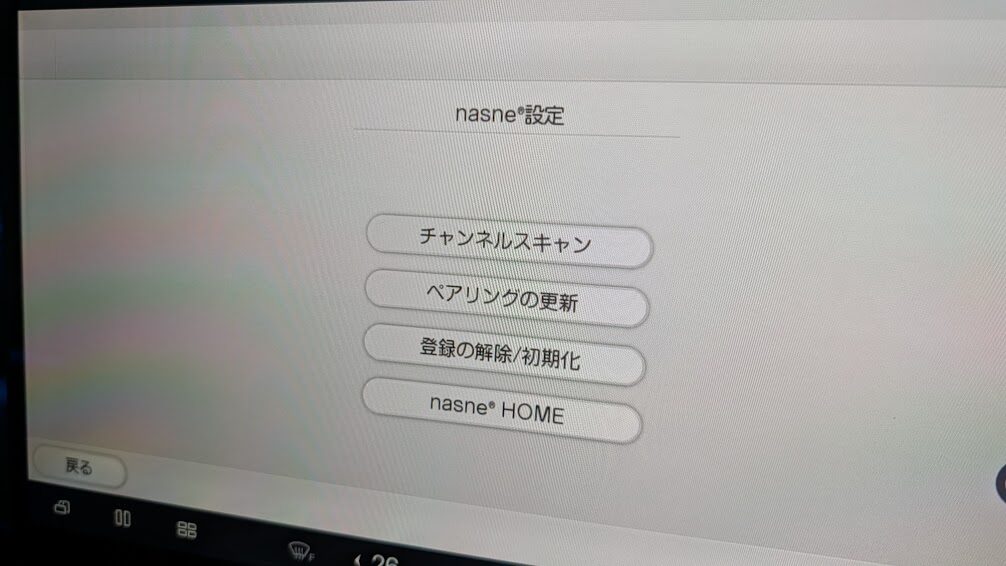
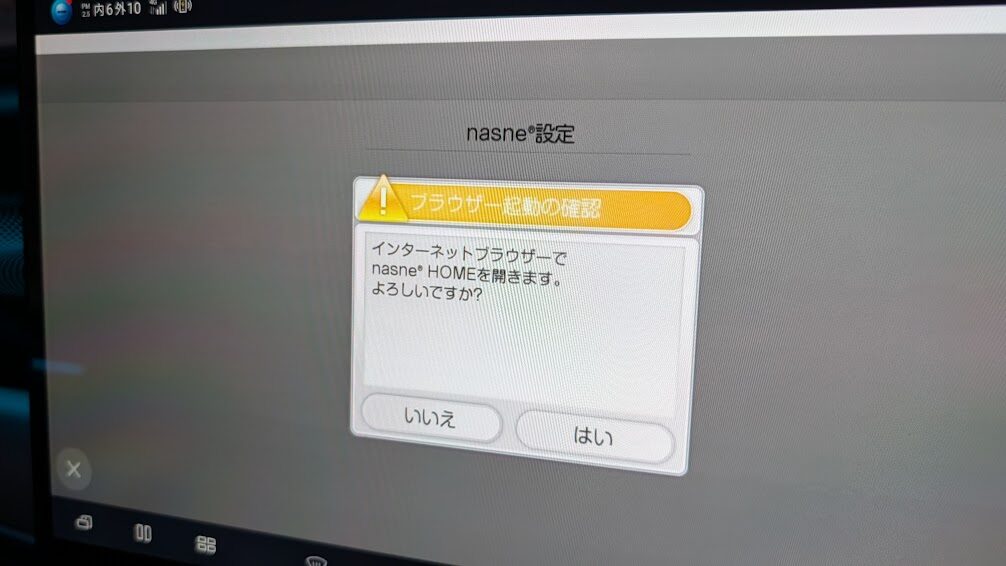
ここでインターネットの画面に遷移されます。自宅WiFiが繋がっている状態のままインターネット画面で操作しましょう。
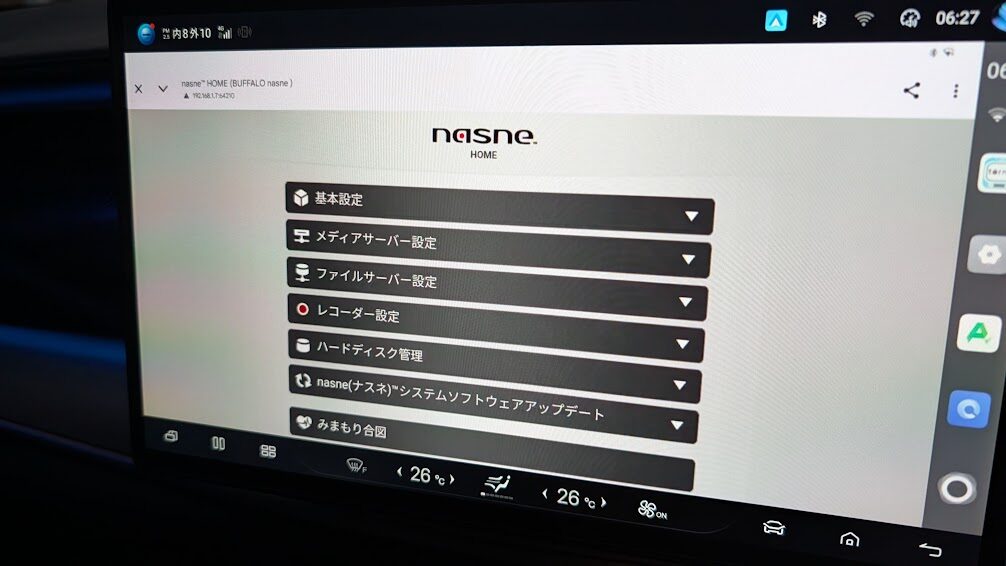
上から2つめの「メディアサーバー設定」を選択して【クライアント設定】から登録台数を確認しましょう。
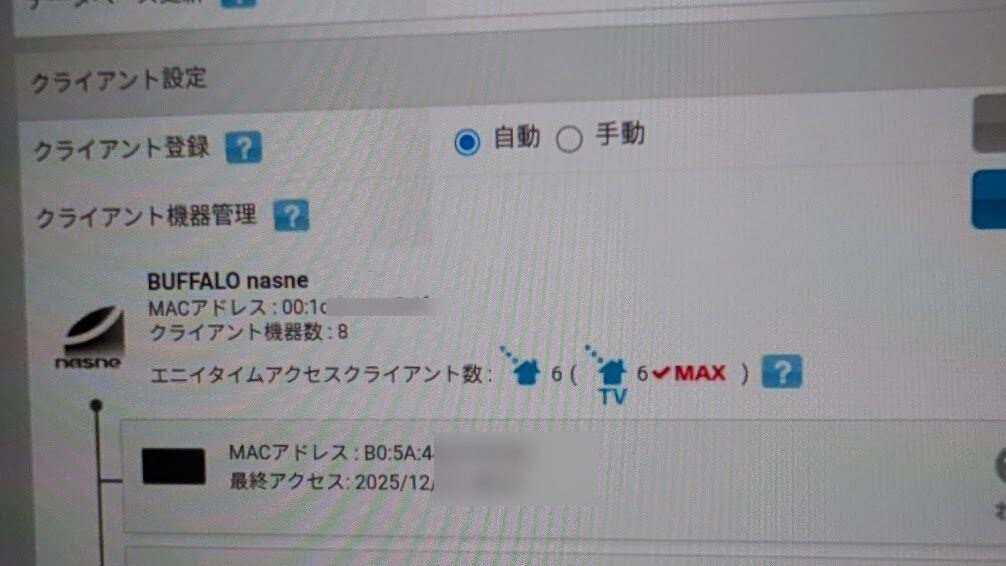
使用していない端末やスマホなどクライアント機器が登録されたままでしたら、この機会に削除しておきましょう。
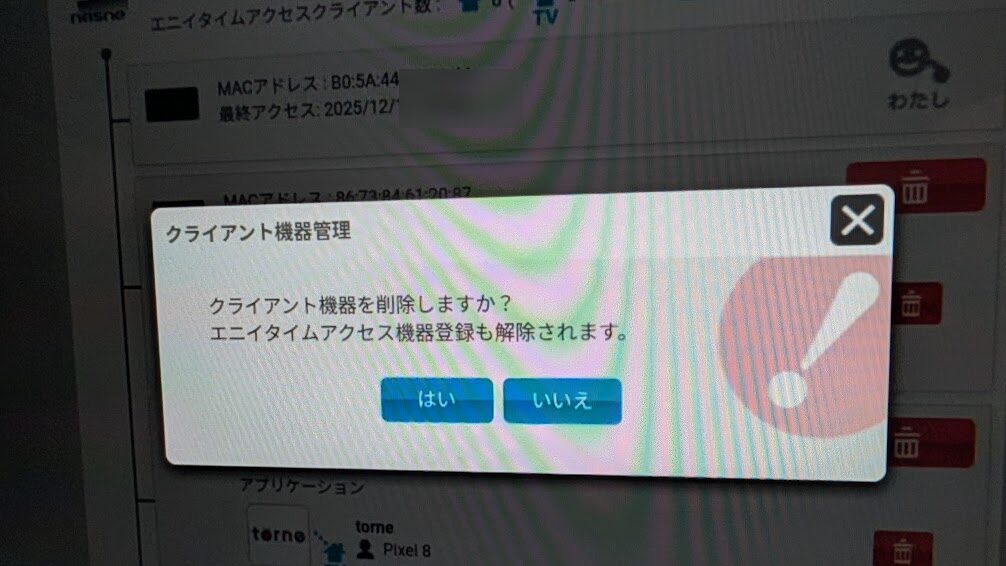
使用していないクライアント機器を削除して【エニタイムアクセスクライアント数】に空きができると改めてnasneとペアリングできるようになります。
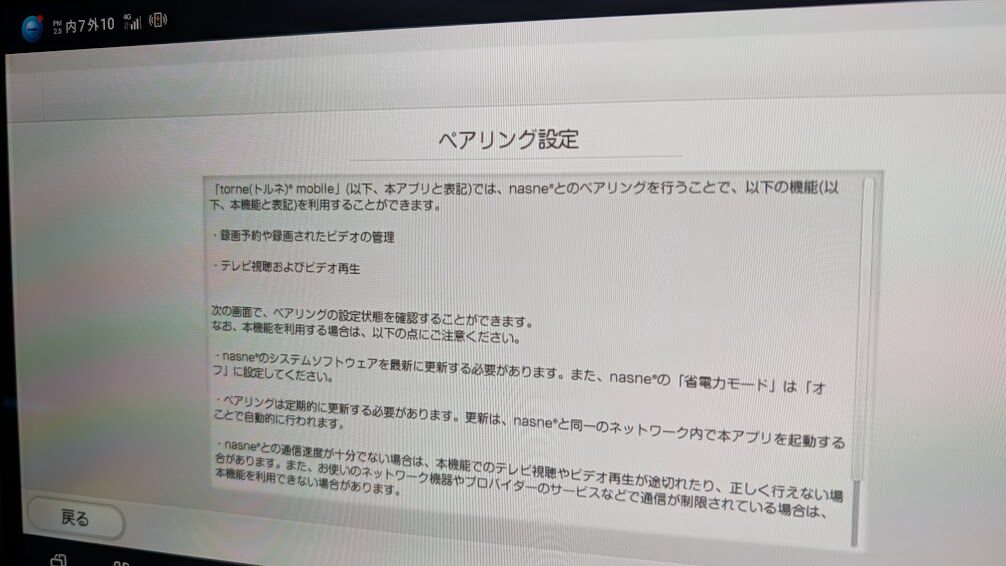
次に進んでいくとペアリングが完了します。
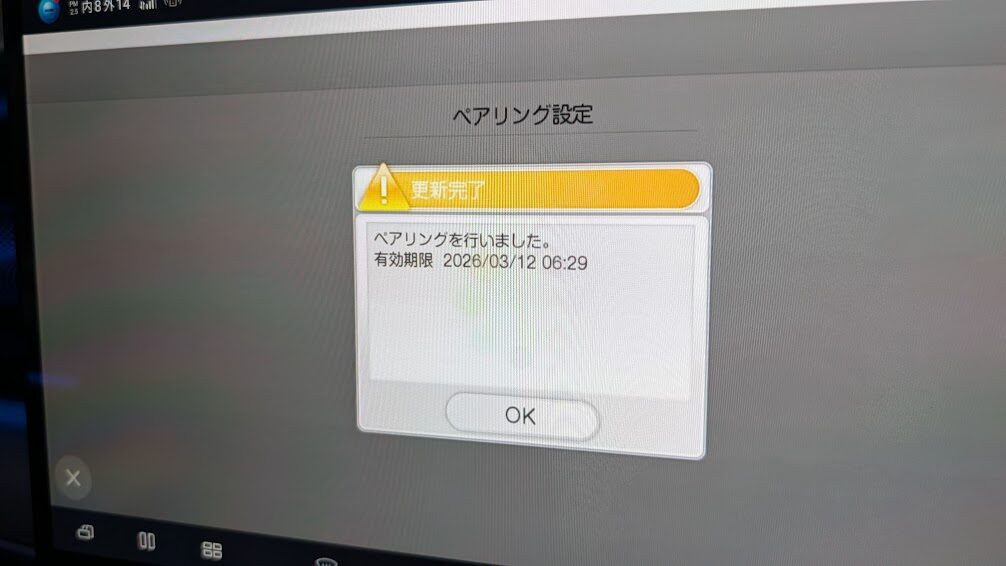
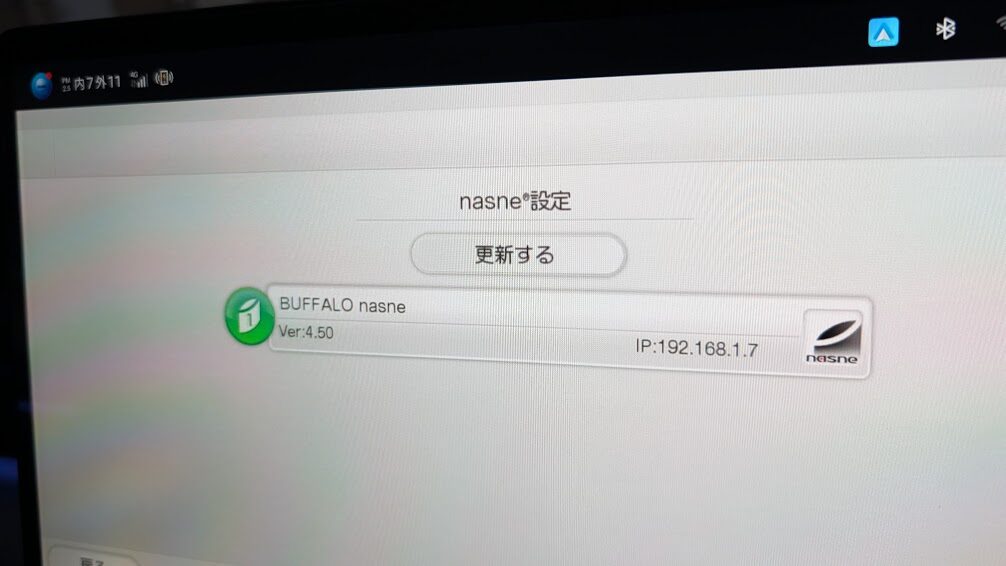
お疲れ様でした。これで自宅WiFiからだけでなく、車載用WiFiルーターでもスマホのテザリングでもOttocast i3にインストールしたtorne® mobileアプリからテレビが観られるになりました。
テレビ画面についてはデータ受信してから映像に出力されるまで、電波状況にもよりますが30秒以上かかる時もあります。サクサクというほどではありませんが、テレビが観られるだけでも今はありがたいと思って気長に待つようにしましょう。
これで同乗者が長距離ドライブでも日頃のドライブでも地上波テレビ放送を楽しめるようになりますので、環境とガジェットが揃っているのであれば、ぜひチャレンジしてみてください。
第4章:BYD SEALION 7 がtorne® mobileアプリによって「走るリビング」になって感じたこと
設定完了後、Wi-Fiを「車載用Wi-Fi」に戻してドライブへ。 その体験は、苦労を完全に忘れさせてくれるものでした。
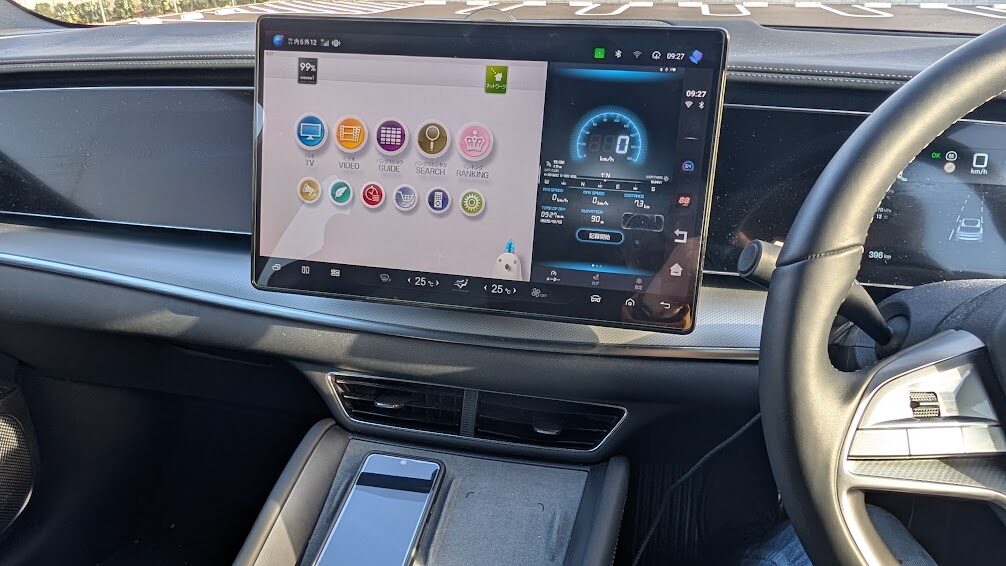
1. 大画面でテレビがHDの高画質で視聴できた喜び
やはりミラーリングとは次元が違います。地デジのHD画質がそのまま大画面のマルチタッチスクリーンのモニターに映し出され、走行中でも通信環境が良ければブロックノイズは皆無。
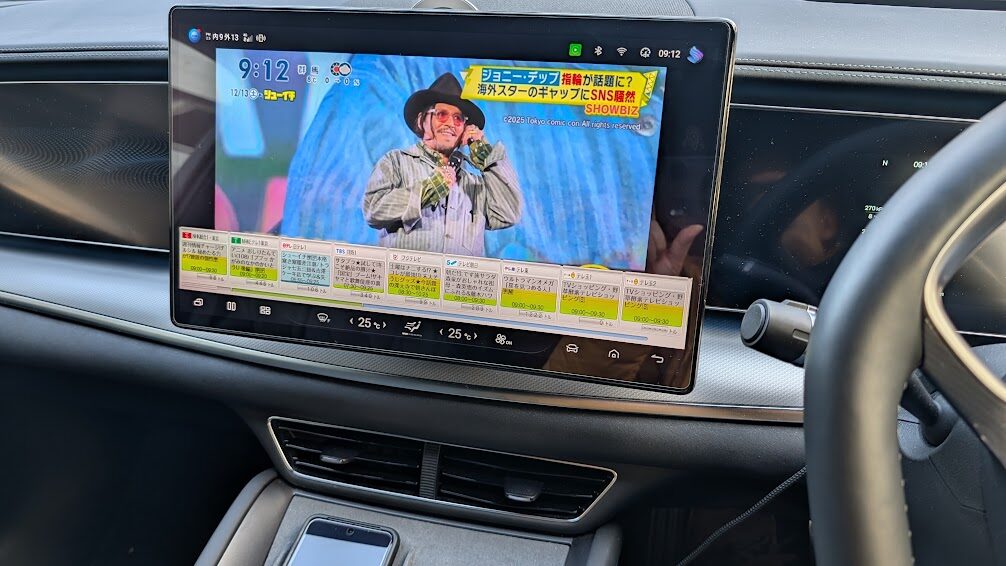
2. SEALION7でDynaudioの本領発揮
iPadのシャカシャカした音ではありません。 ニュース番組のナレーションはセンタースピーカーから明瞭に、音楽番組はサブウーファーの効いた厚みのある音で再生されます。「クルマのスピーカーから音が出る」ことの有難さを痛感しました。
3. Aiboxの「2画面分割」が使いやすい
Ottocastの機能を使えば、
- 右側:Googleマップ(ナビ)
- 左側:torne® mobile(テレビ) という表示が可能です。 Carlinkitではこの分割設定が保存できなかったりしますが、Ottocastはレイアウト保持も優秀。ドライバーは地図、助手席はテレビ。誰も我慢しない空間が完成しました。
カーナビはスマホで代用することもできますが、せっかくなら2画面でもtorne® mobile使ってみたいということで実際に試しに2画面で表示させてみました。
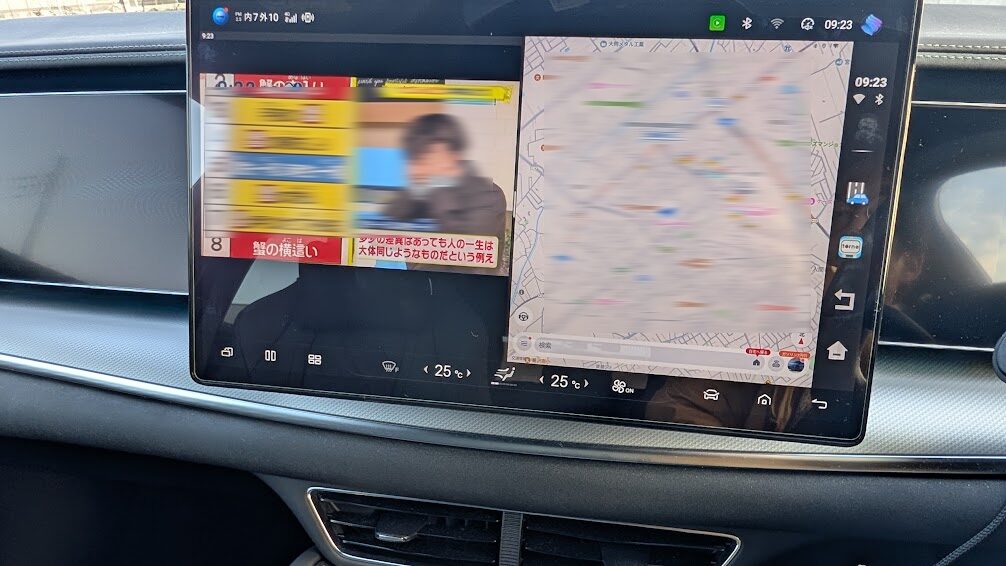
5:5の割合ですとテレビ画面の上下に黒い部分が多くなってしまいます。
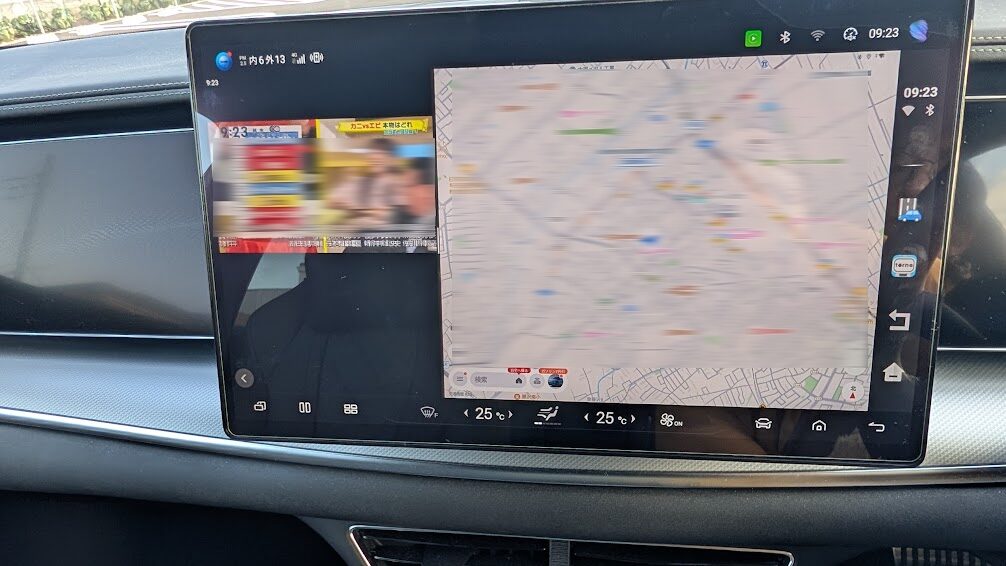
3:7にするとテレビ画面が小さくなってしまって、テレビ画面があまり楽しめません。
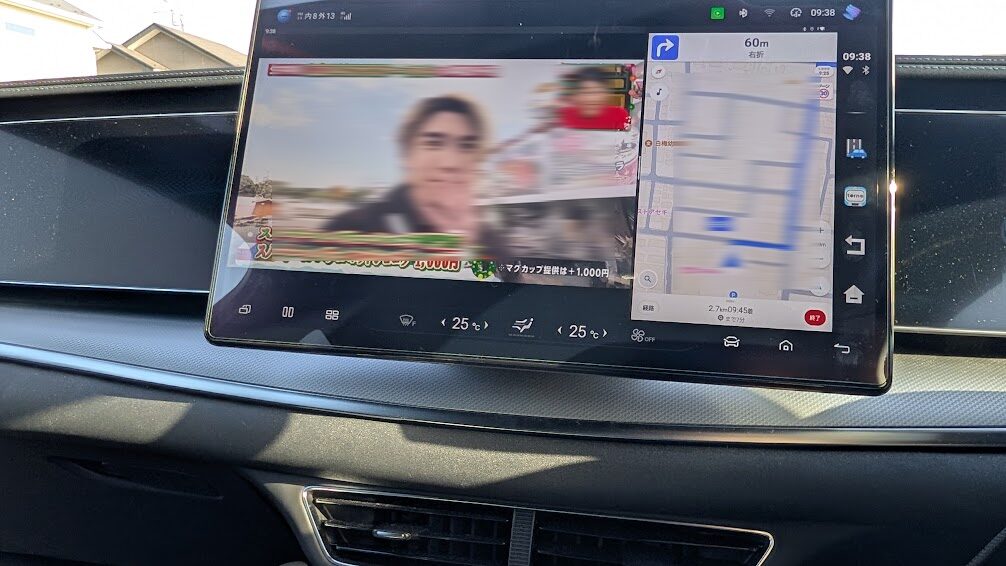
反対に7:3くらいにすれば画面も大きく上下に無駄な黒い部分が少なくなってオススメです。その代わりマップやナビ画面が小さくなってしまいますのでマップ画面を縮小する必要がありそうです。
最後に全画面をテレビにするとやはりSEALION7のマルチタッチスクリーンを最大限に使って楽しめてオススメです。
 ニック
ニック結局メーターアプリを入れたりしてるけど、他にもおすすめなアプリなどあったらコメントで教えてね!
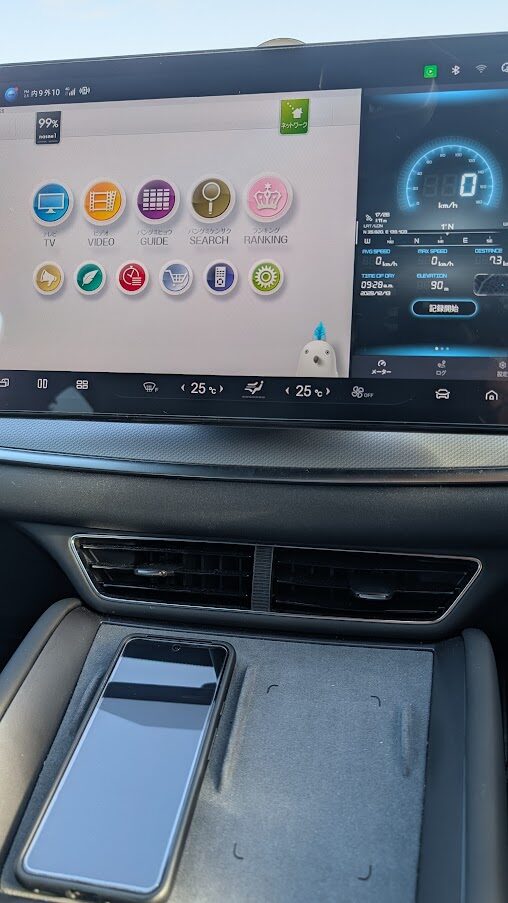
チャンネル変更など映像が表示されるまで時間が掛かる
データ通信が5Gなど利用できる環境やモバイルルーターなどがあれば、素早く表示されるようになるのでしょうが、現状では4G回線のWiFiルーターの環境で使用しているため、正直テレビの映像が出力されるまでの時間が30秒くらい掛かってしまう時があります。
5G回線で安定したテレビ映像や素早いチャンネル遷移などを求めたくなったら、今後検討してみたいと思います。
あとはOttocast i3の性能・スペックによるところもあると思います。はやくP3のようにPro版としてスペックが高いi3のモデルが販売されないか今から心待ちしています。
BMWやSEALION7以外の有線CarPlayなどで試してみたいテレビを観るための選択肢の例(未検証)
BMWやSEALION7以外の有線CarPlay対応の車両で、しかもHDMIが付いているAiboxをお持ちなら試す価値がありそうな組み合わせがコチラです。
①:OTTOAIBOX P3 ProとChromecast with Google TVとの組み合わせ
有線CarPlay対応している車種ならご存じのOttocast P3の大人気定番モデルが、フラッグシップへ進化して登場。
「8 GB RAM+128 GB ストレージ」⾼性能チップに加え、AI⾳声とHDMI出⼒を融合した、最もパワフルなAIBOX。
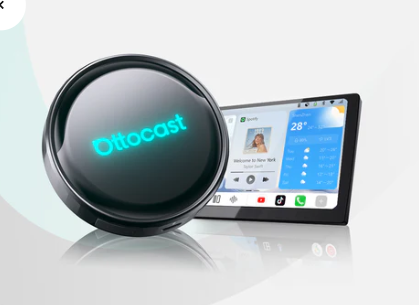
出典:Ottocast公式ホームページ OTTOAIBOX P3 Pro
ポチップ
OttocastにHDMI出力が付いていて、torne® mobileアプリがそのまま使えるChromecast with Google TVの組み合わせは理想的だと思われますが、先述した方法ならばひょっとしたらChromecast with Google TVは不要かもしれませんね。
さらにOTTOAIBOX P3 Proに下記で紹介しているガジェットとアプリの組み合わせなどでも、テレビが観られるかと思われます。SEALION7ではOTTOAIBOX P3 Proは利用できないため検証できませんが、有線Carplay対応の車種で下記の機器をお持ちの方はお試しいただければと思います。
Panasonic ネットワークレコーダー UN-ST20Aとmiyottoアプリ
今回購入してみたいと思った2025年11月に新発売されたガジェットの一つです。
ポチップ
Panasonicのディーガではなく、新発売されたレコーダーUN-ST20A-Hと新サービスの「miyotto」の使い心地など興味がありました。

ただし、miyottoのアプリの完成度がまだ低いらしく、価格ドットコムなどのレビューを見る限りではまだ改善の余地があるようなので今回は見送りました。
以下の商品があればSEALION7でOttocast i3との組み合わせでテレビが視聴できそうです。
Panasonic DIGA & どこでもディーガアプリ
ポチップ
PanasonicのDIGAをお持ちで、どこでもディーガに対応している機種であればどこでもディーガのアプリでテレビ視聴がスマホなどでも可能です。nasneをお持ちでなくてもDIGAをお持ちの方はどこでもディーガでテレビを視聴している方が多いようです。

Sony製nasneとソニーのVideo&TV SideViewアプリ(2027年3月30日でサービス終了)
 ポチップ
ポチップ
今は生産終了となってしまった、古いソニー製のnasneをお持ちであれば、Video&TV SideViewアプリを使えばテレビを観ることが可能のようです。


出典:SONY公式ホームページ
こちらのサービスは2027年3月で終了してしまうようです。しかもバッファロー製のnasneが利用できません。もし古いソニー製のnasneをお持ちであれば、コチラのアプリで視聴できそうなので試してみてはいかがでしょうか?
実は古いソニー製のnasneを持っていたのでこの方法を試そうとしましたが、nasneが故障していたため試すことができませんでした。ソニー製のnasneの中古をメルカリで購入しようかと思うほど試してみたかった組み合わせです。
🎯 結論:BYD SEALION 7 × Ottocast i3 × nasne × 古いバージョンのtorne® mobileアプリの組み合わせが最適解
この組み合わせが現状私の個人的なコスパ最強の最適解になりました。
余分なガジェットなどを追加購入することなくテレビがSEALION7で見られる環境を構築することができました。
- 車内テレビ視聴が安定
- スプリット表示でナビ併用もOK
- 同乗者も喜ぶエンタメ環境が実現
- 試す価値は十分ある
nasneユーザーなら絶対に試す価値があります。
ポチップ
出典:OttoAibox i3
最後に:もしnasneが無くてコスパ最強の組み合わせを目指すなら
SEALION7に限定するとOttoAibox i3は最低限必要なガジェットになるので、それ以外のガジェットで考えるのであれば、ソニー製のnasneをメルカリで動作可能なものをリスク承知で1万円以下のものを購入して、Video&TV SideViewアプリを活用するのが良いのかもしれません。
お金を掛けられるならバッファロー製のnasneを購入するのがオススメです。
また、PanasonicのDIGAをメルカリで中古のものをリスクを承知したうえで安く買って「どこでもディーガ」アプリもアリかもしれません。Dixim PlayのアプリでもDIGAの機種によってはクルマでテレビ視聴できそうです。
しかし動作環境や通信状況、性能などの影響で十分に満足できるテレビ映像が楽しめるかどうかは未検証で分かり兼ねますので予めご容赦ください。
🔗 記事内おすすめ商品まとめ
ポチップ
ポチップ
⚠️ 注意事項と免責
- 運転中の視聴について: 運転者が走行中に画面を注視することは道路交通法で禁止されています。本記事のシステムは、同乗者が楽しむためのものです。
- アプリの動作について: torne mobileや各社動画アプリは、アップデートによりセキュリティ仕様が変更され、視聴できなくなる可能性があります。
- APKインストールについて: 正規ストア以外からのアプリインストール(サイドローディング)は、セキュリティリスクを伴うため、自己責任において実施してください。
この情報が、同じ悩みを持つSEALION7オーナー、そしてすべての「クルマでテレビ見たい派」の方々の参考になれば幸いです! 快適なカーライフを!
👇にショート動画あります👇


コメント
コメント一覧 (3件)
ニックさん
初めまして。こんにちは。
雄也と申します。
ニックさんのブログを拝見し、シーライオン7が気になり、購入しました。
シーライオン7のガジェット系の情報があまり世間になく、いつも参考にさせていただいております。
自分もテレビが見たく、nasneが家にあったので、ottocast i3を購入し、セットアップを行っていますがなかなかうまくいきません。
ブログと同じようにtorneのバージョンを1.46で合わせてインストールもうまく出来、自宅環境と同じwi-fiにしてnasneを探すのですがnasneが見つかりません。と表示され先に進みません。
考えられる要因はありますでしょうか?
因みに、台数制限も問題もないです。
また、車内でスマホのtorneアプリで同じwi-fi環境でnasneを探すと問題なく検出されます。
もしセットアップの際に他にあった問題などあれば、ご教授いただきたく連絡しました。
ご多忙の中恐縮ではございますが、ご回答何卒よろしくお願いします。
雄也さん
はじめまして。コメントありがとうございます。
問題はOttocast i3で自宅と同じWi-Fiに繋いでもnasneが見つからないのですね。
ちなみバッファロー製のnasneですよね?
私もネットワークの専門家ではないので原因の特定が難しいのですが、ChatGPTに質問してみましたので、以下の内容をご参照ください。
———————————————————
【nasneがAiboxで見つからないときの主な原因】
① Aiboxとnasneが「同じネットワーク」にいない
これは最も多い原因です。
表面上は同じWi-Fiに接続していても、実際は以下の状態になっていることがあります。
◆よくあるパターン
・2.4GHzと5GHzで別ネットワーク扱い
・ゲストWi-Fiに接続している
・メッシュWi-Fiでセグメントが分離されている
・ルーターの「AP隔離機能」がON
◆確認方法
・AiboxのWi-Fi接続先を確認
・nasneが接続しているWi-Fiを確認
・ルーター管理画面で接続端末一覧を見る(自宅PCなどからチェック)
・両方が同じIP帯(例:192.168.1.xxx)にいるか確認
② Aibox側のWi-Fiが完全に接続できていない
・Aiboxは接続表示が出ていても、実際には通信できていない
・IP取得失敗
・DNS不具合
などが起こることがあります。
◆確認方法
Aiboxで
・Chromeなどを起動
・適当なサイトを開く→ 開けなければネット未接続
③ ルーターの「AP隔離(プライバシーセパレーター)」がON
これはかなり多い原因です。
この設定がONだと、同じWi-Fiでも端末同士が通信できない
つまり
・スマホ → nasne:見える
・Aibox → nasne:見えない
という現象が起きます。
◆設定名の例
・AP隔離
・プライバシーセパレーター
・クライアント分離
・Guest isolation
ルーター設定でOFFにしてください。
④ Aiboxを再起動していない
torneはネットワーク検出のタイミングに影響されます。
試す手順
1.Aiboxの電源を完全OFF
2.車の電源もOFF
3.1分待つ
4.再起動
⑤ nasneの再起動
nasne側のDLNAが固まっている場合もあります。
手順
1.nasneの電源を抜く
2.30秒待つ
3.再接続
⑥ torneアプリのキャッシュ問題
旧バージョンAPKでは起こりやすいです。
手順
1.設定
2.アプリ
3.torne mobile
4.ストレージ
5.キャッシュ削除
6.再起動
最も可能性が高い原因(症状から推測)
現在の状況:
・スマホ → nasne 見える
・Aibox → nasne 見えない
同じWi-Fiに接続しているつもり
この場合、ほぼ確実にどちらかです。
■有力候補
① AP隔離がON
② Aiboxだけ別セグメント
③ Aiboxが実はネット未接続
すぐ試してほしいチェックリスト
●STEP1
自宅Wi-Fiに接続したAiboxでYouTubeを開く
→ 開けなければWi-Fi未接続
●STEP2
ルーター設定で「AP隔離」「ゲストネットワーク」を確認
●STEP3
nasneとAiboxを両方再起動
———————————————————
以上となりますが、Ottocastが間違いなく自宅Wi-Fiに接続できて通信できているのであれば、2.4GHzと5GHzの違いとかルーター側の設定が怪しい気がします。
それでもダメなら、別のルーターで試してみるとか?
になってしまうかもしれませんが、テレビが観られるようになるためにもチャレンジする価値はあると思います。
頑張ってチャレンジしてみてくださいね。応援しています!
ニックさん
早速の回答ありがとうございます。
nasneはバッファロー製のnasneになります。
回答を元に、今度試してみます。
本当にありがとうございます。
助かります。
試した結果も後日連絡しますね🎵
もし無理だった場合、ニックさんが別のブログで上げていた、miyottoとcarlinkkitの組合せもありだなと思ってみています。
実際使ってみて、Ottocast-torneと
miyotto-carlinkkitの使用感の差とか、メリット、デメリットあれば教えていただけ幸いです。
よろしくお願いします。