
はじめに
Ai Boxを導入して、クルマが最高のエンタメ空間になった!YouTubeもNetflixも、果てはテレビ視聴まで……まさに「動くリビング」ですよね。
でも、こんな「イライラ」を感じたことはありませんか?
- 「YouTubeの検索窓に文字を入れるのが、マウス操作だと遅すぎる……」
- 「アカウントのログインで英数字をポチポチ打つのが苦行……」
- 「ブログの執筆やメール返信をしたいけど、画面のキーボードは使いにくい!」
- 「車中泊で後部座席からでもAI BOXでエンタメを楽しむためにワイヤレスで操作できるようにしたい!」
トラックボールマウス(M575S)が操作の最適解であることは間違いありませんが、「文字入力」という壁だけはマウスでは越えられません。
そこで私が「車内作業の最終回答」として辿り着いたのが、今回ご紹介する【Ewin 三つ折りBluetoothキーボード】です。


 ポチップ
ポチップ
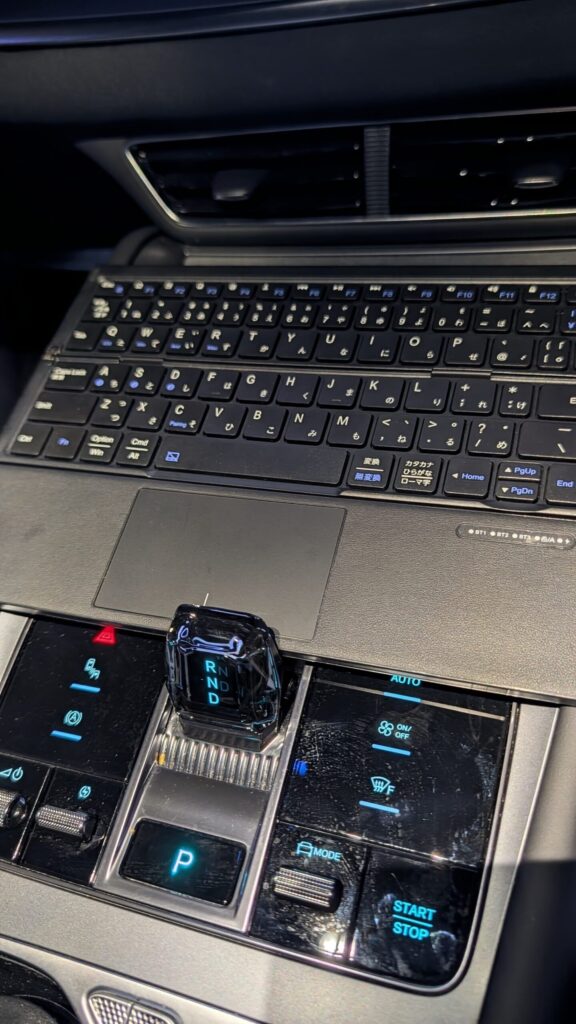
これ一台で、あなたのAi Box環境は「スマホの延長」から「完全なパソコン」へと進化します。
くれぐれも運転中はキーボード操作をせず、運転に集中するようにしてくださいね。キーボード操作は安全な場所で駐車した状態での使用に制限してください。
- Ewin三つ折りキーボードが「車内作業」に選ばれる5つの理由
- 初心者でも安心!Ai Boxとのペアリング手順
- Ai Boxの操作を3倍速くするショートカット術
- YouTube、Spotify、ホーム画面での具体的なキーボード操作法
- SEALION 7での「最強コックピット」構築例
Ewin 折りたたみ式ワイヤレスキーボードで車内がオフィスに!「おすすめの相棒」となる理由とは
Ewin 折Ai Boxを導入して車内でYouTubeやブラウジングを楽しむようになると、必ずぶつかるのが「文字入力の壁」です。画面のタッチ操作やマウスでのポチポチ入力に限界を感じているなら、このキーボードが正解です。
1. 「持ち運ぶ」ストレスがゼロになる設計
最大の特徴は、カバンや車のサイドポケットにスッと収まる三つ折り構造。畳むとカーシートとの隙間のオーガナイザーに収納できるほどコンパクトになります。
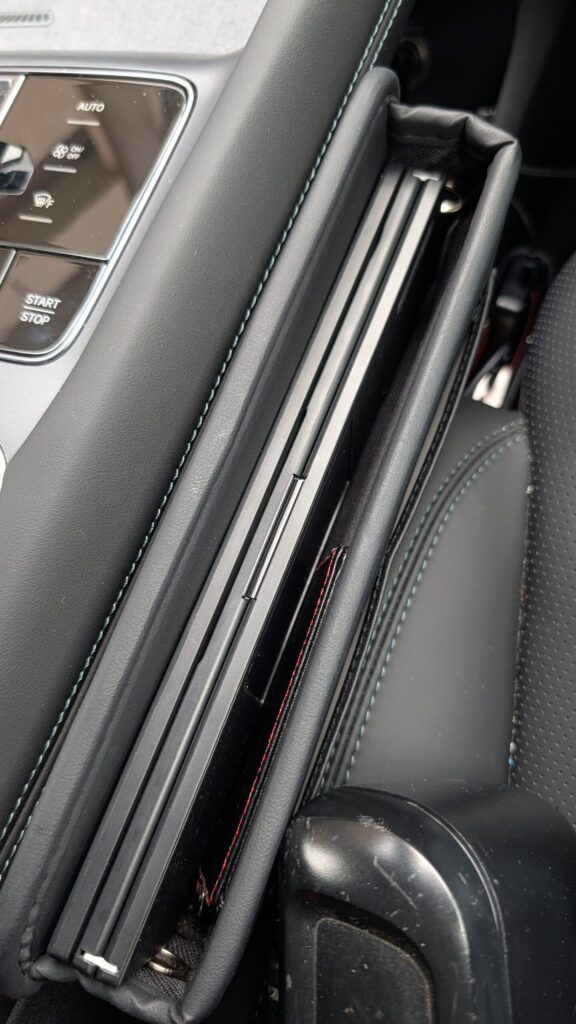
最初にBluetooth接続設定しておけば、キーボードを開くだけで簡単にペアリング接続できます。
キーボードの打ち心地については、しっかりとした打鍵感を備えたフルサイズに近い入力環境が手に入ります。荷物を減らしたい車内では非常に重宝します。
2. 日本人に馴染む「JIS配列」と「パソコンライクなタッチパッド」
この手のコンパクトキーボードには珍しく、JIS規格の日本語配列を採用しています。記号の配置で迷うことがなく、仕事用PCと同じ感覚でタイピングできるのが強み。さらに中央に配置されたタッチパッドのおかげで、SEALION 7の大型モニターに指紋を付けることなく、手元でスマートにカーソル操作が完結します。
3. デバイスを瞬時に切り替えるマルチタスク性能
Bluetooth 5.0搭載で、最大3台までのマルチペアリングに対応。
- 1番: 車載のAi Box
- 2番: 手元のスマートフォン(LINE返信用)
- 3番: サブのタブレット これらをボタン一つで切り替えられるため、車内でのマルチタスクが驚くほどスムーズになります。
4. 現代の標準「Type-C充電」とタフなスタミナ
最新のUSB Type-C充電に対応しているため、スマホのケーブルをそのまま使い回せます。一晩のフル充電で約90時間連続で使用できるため、数日間の出張や車中泊の旅でも、バッテリー切れを心配する必要はありません。
💡 アドバイス:車内での「最強コックピット」構築術
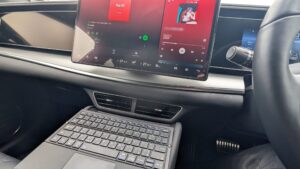
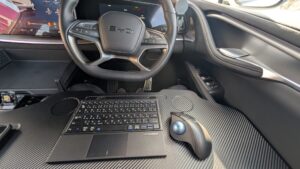
SEALION 7で駐車中や休憩中にテーブルを広げて、このEwinキーボードを広げてみてください。 Ai Boxでのログイン作業やYouTubeの検索が爆速になるだけでなく、まるで「時速0kmの自分だけのオフィス」にいるような没入感が味わえます。
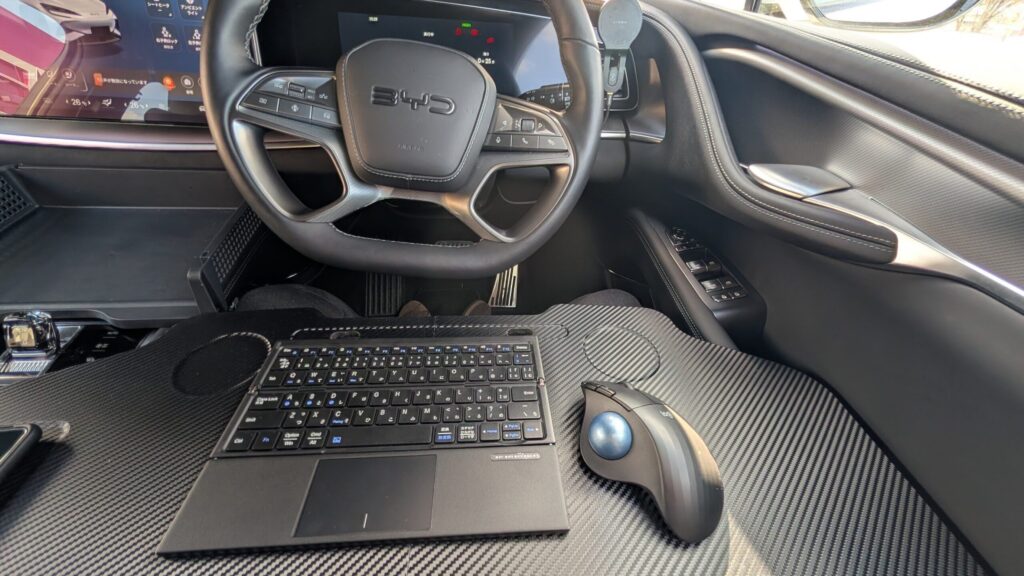
おすすめの車内用の折り畳みテーブルはAliExpressで購入したものがオススメです👇

私自身が実際に使用しているオススメのトラックボールマウスについてはこちらの関連記事で紹介しています👇
こんな人におすすめ
- AI BOXを利用して車内でのブログ執筆やメール返信を快適にしたい
- 画面を指紋で汚したくない、身を乗り出す操作を卒業したい
- 荷物をなるべく増やさず、どこでも仕事ができる環境を作りたい
「もっと早く導入すればよかった」と、最初の一打鍵で実感できるはず。あなたのEVライフをワンランク引き上げる、便利なモバイルガジェットです。
車内を快適にする第一歩はこちらからEwin 三つ折りワイヤレスキーボード(JIS配列/タッチパッド搭載)をAmazonでチェックする
ポチップ
Ewin 折りたたみ式ワイヤレスキーボードの簡単6ステップ!ペアリング方法
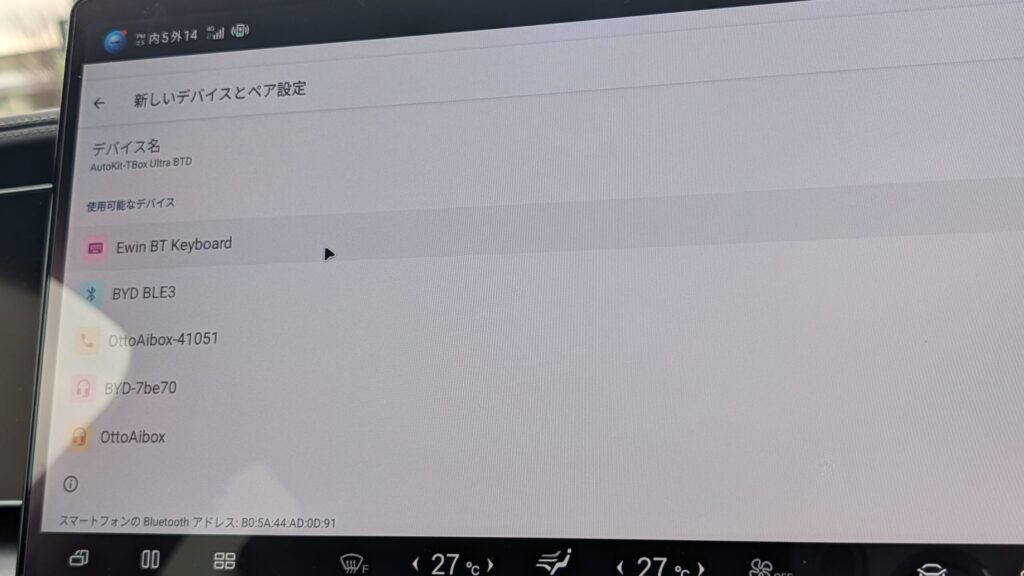
Ai Box(Android)との接続は非常にシンプル。1分で終わります。
- 電源ON: 右側の電源スイッチをONにした状態ならばキーボードを開くだけで自動的に電源が入ります。
- 待機状態: まずはじめに
Fn + Eを押してAi Boxで使用するために【Android】モードを選択 Fn + Aを押して3台ペアリングできるうちの1番目として選択します(2番目ならFn + S3番目ならFn + D)Fn + Cを押すとBluetoothペアリングモード(青色LED点滅)になります。- Ai Box側で検索: Ai Boxの設定からBluetoothを開き、「Ewin Keyboard」を選択。
- 画面に【Ewin BT Keyboardをペアに設定しますか?】と表示されたら【ペア設定する】をタップすればペアリング接続が完了します。
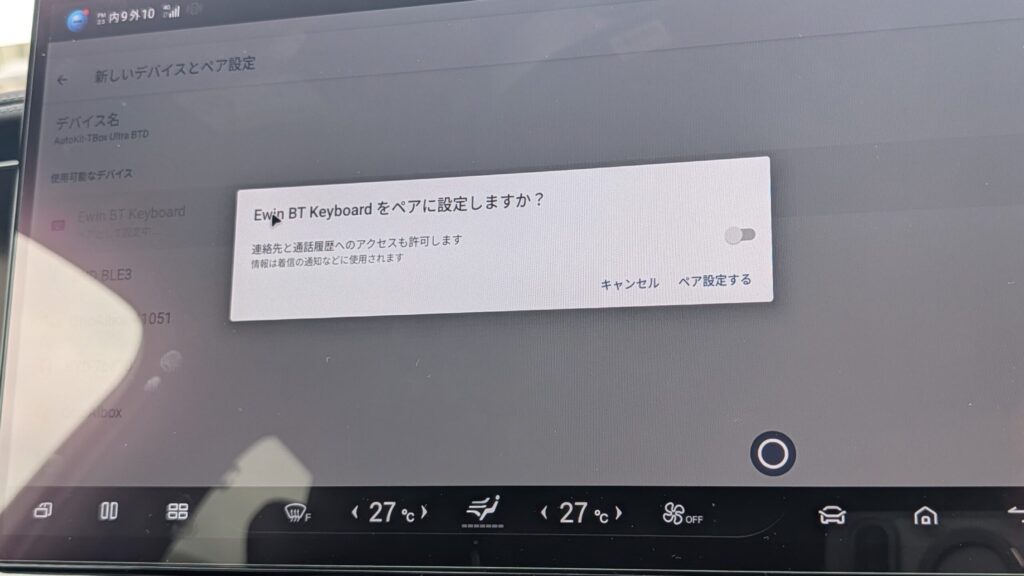
※ペアリング接続していたのに、うまくペアリングできない時は?
一度、AI BOXの【Bluetooth接続】からすでにペアリング接続しておいたキーボードを一旦削除して、再度ペアリング接続しなおすとスムーズにペアリング接続が回復することがあります。
実践!Ai Boxを爆速化するEwin 折りたたみ式ワイヤレスキーボードの「役立つショートカット」
マウス操作を極限まで減らし、キーボードだけで操作を完結させるための厳選テクニックです。
- アプリ切り替え:
Alt + Tab(PCと同じ感覚でアプリを往復できます) - 全選択 / コピー / 貼り付け:
Ctrl + A / C / V(ログイン情報の入力に便利!) - 入力モード切替:
半角/全角 漢字またはCtrl + Space(日本語/英字の切り替え) - 画面の移動:
Windowsキー+上下左右 - 画面の拡大・縮小:
Cntlキー+二本指上下 - 戻る・進む:
Cmdキー+左矢印/Cmdキー+右矢印
タッチパッドの操作
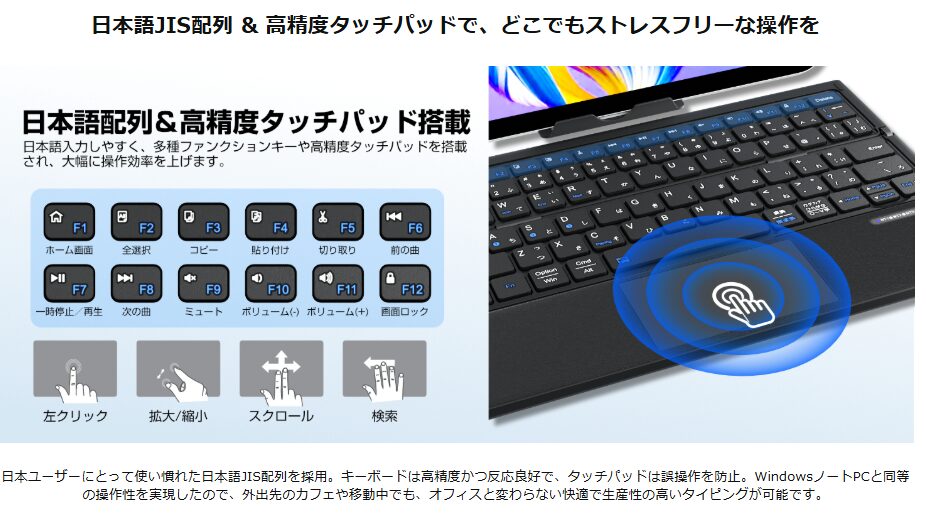
出典:Amazon商品ページ
Ewinキーボード タッチパッド操作ガイド
■ 1本指(基本操作)
- カーソル操作: 指をスライドさせてポインタを移動
- 左クリック: 1本指でタップ、または左下を押し込む
- ドラッグ操作:一回タップした後に指をスライド
■ 2本指(スクロール・ズーム)
- 画面スクロール: 2本指を上下にスライド
- 画面の移動: 2本指を左右にスワイプ(ページめくりなど)
- 拡大(ズームイン): 2本指を広げる(ピンチアウト)
- 縮小(ズームアウト): 2本指を狭める(ピンチイン)
■ 3本指(マルチタスク)
- アプリ切り替え: 3本指で左右にスワイプ
- タブの移動: ブラウザ等で3本指スワイプによる切り替え
■ 特殊操作・ドラッグ
- ドラッグ操作: 左下をクリックしたまま、別の指でスクロール(移動)させる
もしくは一回タップした後、指をスライド - 右クリック: パッドの右下をクリック
同じ内容ですが、表にしてまとめてみました。
タッチパッド操作(ジェスチャー)
マウスなしでSEALION 7の大型画面でAI BOXを自在に操るためのジェスチャーです。
| 操作 | 動き | 効果 |
| 1本指 | スライド | カーソル(矢印)の移動 |
| タップ / 左下押し | 決定・選択(左クリック) | |
| 一回タップした後、左右スライド | ドラッグ操作 | |
| 2本指 | 上下スライド | 画面の上下スクロール AI BOXのホーム画面のスクロール |
| 左右スライド | ホーム画面などのページ送り | |
| 広げる / 狭める | WEB閲覧画面などの拡大(ズーム) / 縮小 | |
| 3本指 | 左右スワイプ | アプリやタブの切り替え |
| 特殊 | 右下押し | メニュー表示(右クリック) |
| 左下押し+移動 | アイコンのドラッグ操作 |
EwinキーボードとAi Box(Android 15)の組み合わせを最大限に活かす、タッチパッドの「神」操作と隠れたショートカットをまとめました。これらを知るだけで、車内作業のスピードが劇的に向上します。
ポチップ
1. タッチパッド:基本&応用ジェスチャー
Ewinキーボードのタッチパッドは、マルチフィンガー(複数指)操作に対応しています。
| 操作 | 動き | 効果(Android / Ai Box) |
| 左クリック | 1本指でタップ | 選択・決定 |
| 右クリック | 2本指でタップ | コンテキストメニュー表示 |
| スクロール | 2本指を上下左右にスライド | 画面のスクロール |
| ホームに戻る | 3本指でタップ または 3本指で上スワイプ | ホーム画面を一発表示 |
| アプリ履歴 | 3本指で上スワイプして保持 | 最近使ったアプリ一覧を表示 |
| 戻る | 3本指で左右にスワイプ | 前の画面に戻る(Android 15の推奨操作) |
| 通知を開く | 3本指で下にスワイプ | 通知パネルを素早く引き出す |
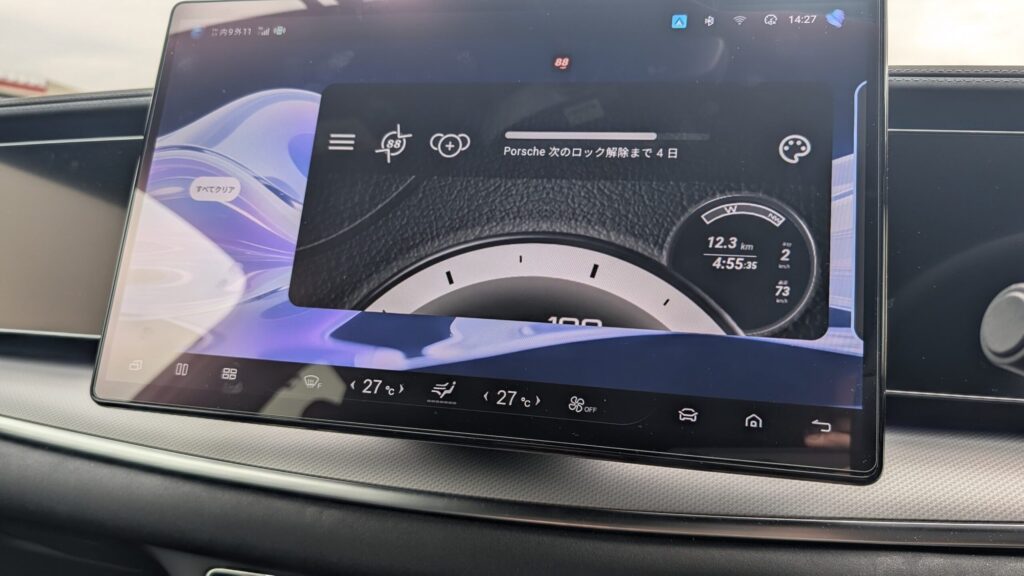
2. Ai Box環境を爆速にするキーボードショートカット
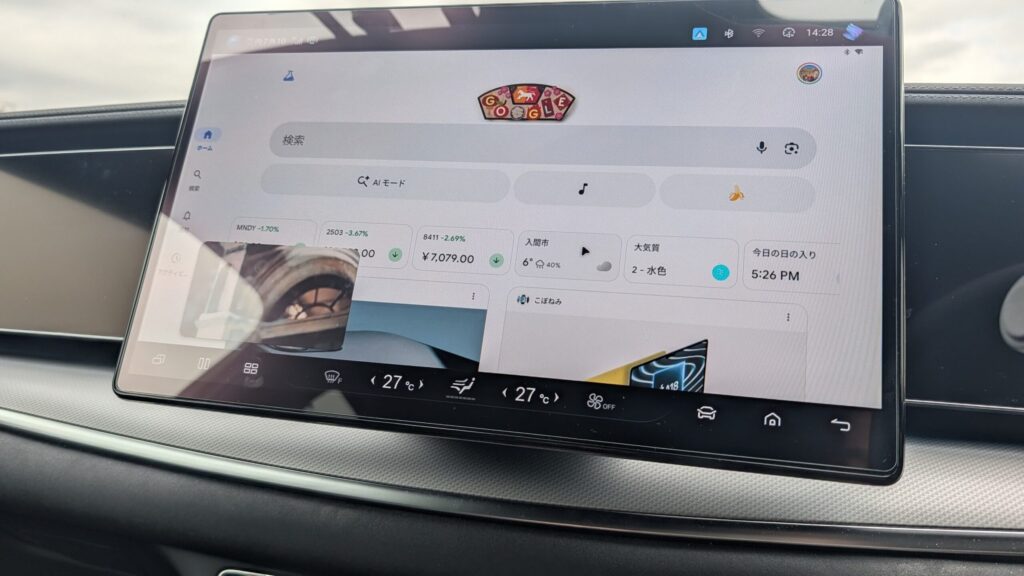
AI BOXのホーム画面での操作
- ホームに戻る:
Win (Cmd) + EnterもしくはF1 - 通知パネルを開く:
Win (Cmd) + N - カーソル操作: タッチパッド1本指
- タッチパッド操作:2本指スクロールで、ホーム画面のページめくりもスムーズです。
Android 15では物理キーボードのサポートが強化されており、多くの「Winキー(Cmdキー)」を起点としたショートカットが使えます。
Ewin 折りたたみ式ワイヤレスキーボードでのシステム・基本操作(迷ったらこれ!)
車内でのマルチタスクを支える、最も使用頻度の高いショートカットです。
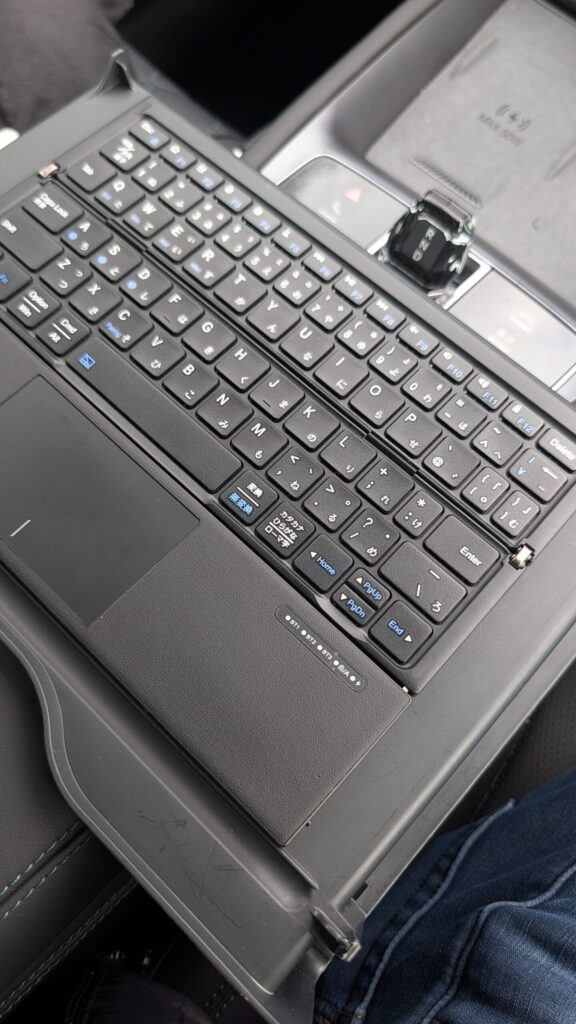
1. システム・ナビゲーション(基本操作)
画面を直接触ることなく、手元の操作だけで主要な機能をコントロールできます。
| 機能 | ショートカット / 操作 | 効果 |
| ホーム画面 | Win + Enter または Win + Hもしくは F1 | どのアプリからでも瞬時にホームへ戻る |
| 通知パネル | Win + N | メッセージやシステムの通知を確認する |
| アプリ切り替え | Alt + Tab | 最近使ったアプリを一覧表示し、往復する |
| 戻る | Cmd/Alt + 左矢印 | ブラウザやアプリで1つ前の画面に戻る |
| 画面保存 | Win + Ctrl + S | 現在の画面をスクリーンショットとして保存する |
| ショートカット一覧 | Cmd/Alt + / | 使えるショートカットの全リストを表示する |
2. アプリ爆速起動(ワンタッチ呼び出し)
アイコンを探す手間を省き、使いたいアプリをコマンド一発で立ち上げます。
| アプリ | ショートカット | 備考 |
| Google Chrome | Cmd/Alt + B | ブラウザを即座に起動 |
| Google Gemini | Cmd/Alt + A (または F2) | 最新AIを瞬時に呼び出し |
| Google マップ | Cmd/Alt + M | カーナビ代わりにすぐ起動 |
| 音楽アプリ | Cmd/Alt + P | Spotifyなどの音楽再生に |
| メール | Cmd/Alt + E | メールのチェックや返信に |
| 設定 | Cmd/Alt + I | Wi-FiやBluetoothの設定変更に |
| 検索(ランチャー) | Win キー単押し | 全体のアプリやWebを串刺し検索 |
3. 入力・編集(執筆・検索効率化)
ブログの執筆やパスワード入力などで役立つ入力支援系です。
| 機能 | ショートカット | 備考 |
| 入力言語切替 | Option + Space または Shift + Space | 日本語と英語を素早く切り替える |
| 全選択 | Ctrl + A | 入力した文字をすべて選択する |
| コピー | Ctrl + C | 選択した文字をコピーする |
| 貼り付け | Ctrl + V | コピーした文字をペーストする |
4. エンタメを楽しむアプリ別・専用操作
YouTubeやSpotifyなど、車内エンタメでよく使うアプリの専用コマンドです。
YouTube動画時の操作
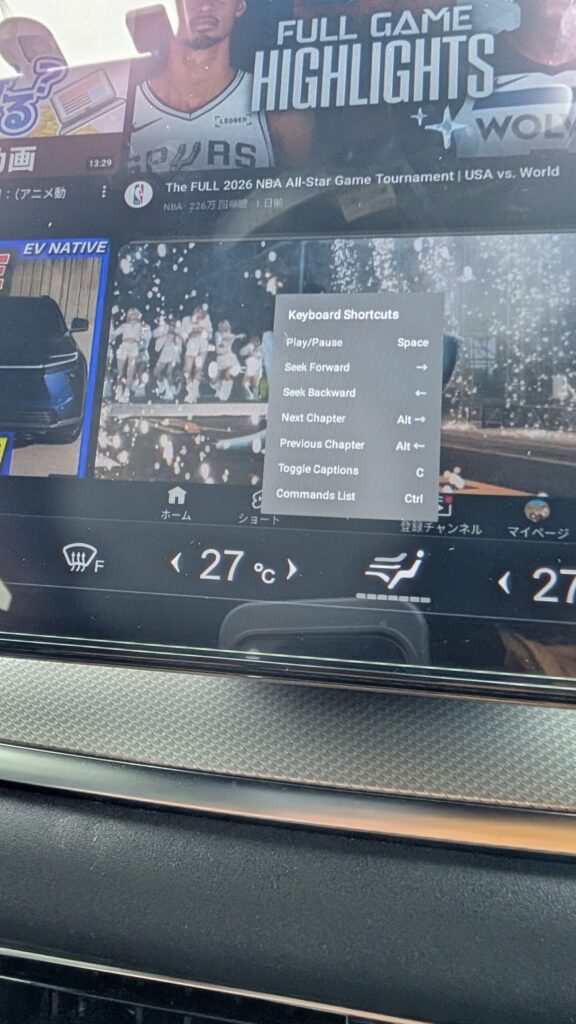
- 再生/一時停止:
SpaceまたはF7 - 10秒巻き戻し・早送り:
⇦/➡ - 新しいチャプターへ切替:
Alt+➡ - ひとつ前のチャプターへ切替:
Alt+⇦ - 字幕表示:
C - コマンドリストを表示:
Cntlキー
チャプターの切替についてはクルマのハンドルにある右手の親指で押せるコントロールボタンでも操作できますが、意外と便利なのが、早送りや巻き戻しだったり、字幕表示などキーボードの【Cキー】を押すだけで、簡単に表示できるのが便利で使っています。
ちなみにAI BOXでは使えなかったけど、パソコンなどでYouTube動画を操作するときには以下の操作も可能です。
- フルスクリーン切替:
F - 画面大きさ切り替え:
T - ピクチャーインピクチャー切替:
I - 消音切り替え:
M - 検索:
? - 動画再生場所移動:数字(
1~9) - 初めに戻る:
0(ゼロ)
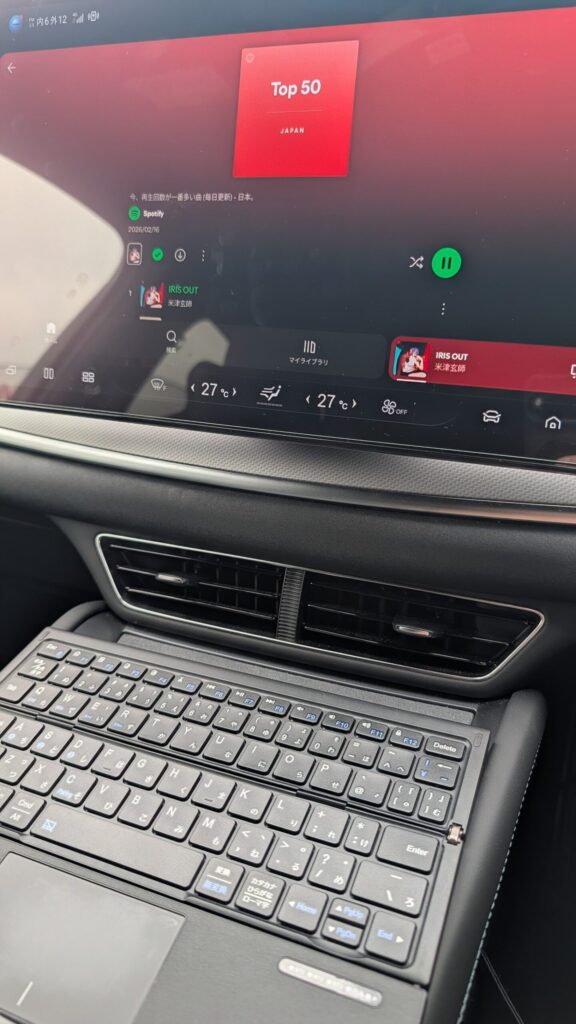
Spotifyの操作
- 再生・一時停止:
F7 - 曲戻し・曲送り:
F6/F8 - 消音:
F9 - 音量調整:
F10/F11
※キーボード上部のメディアキーがそのまま使えるので、運転席から手を伸ばさずブラインド操作が可能です。
運転席から手を伸ばさず、ブラインド操作で快適にエンタメを楽しむための必須コマンドです。
| アプリ | 操作内容 | ショートカットキー | 備考 |
| YouTube | 再生 / 一時停止 | Space または F7 | 瞬時に停止・再生が可能 |
| 10秒戻し / 送り | ⬅ / ➡ | シークバーを触る必要なし | |
| チャプター切替 | Alt + ⬅ / ➡ | 見たいシーンへ一発ジャンプ | |
| 字幕表示 | C | 音を出せない時の視聴に便利 | |
| 操作リスト表示 | Ctrl | 使えるコマンドを確認できる | |
| Spotify | 再生 / 一時停止 | F7 | メディアキーで直感操作 |
| 曲戻し / 曲送り | F6 / F8 | お気に入りの曲をすぐ探せる | |
| 消音(ミュート) | F9 | ドライブ中の急な会話に | |
| 音量調整 | F10 / F11 | 手元で微調整が可能 |
Google ChromeなどWEB閲覧時の操作
AI BOXとタッチスクリーンによるタッチ操作よりもキーボードを有効活用することによって車内での調べ物がPC並みに簡単・スピーディーに行えるようになります。
- ページスクロール:
Spaceまたは↑ ↓ 矢印印キー - 新規タブを開く:
Ctrl + T - タブの切り替え:
Ctrl + Tab - アドレスバーにフォーカス(検索):
Ctrl + L
非推奨:マップ系アプリ
GoogleマップやYahoo!カーナビなどはキーボード操作については実際にキーボードからのタッチパッド操作がうまくできません。ピンチアウトなども明後日の方向にマップが動いてしまい、マップのスクロールもドラッグ操作が難しいのでストレスとなります。
これらの操作方法を表にまとめるとこんな感じになります。
5.WEB閲覧操作(Google Chromeなど)
Ai Boxとキーボードを組み合わせる最大のメリットは、このWEBブラウジングの速さにあります。
| 機能 | ショートカットキー | 期待できる効果 |
| ページスクロール | Space または ↑ ↓ | 画面に触れず、流れるように閲覧 |
| 新規タブを開く | Ctrl + T | 調べ物を並行して進める際に必須 |
| タブの切り替え | Ctrl + Tab | 複数のサイトを瞬時に行き来 |
| アドレスバー検索 | Ctrl + L | キーワード入力を爆速で開始 |
⚠️ 【注意】非推奨のアプリ操作
以下のアプリは、キーボードやタッチパッドでの操作性が悪いため、画面の直接タッチをおすすめします。
| アプリ | 状態 | 理由 |
| Googleマップ | 非推奨 | タッチパッドでのスクロール操作が不安定 |
| Yahoo!カーナビ | 非推奨 | ピンチアウト(拡大)などが意図しない方向に動く |
【裏技】Ewinキーボードの隠れた仕様とTips
マニュアルにはあまり詳しく書かれていない、知っておくと便利な「小技」です。
- タッチパッド無効化(誤操作防止)タイピング中に手が触れてカーソルが飛ぶのを防ぐには、
Fn + Spaceを押してください。タッチパッド機能のON/OFFを切り替えられます。 - Android 15の新機能「タップ・ドラッグ」タッチパッド設定から有効にすると、「1回タップ+すぐに触れて動かす」ことで、物理ボタンを押し込まずにアイコン等のドラッグ&ドロップが可能です。
- 「BK」ランプの点滅はペアリングのサイン電源を入れた直後の点灯や、
Fn + Cを押した後の点滅は正常な仕様です。節電のため、LEDは数秒で消えますが通信は継続されています。 - スリープからの「連打」復帰しばらく放置してスリープした際、いずれかのキーを叩けば復活します。もし反応が鈍い場合は、Shiftキーなどを叩いて「起こしてあげる」のがスムーズです。
このキーボードは「場所を選ばずに生産性を最大化したい」というニーズにおいて、現状はEwin 折りたたみ式ワイヤレスキーボードがオススメと言えます。
Ewin 折りたたみ式ワイヤレスキーボードのメリットとデメリット
メリット:なぜ「モバイルの相棒」となるのか?
- 圧倒的なポータビリティ
- 三つ折り設計により、畳むとiPhone程度のサイズまでコンパクトになります。
- 重量は約264gと軽量で、厚さも6.85mmと極薄のため、カバンやポケットに入れても負担になりません。
- 「JIS日本語配列」の安心感
- 折り畳み式には珍しい日本語配列(JIS)を採用しており、普段使いのPCと同じ感覚でタイピングが可能です。
- ノートPCと同様の「パンタグラフ方式」で、1.5mmのキーストロークによる確かな打鍵感を実現しています。
- 高精度タッチパッドによる「指紋防止」
- マウスなしでカーソル操作ができるため、Ai Box利用時などに車の大型モニターを指紋で汚さずに済みます。
- 2本指でのスクロールや3本指でのアプリ切り替えなど、多彩なジェスチャー操作に対応しています。
- スタミナ抜群のバッテリー
- フル充電で最大90時間の連続稼働が可能で、わずか30分の充電で1日分の駆動をまかなえる急速充電にも対応しています。
デメリット:購入前に知っておくべき注意点
- キーのサイズに慣れが必要
- コンパクトさを追求しているため、フルサイズのキーボードと比較するとキーの間隔が狭く、最初はタイプミスが起こる可能性があります。
- Android/Ai Boxでの設定ハードル
- Android OSの仕様上、JIS配列として認識させるために設定(Gboardの物理キーボード設定など)の変更が必要になる場合があります。
- タッチパッドの誤操作
- タイピング中に親指がパッドに触れてカーソルが飛ぶことがありますが、これは
Fn + Spaceでパッドを一時無効化することで対処可能です。 - Cntlキーで表示されるショートカットキーのリストがAIBOXでは使えないものや異なっているものがあります。
- タイピング中に親指がパッドに触れてカーソルが飛ぶことがありますが、これは
- 膝の上での安定性
- 折り畳み構造の特性上、ノートPCのように膝の上で完全に安定させるのは難しく、平らなテーブルやトレイの上での使用が推奨されます。
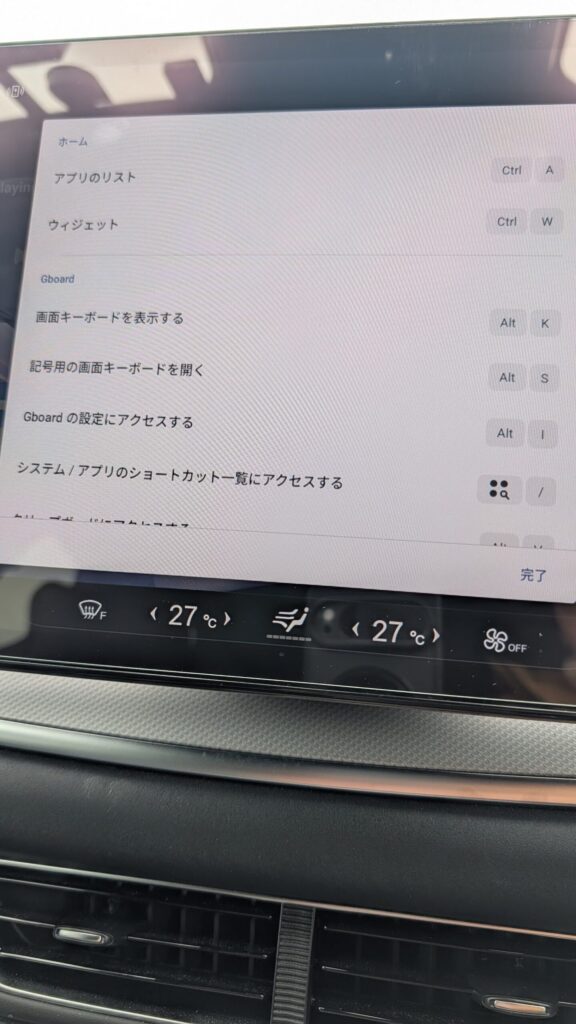
Cntlキーを押すと表示されるリストがあるのですが、AI BOXでは実際には使えないショートカットキーがいくつかありますので、注意してください。
わざわざ折り畳みテーブルを買わなくても、100均のダイソーやCan★Doなどで売っているトレイが意外と便利です。
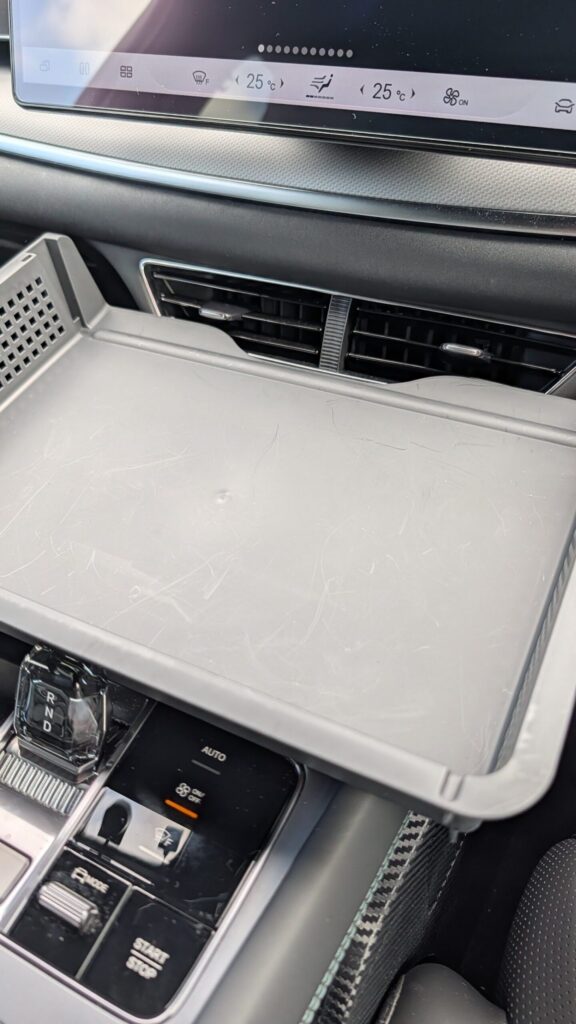
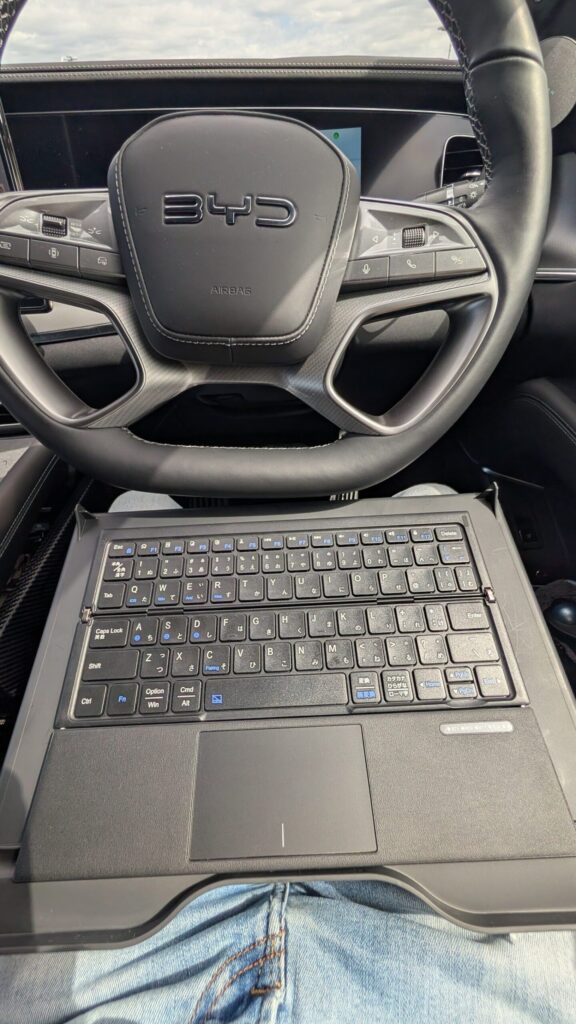
SEALION7オーナーがオススメする使い方
実はこのEwin 折りたたみ式ワイヤレスキーボードは一回ペアリング接続させた後であれば、折りたたんだ状態でもタッチパッド操作が可能です。したがって折りたたんだままカーソル操作ができます。
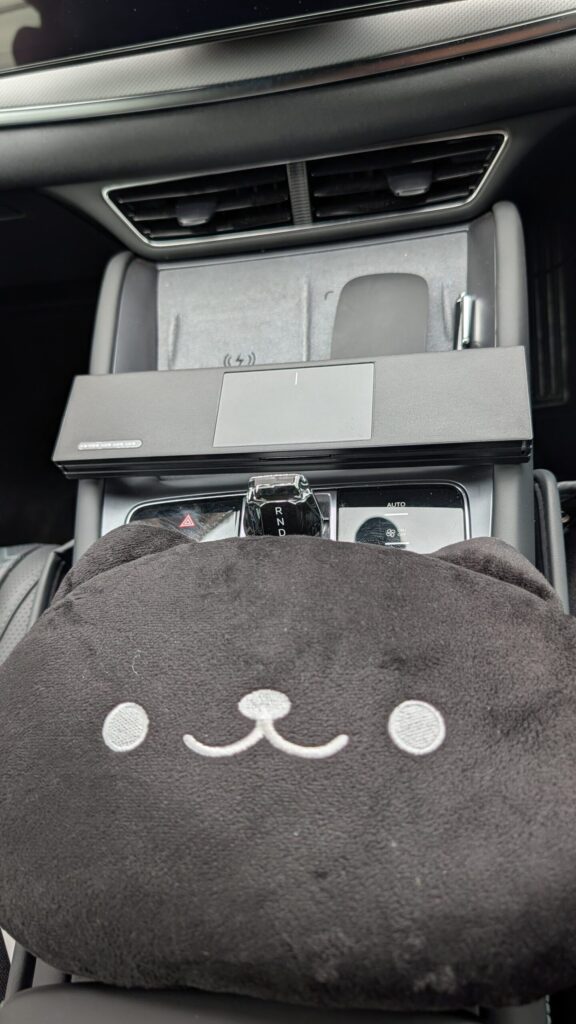
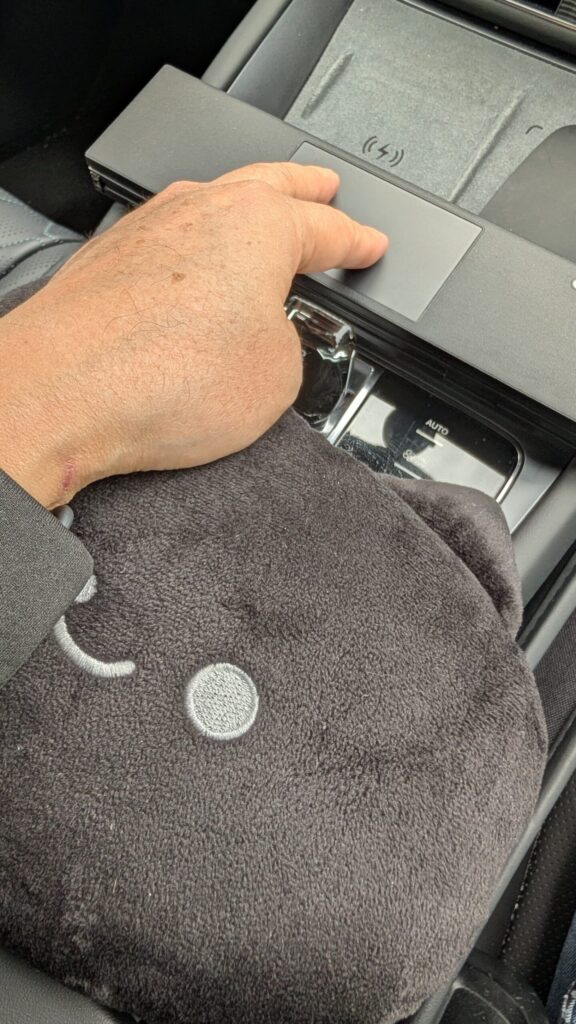
ドリンクホルダーのところにクッションを置くと、キーボードのタッチパッドが操作しやすくなりますよ。シフトレバーに干渉することなくキーボードを折りたたむことでキーボードの厚みによって高くなることで、よりタッチパッドの操作が容易になります。
他にもアイディアがあったらコメント欄から教えてくださいね。
この記事のまとめ
このキーボードは、「車内やカフェでの待ち時間を、爆速の執筆時間に変えたい」という方にこそ相応しいアイテムです。特にAliExpressなどの安価なUS配列モデルで「記号が打てない!」とストレスを感じたことがある人にとって、国内サポートとJIS配列を備えたEwinは、まさにAI BOXをより快適にするガジェットになるはずです。
- 文字入力が爆速: ログインや検索が「スマホの10倍」楽になる。
- 場所を取らない: 三つ折りでどこでも収納、開けば即デスク。
- 画面を汚さない: タッチパッド操作で、SEALION 7の美観をキープ。
- マルチタスク: 3台切り替えで、車内が完全なプライベートオフィスに。
さいごに
BYD SEALION 7とAi Boxの組み合わせは、まさに「魔法の空間」です。でも、その魔法をさらに実用的に、そして最強の生産性ツールへと変えてくれるのが、このEwin三つ折りキーボードです。
以前ご紹介した「ロジクール M575S」と合わせれば、車内作業で右に出るものはありません。
「もっと早く買えばよかった」 そう思うはずのアイテムを、ぜひあなたの愛車に迎えてあげてください。あなたのカーライフが、もっと自由で、もっとワクワクするものに変わるはずです。
Amazonなどでの最新価格はこちら(セール時はさらにお得に!)👇
ポチップ
あわせて揃えたい、ワイヤレストラックボールマウスについての関連記事はコチラ👇

コメント