
BYD SEALION 7が日本で発売されたのが2025年4月15日から早いもので一年が経ちました。
私もSEALION7に乗り始めてもうすぐ1年が経ちますが、過去にSEALION7のレビューとして2か月経ったときと半年経過した時点でレビュー記事を投稿してきました。
関連記事はコチラ👇
このブログではSEALION7の中心に、レビュー記事でも何度も伝えてきた不満については我慢しつつ、AI BOXや便利グッズ、ガジェットなどを取り寄せては日々快適化していくために試行錯誤してきました。
中でもAI BOXの導入によって、この車の最大の魅力でもある大型マルチメディアコントロールパネルでテレビ視聴ができるようになったことで、SEALION7の不満点よりも日々ガジェットなどによってカーライフの楽しさが増していくことができました。
とは言うものの、やはりBYD OTAアップデートの情報をチェックしていて、海外サイト【reddit】でこんなニュースを半年以上前から知っていました。👇
「いつになったら日本のBYDにもアップデートが降ってくるんだろう…」とずっと心待ちにしていました。そして、SEALION7が発売されて丸一年経った今、待望の待望のBYD SEALION7 OTA V3.0.0アップデートがついに日本にもやってきました。
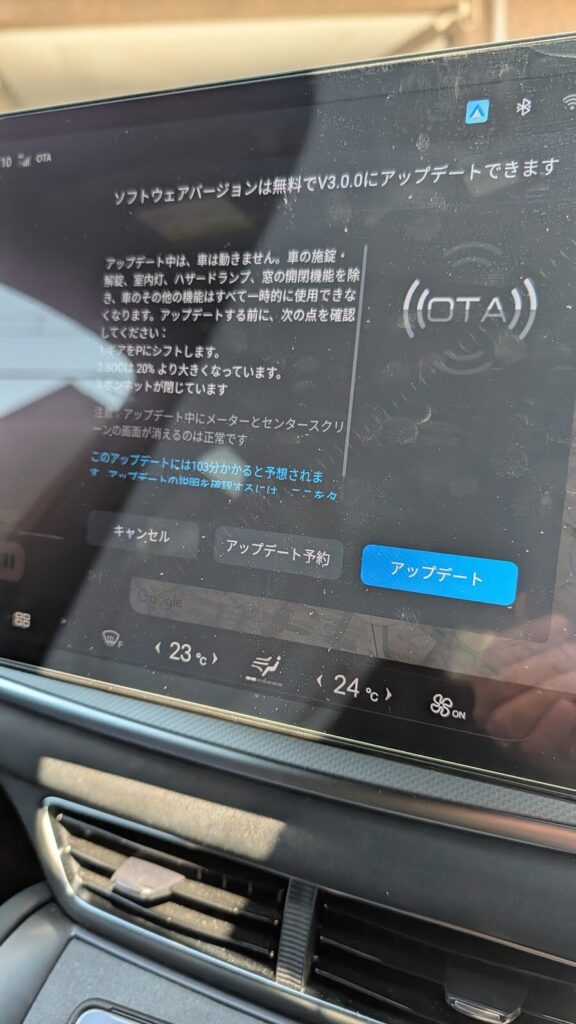
出勤前にクルマに乗り込んだ時に、SEALION7の大型マルチメディアコントロールパネルに【OTA】の画面が表示されたときの喜び感激と言ったら半端なかったです。
 ニック
ニックテスラオーナーが毎回アップデートに喜んでいる気持ちがよく分かったぜ!!
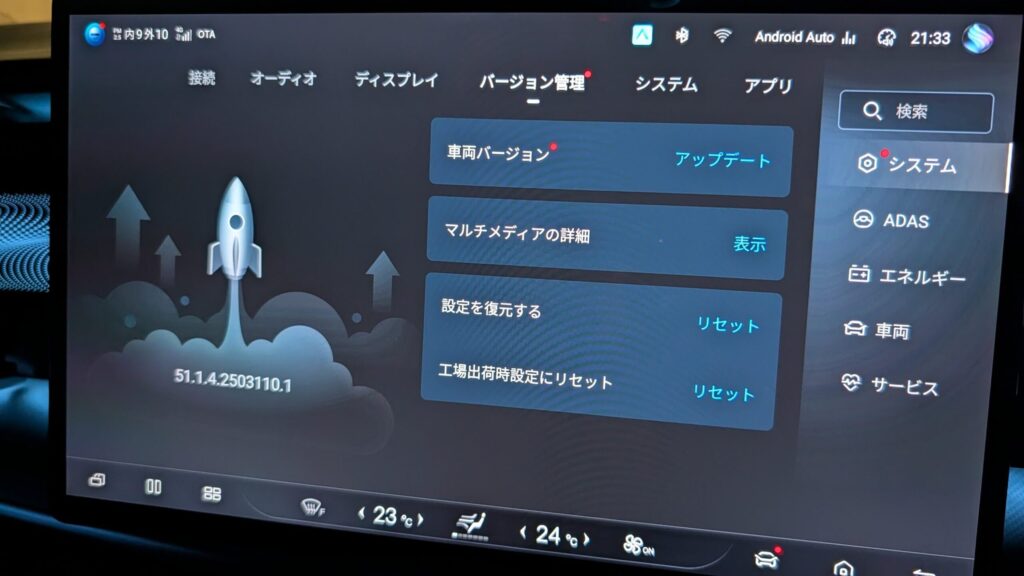
ということで、今回はBYD SEALION7のアップデートについて何回かに分けてご紹介していきたいと思います。
念願のカーナビの使い勝手がグンと上がり、メーター連動表示やHUD(ヘッドアップディスプレイ)のナビゲーション連動、方向指示表示など、日々の運転をぐっとラクにしてくれる機能がまとめて追加・改善されました👇

今回のメジャーアップデート(V3.0.0)は、ただの更新ではなく「別の車」に生まれ変わるほどのインパクトがあります。この記事を読めば、以下のポイントがすべて分かります。
- BYD SEALION7のOTAアップデートとは?: 自宅にいながら車が進化するワクワク体験の基本
- SEALION7の純正ナビ vs スマホナビ: アップデート後だからこそ知っておきたい、最強の使い分け術
- 「神」化したナビ連動: HUD(ヘッドアップディスプレイ)やメーターにGoogleマップが出る衝撃の使い心地
- 日本語入力のトラブル解決: デフォルトで日本語が打てない!?自力で解決する設定手順
BYD SEALION7 OTA V3.0.0アップデートで変わったカーナビの全貌
OTAアップデートとは何か基本を知ろう
まず「OTAって何?」という方のために、基本からお話しさせてください。OTAとは「Over-The-Air」の略で、インターネット経由でクルマのソフトウェアをアップデートする仕組みのことです。スマートフォンのアプリ更新と同じイメージで、ディーラーへ持っていかなくても自宅の駐車場に停めておくだけで自動的に新しい機能が追加されるんですよね。
私が初めてBYD SEALION 7を購入したとき、正直このOTAという概念がよくわかっていませんでした。「え、車ってディーラーでしか直せないんじゃないの?」って思っていたんですよ。
そんなEVについてズブの素人の私が、EV車の代表であるテスラでは、頻繁にアップデートしていてクルマが日々アップデートできることを知り、その度にXではテスラオーナーたちが歓喜しているところ目の当たりにして、SEALION7オーナーの私としては都度羨ましがっていました。
新たな機能が追加されて改善されているクルマの面白さはオーナーになってみないと分からない気持ち。それが今回のアップデートでまさに実感できました。
ニックめっちゃ嬉しい!やっとアップデートがふってきたぜぇ!!
本気で嬉しさのあまりリアルで叫んでしまった😓
BYDの公式サイトによると、新しいソフトウェアアップデートが利用可能になると、アップデート通知ビューが表示されます。ダウンロードが完了したら、都合のよいタイミングでインストールするだけ。アップデート中は車から離れても問題ありません。基本的に夜間の駐車中に自動でダウンロードが進み、翌朝には新機能が使えるようになっている、というイメージです。
OTAアップデートのポイント:自宅の駐車場でWi-Fiや通信回線を通じて自動でダウンロードが行われます。アップデート中はお車を移動できませんので、安全な場所で実行してください。アップデート完了後、車両は自動的にOFFになります。
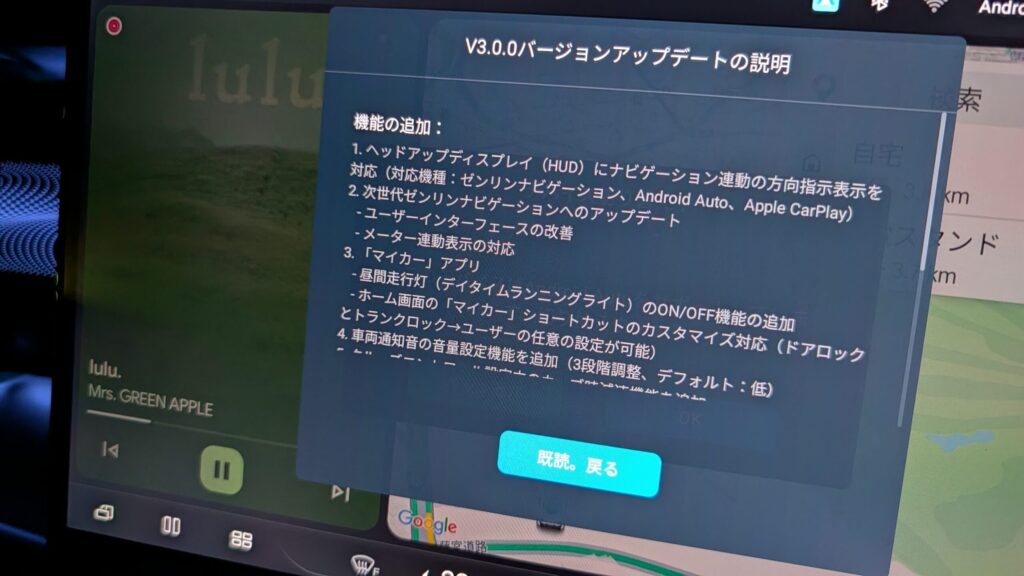
BYD SEALION7のアップデート(V3.0.0)内容とは?
主に気に入ったアップデートについては赤字で紹介しています。
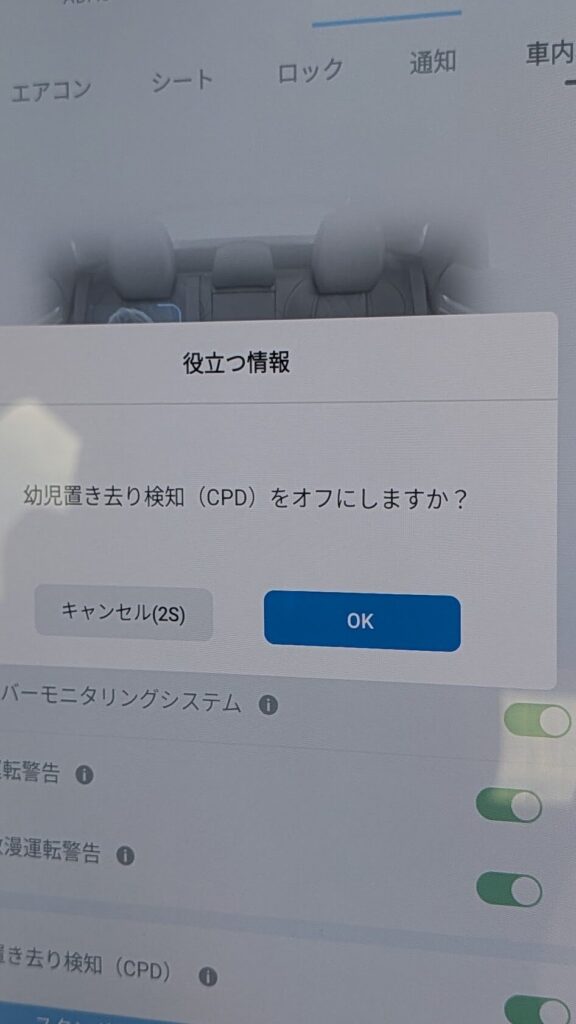
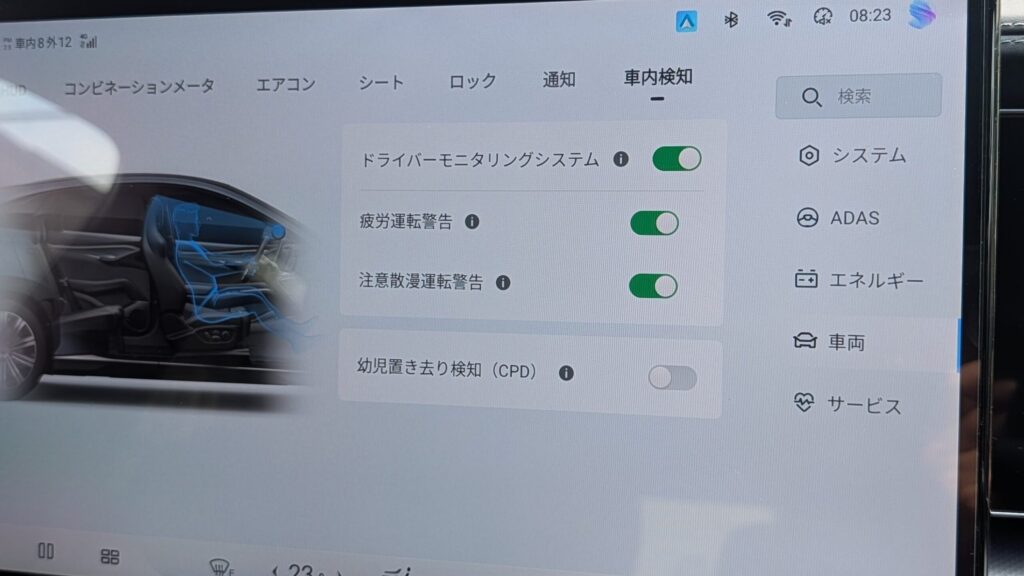
・幼児置き去り検知機能(CPD)のOFF設定保持機能に対応
・ホーム画面 「私の車」アプリ
a. 昼間走行灯(デイタイムランニングライト)のON/OFF機能の追加
b.「私の車」ショートカットのカスタマイズに対応(ドアロックとトランクロック→ユーザー任意の設定が可能)
・ADAS機能追加・最適化
a. クルーズコントロール設定中のカーブ時減速機能を追加
b. クルーズコントロール作動中のアクセル操作による巡航速度設定のON/OFF機能の追加(最高80km/hまで)
c. インテリジェントクルーズ(ICC)および車線逸脱支援(LDA)機能を最適化
d. クルーズコントロール作動中の解除条件をブレーキペダル操作に統一し、安全性を向上
e. インテリジェントクルーズ(ICC)の起動可能な速度を変更(最高速度:120km/h→130km/h)
【ナビゲーションの機能追加・最適化】
・次世代ナビゲーションへのアップデート
a. ユーザーインターフェースの改善
b. メーター連動表示に対応
・ヘッドアップディスプレイ (HUD) ナビゲーション連動の方向指示表示に対応
(対象:ナビゲーション、Android Auto 、Apple CarPlay)
【その他の機能追加・最適化】
・車両システム音の音量調整機能を追加(3段階調整:高中低、初期設定:低)
・デジタルNFCキー登録時の認証コード入力画面が表示されてからタイムアウトまでの時間変更(30秒から2分に変更)
・システム言語の翻訳表現を修正(計器からコンビネーションメーターに変更)
出典:BYD公式サイト
私の過去のレビューでも酷評していた【幼児置き去り検知(CPD)】のオフが、アップデートによってSEALION7の電源OFF・ONでも保持されるようになりました。
 ニック
ニックSEALION7の電源をONにしても幼児置き去り検知がOFFのままであることを確認できた時は思わずガッツポーズしちゃったぜ!
ということで今回は主にカーナビのアップデートとカーナビ新機能についてポイントを絞って紹介していきます。
V3.0.0で追加されたカーナビ新機能の概要
では、今回のBYD SEALION7 OTA V3.0.0アップデート カーナビの具体的な変更内容に入っていきましょう。このバージョンで特に注目したいのが、ナビゲーション関連の機能強化です。
※ 次世代ナビゲーションの操作マニュアルはこちらをご参照ください。
(引用:BYD公式サイト)
👆のリンク先にナビゲーションシステムの操作マニュアルが載っています。
SEALION 7には購入時から純正のゼンリンナビ(SEALION7のマルチメディアコントロールパネル上で動作)が搭載されていましたが、以前のバージョンでは正直言って、レビューする価値すらないほどとても使い物にならないほど使いにくかったので、全くというほど使っていませんでした。
正直なところ、以前のバージョンの純正ゼンリンナビではユーザーインターフェースセンターディスプレイだけに表示されるため、運転中に視線を大きく動かす必要があって少し不便でした。目的地案内中に交差点でどちらに曲がればいいか確認するために、センタースクリーンを見る——これって意外と視線移動が大きいんですよね。
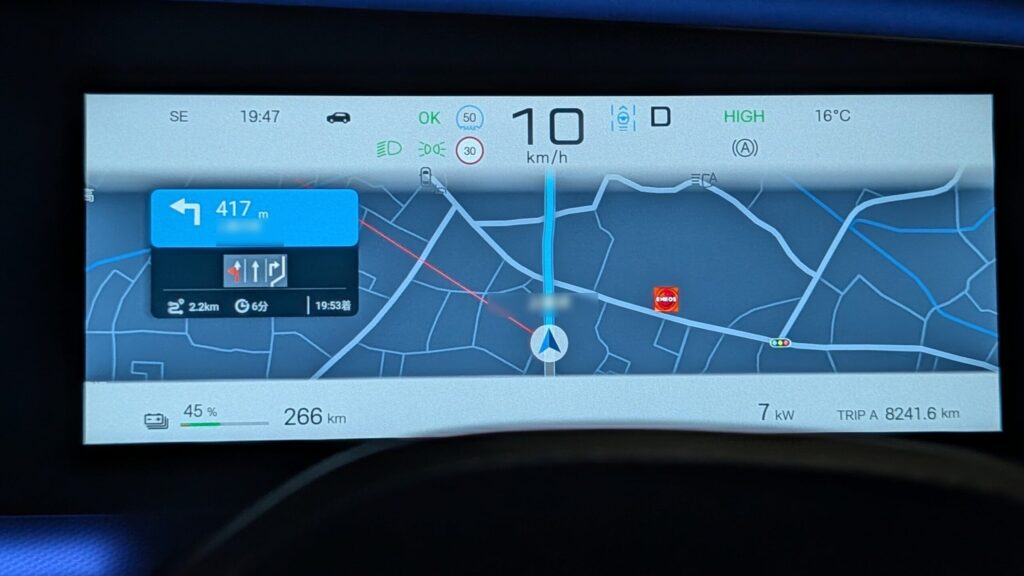
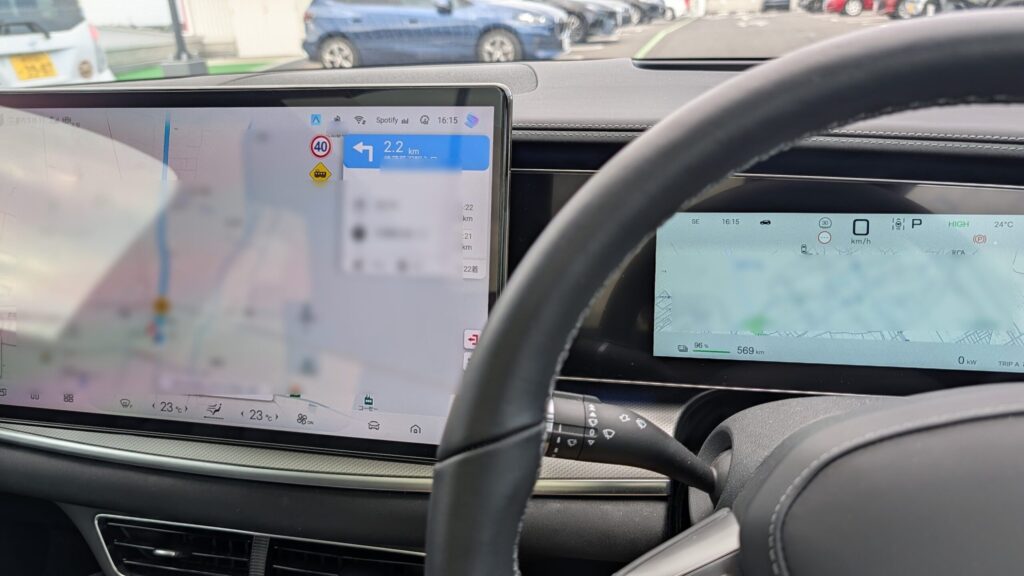
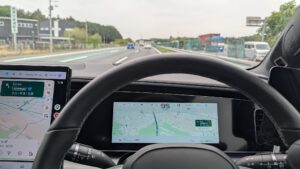
しかし、今回のV3.0.0アップデートでは、カーナビの情報がメータークラスター(ドライバー正面のデジタルディスプレイ)に連動表示されるようになりました。進行方向の矢印や次の曲がり角までの距離が、ハンドルの奥のメーター画面に表示されるので、視線移動が最小限で済むようになったんです。これは本当に便利でした。
👇Android Autoモードではないですよ。純正ナビの画面がメータークラスターに表示されるようになりました。
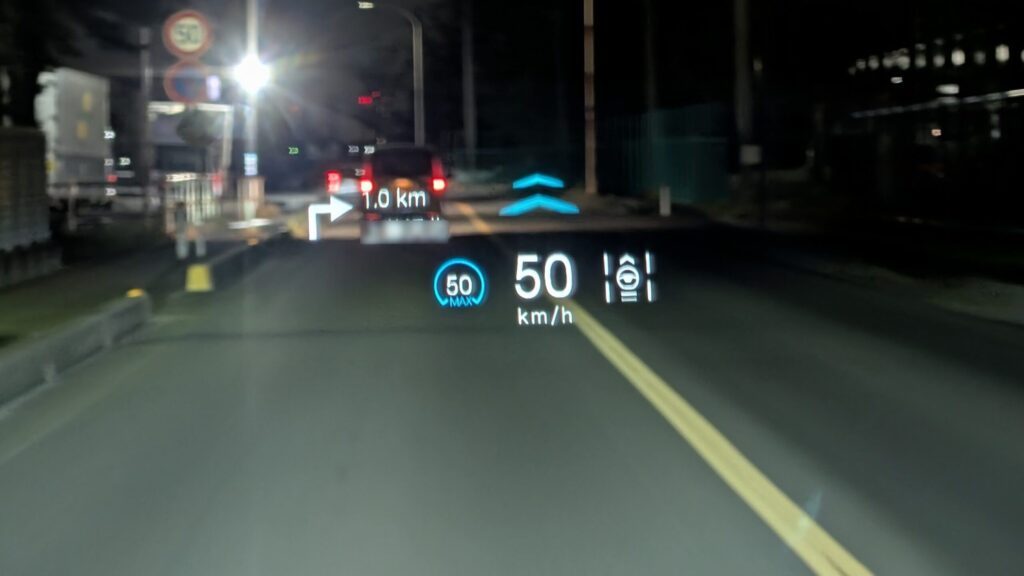
さらに、HUD(ヘッドアップディスプレイ)にもナビゲーション情報が連動するようになっています。フロントガラスに投影された青い矢印を見ながら走れるので、まるでSFの世界の車みたいで最初はちょっと感動しましたよ(笑)。
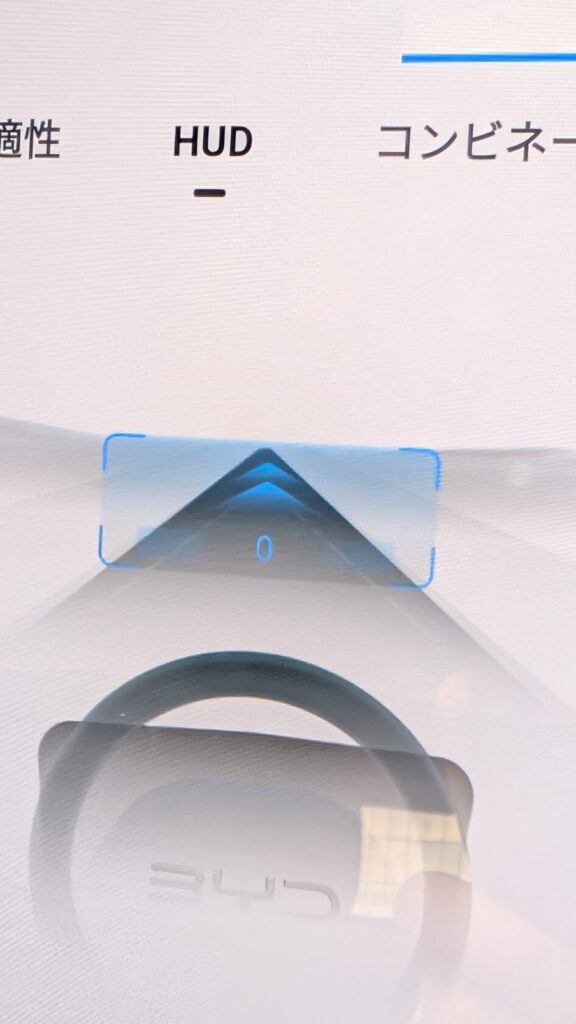
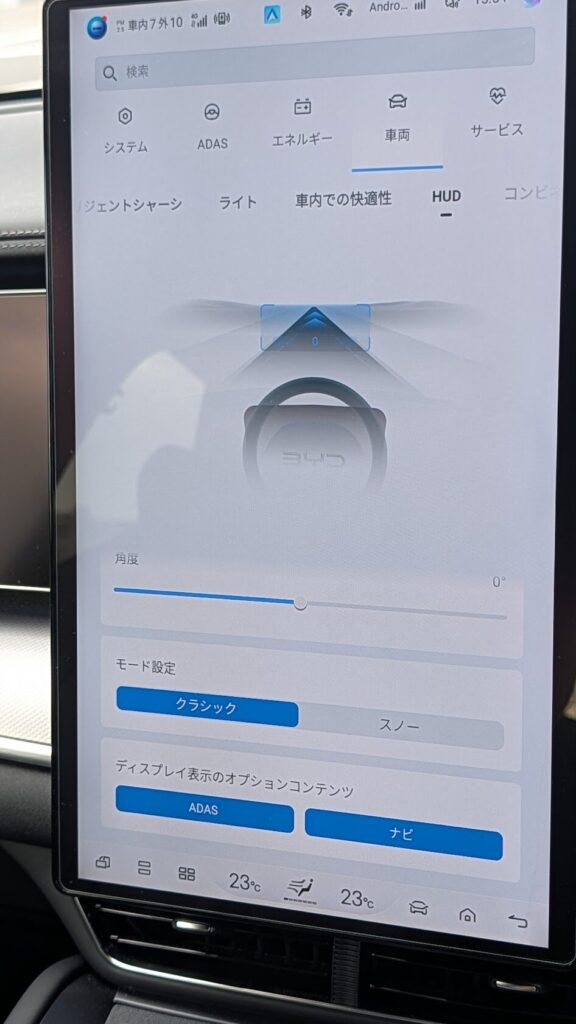
ちなみに【設定】で確認すると、HUDの設定の下にある【ディスプレイ表示のオプションコンテンツ】に【ナビ】という項目が追加されています。
 ニック
ニック新機能に戸惑わず、まずは「視線移動が減った」という体感から始めてみて。それだけで運転の疲れが全然違うよ
BYDのOTAアップデートによって新しくなったカーナビの改善点とは
まずOTAアップデートが完了した後、パワーをONにすると自動的にメーター画面のレイアウトが変わっていることに気づくはずです。私の場合、アップデート翌朝に乗り込んでカーナビ画面を開いてみると「あれ?メーター画面に地図が出てる!」と思わず声に出してしまいました(笑)。
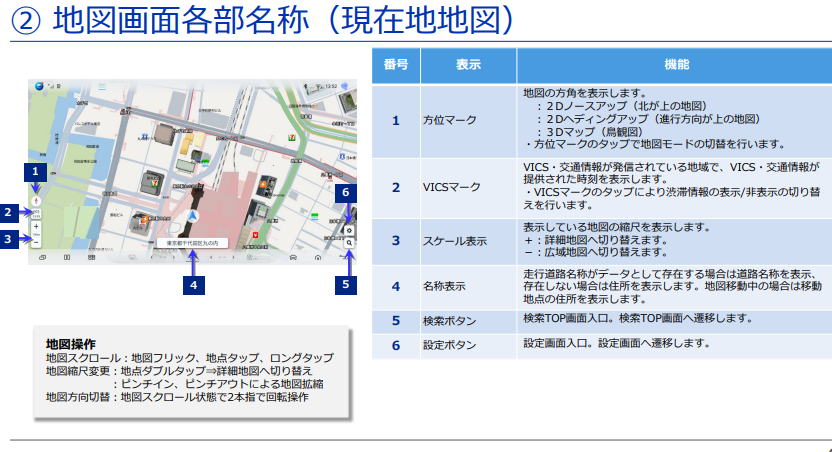
出典:BYD公式マニュアル
実際の走行中の使い心地を話すと、メーター連動ナビが表示されることで、センタースクリーンをほとんど見なくて済むようになりました。特に街中を走るときは交差点が多いので、「次は右」「次は左」という情報がメーター前面に出ているのが本当に助かります。視線移動の少なさがこんなにも大切なんだと改めて実感しましたね。
SEALION7がV3.0.0にOTAアップデートされたことで【次世代カーナビゲーション】が良くなった点
以前のカーナビでは使い勝手がとてつもなく悪かった検索機能もアップデートされて、すこしだけ検索しやすくなりました。
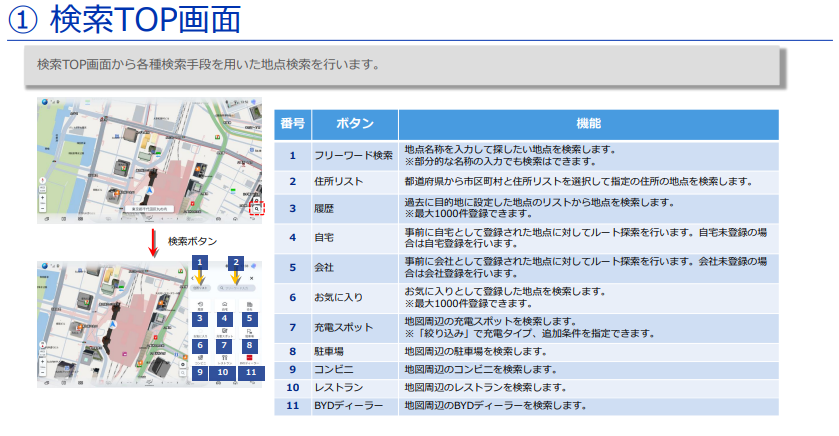
出典:BYD公式マニュアル(1と2の説明がテレコってますね)
お気に入りに登録しておけば、すぐに検索することができます。さらにEV(電気自動車)にはありがたい充電スポットのボタンが追加されています。
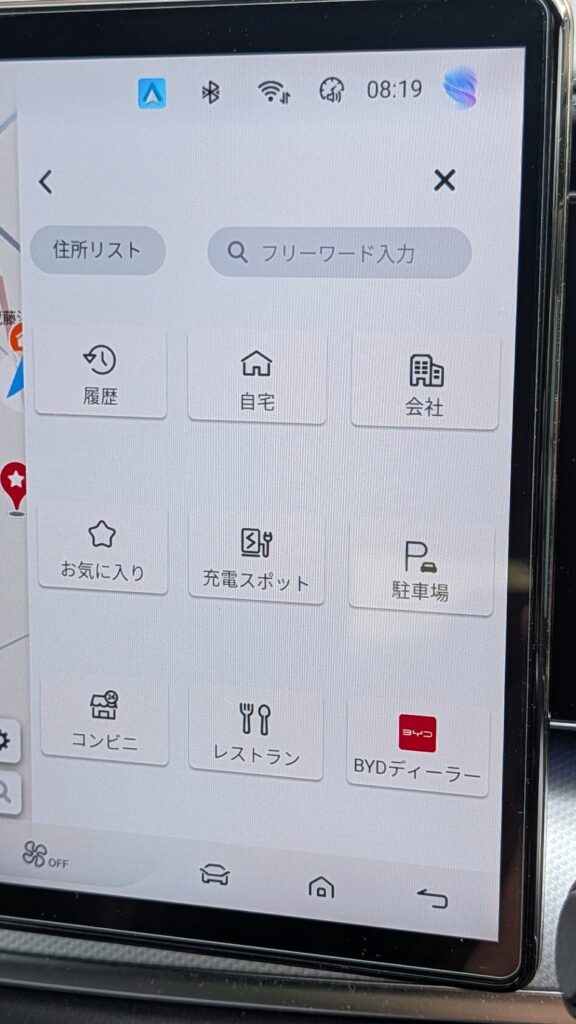
ちなみ【BYDディーラー】のボタンを押しても近所や表示上のマップ画面の近くにBYDのディーラーが無い場合、遠距離の場合ではBYDディーラーを見つけることができませんでした。BYDディーラーがある地点近くまでマップを移動させてから、検索しないと見つけることができません。今後のアップデートに期待しましょう😓
ニックBYDの新店舗もまだ検索でヒットしませんでした😓
GoogleマップやYahoo!カーナビには到底及ばないものの、充電スポットが探しやすくなっただけでも褒めたくなります。
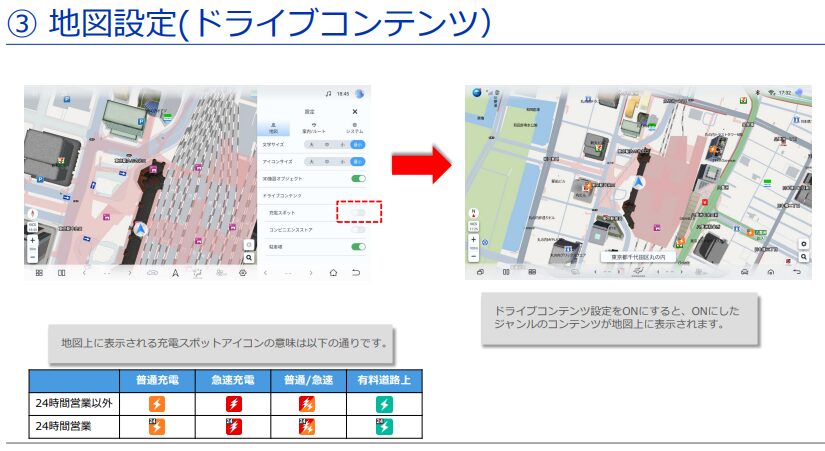
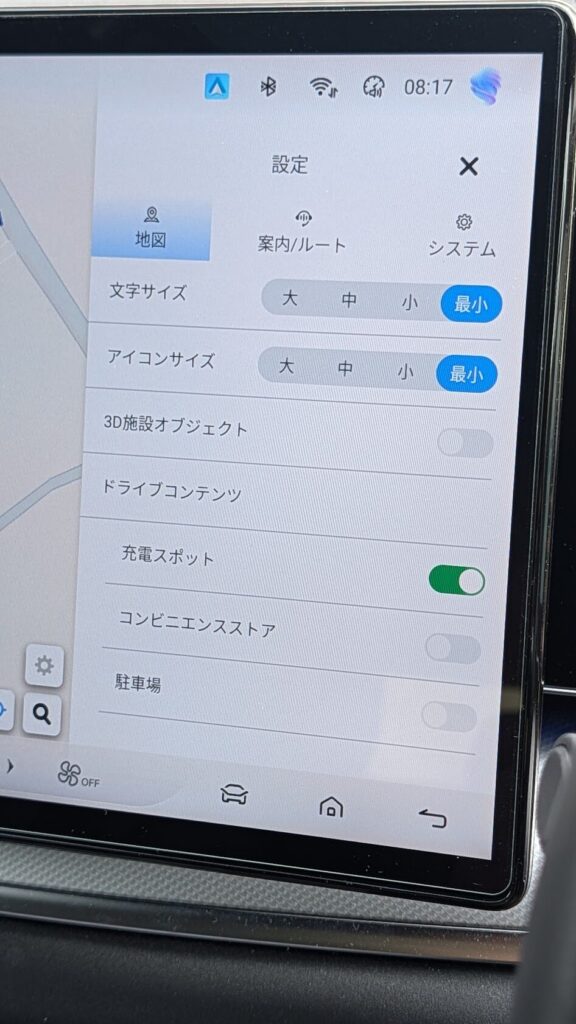
表示項目のカスタマイズも可能で、メーター画面に何を表示するかを自分好みに設定できます。「3Ⅾ施設オブジェクト」は以前のナビを思い出されるほどのクオリティーとだけ言っておきます。
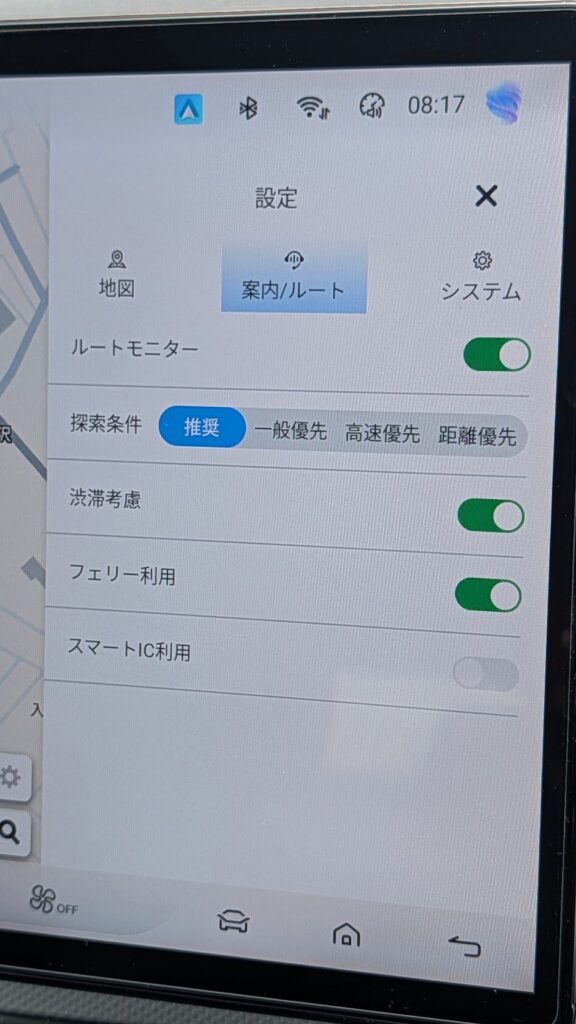
【探索条件】にある【一般道路を優先】【高速道路優先】などについては走行スタイルに合わせて設定を調整してみるといいですよ。初期設定のままでも十分使いやすいので、最初は触らずそのまま使ってみるのもおすすめです。
ここまでは、次世代ナビゲーションとなって良くなった点を少なからずお伝えしました。
GoogleマップやYahoo!カーナビなど使い慣れたユーザーからすれば、やはり純正ナビは正直言って使いづらい点がいくつも見つかるので、ここからは辛口レビューとして紹介したいと思います。
OTAアップデートによって新しくなったBYDのカーナビを使ってみて気が付いた主な欠点
今回OTAアップデートによって次世代ナビゲーションとなったとしても、依然として酷評箇所がいくつもあります。不満点や欠点など遠慮せず忖度なくお伝えします。
スケール表示(地図の拡大・縮小)ボタンが運転席から遠い
まず初めにスケール表示(地図の拡大・縮小)ボタンが画面左下にあるため、運転席から遠くて押しづらいのが欠点です。SEALION7の大型マルチメディアコントロールパネルでは特に不便な位置にありますので、ぜひ早めに改善してほしいですね。
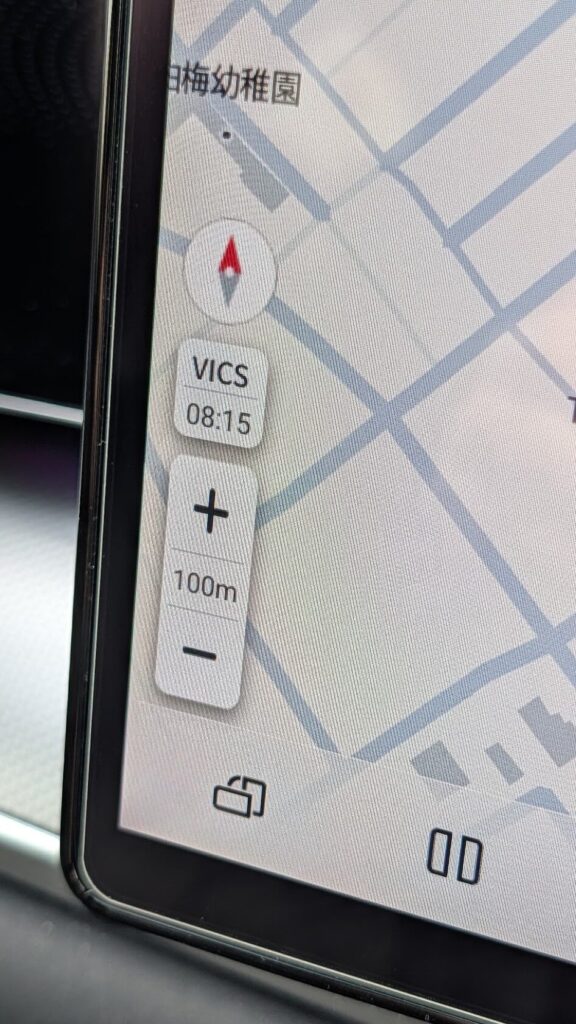
地図の拡大・縮小したくてもこのカーナビについては二本指で地図をピンチアウトなどできるわけなく、拡大縮小はこのボタンを押さなければなりません。音声アシスタントで【地図を拡大】などと言えばできないことはないけれど正直言って面倒です。
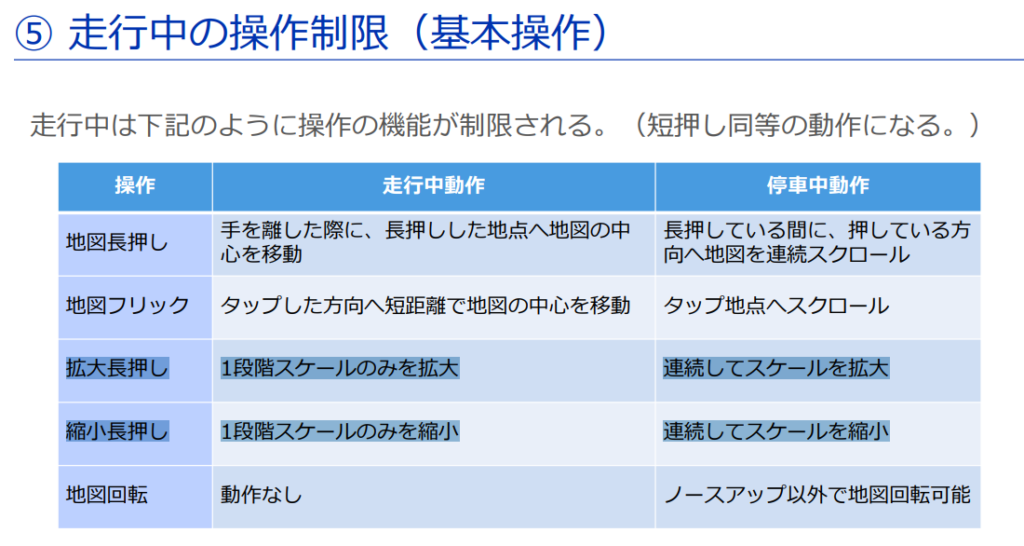
一応、スケールの【+】【-】ボタンは以下の操作で拡大縮小できます。
ルート案内中でも地図が自動で拡大しない
カーナビでルート案内中に、ポイントとなる交差点に近づいても自動で地図が拡大されないのもマイナスポイント。
画面右上にナビ案内が表示されるのみです。
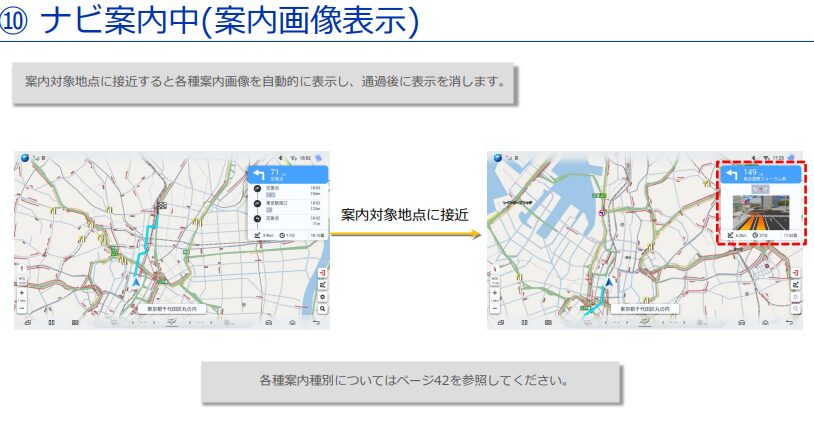
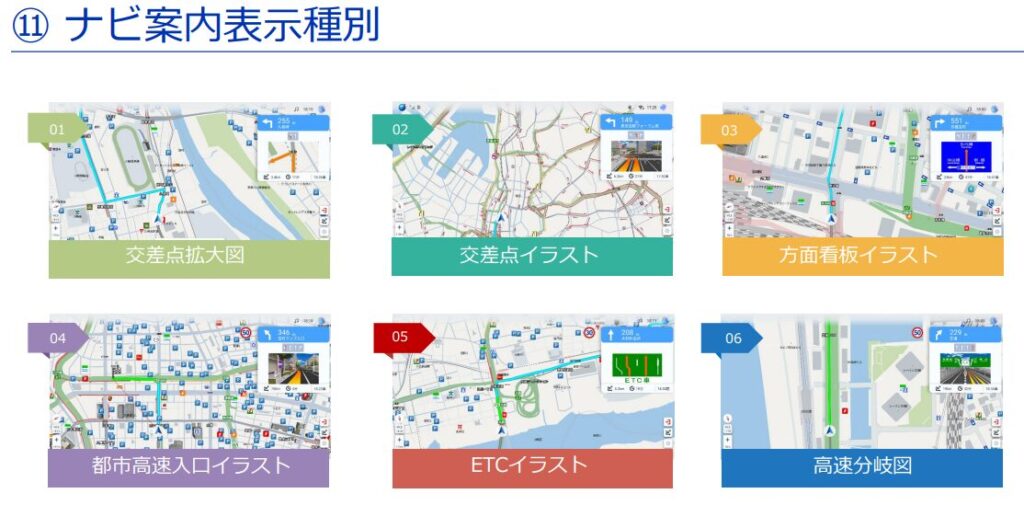
肝心のマップが拡大されないのは残念。そのため、スケールを拡大したいけど、肝心のボタンが画面左下なので運転席からでは押しにくいのです。しかし、BYDならではの純正ナビの地図の拡大・縮小するには【BYD音声アシスタント】でも操作ができます。
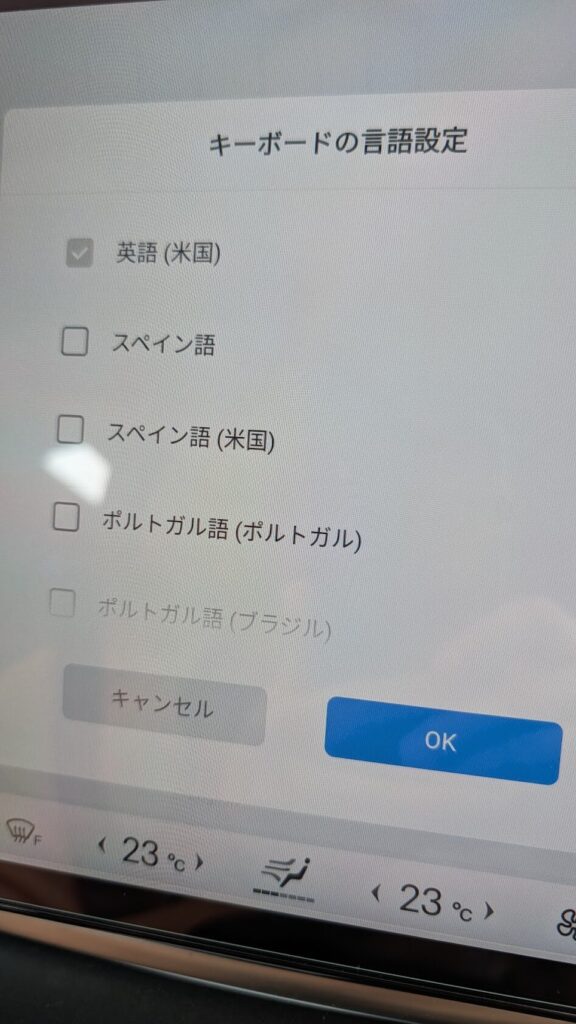
BYDのデフォルトのキーボードで、そのままでは日本語が選択できない
カーナビで目的地を検索するときに検索ボックスで文字入力しようとすると、はじめは日本語入力ができないことがあります。
画面右下にある🔍虫眼鏡ボタンから検索しようとすると、キーボードが表示されるのですが、肝心の【キーボードの言語設定】の中に【日本語】の選択肢がありません。
 ニック
ニック日本でBYD発売しているのに、日本語が選べないとは?
これはダメでしょBYDさん!
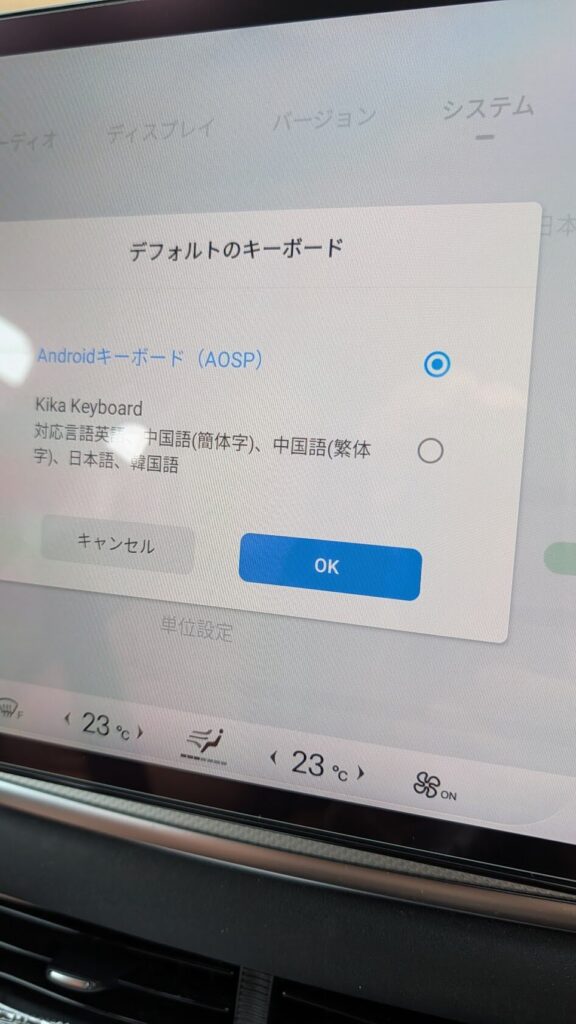
【デフォルトのキーボード】で2種類選択できるのですが、どちらを選択してもキーボードで日本語が表示されずに、英語か数字しか選択できません。(さらにキーボードでは、音声入力するボタンも付いていません)
BYDの公式マニュアルにもキーボードに日本語のインストール方法が記載されていない
BYD公式マニュアルの
・マルチメディアコントロールパネル PAD取扱説明書
・UKE日本向け右ハンドルユーザーマニュアル
を参照したのですが、キーボードに日本語を選択する方法やインストール方法がどこにも記載されていません。(見落としていたら申し訳ございません)
👇どちらを選択してもはじめは日本語入力ができませんでした。
仕方がないので、今回は自力で今回日本語をインストールしてアップデートする方法を見つけました。
BYDのキーボード入力で日本語をインストールする方法
カーナビで検索するためにキーボードによる文字入力が必要なのにデフォルトで日本語が使えないことに衝撃を受けるのですが、ここは慌てずにBYDのデフォルトアプリにある【BYDアシスタント】をタップしましょう。
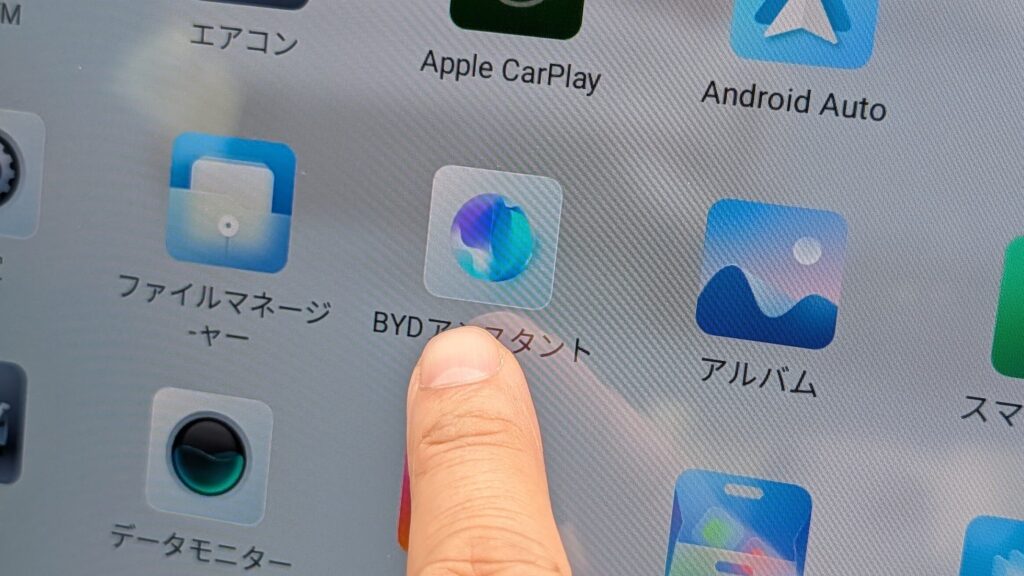
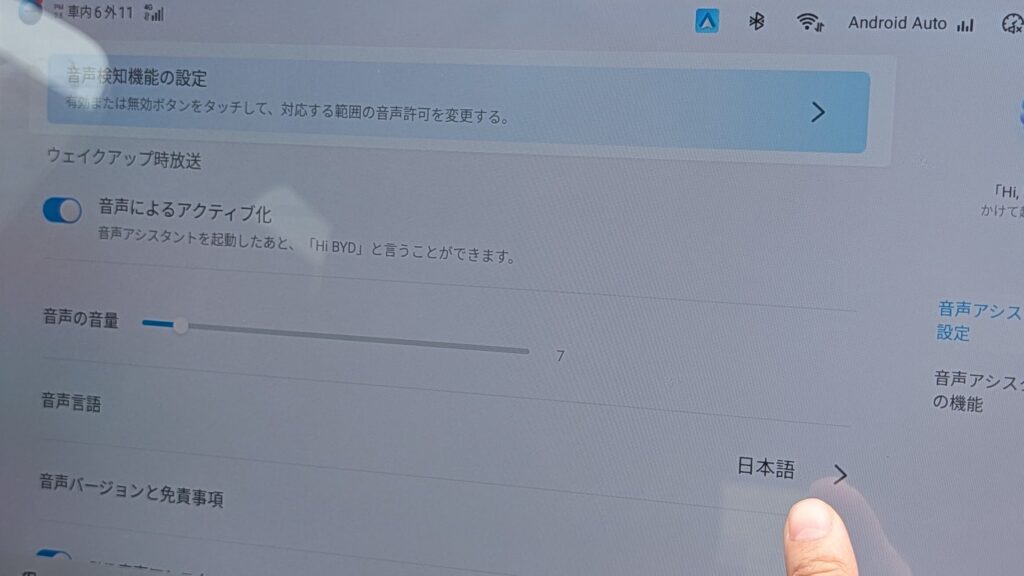
【音声検知機能の設定】画面にある【音声言語】にある【日本語】の🔴が入っているところをタップしましょう。
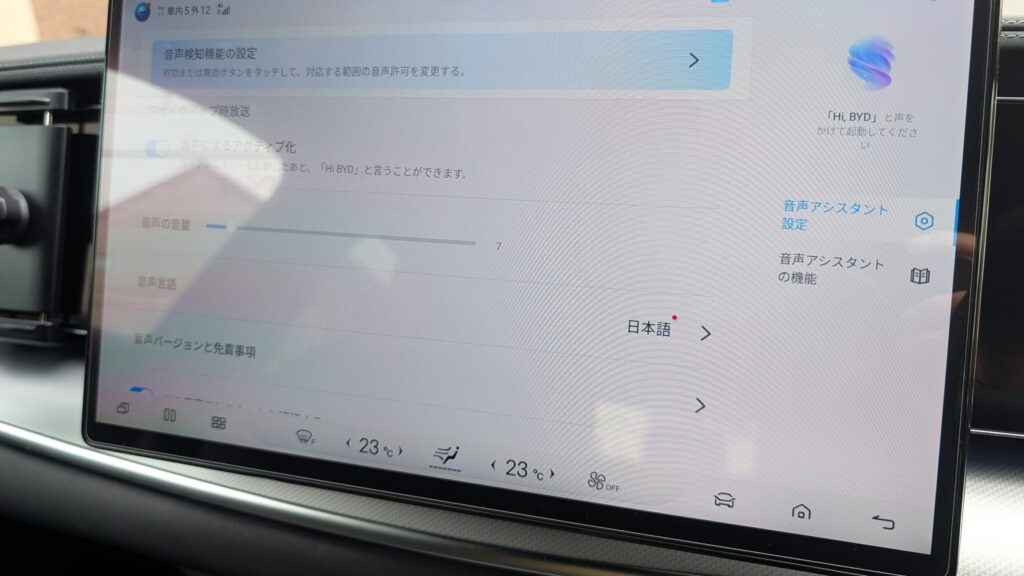
そうすると【音声言語】画面内にある【日本語】の項目がありますので、【アップデート】して日本語を使用できるようにしましょう。
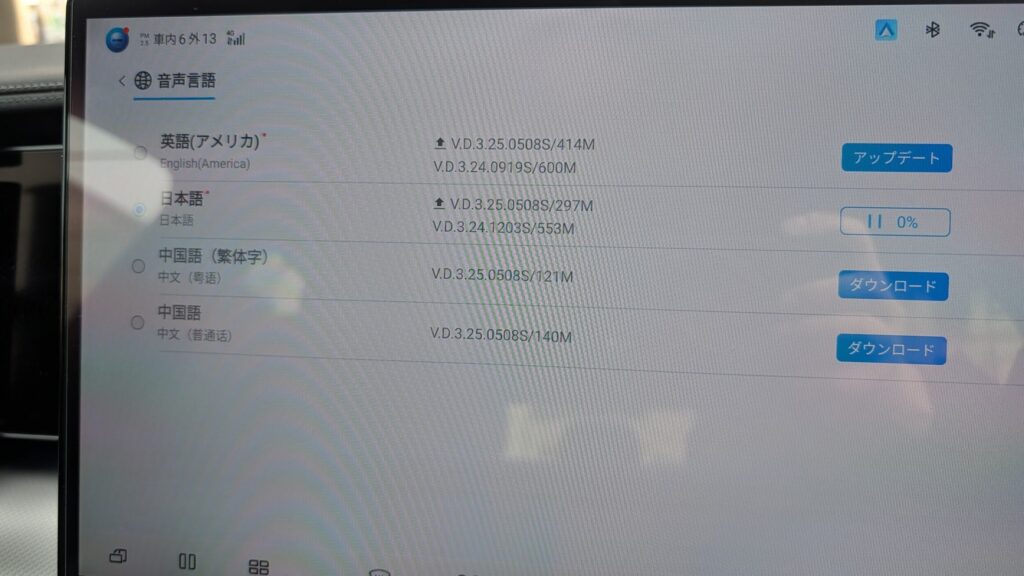
アップデートが完了すると、さっきまで【日本語】のところにあった🔴が消えているのが確認できます。
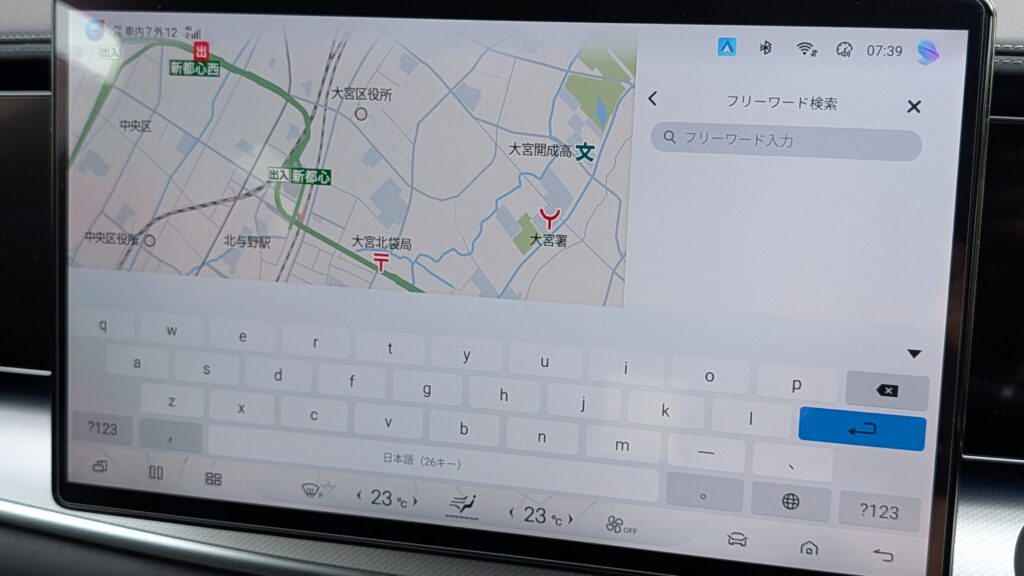
キーボードで日本語入力が可能となって、とりあえずホッとしました。
日本語(26キー)だとローマ字入力になりますが、日本語の文字変換や地名の検索があまりよろしくありません。日本語をアップデートしたとしても、このキーボードの辞書的なものがショボいため、地名など文字入力しても地名が表示されず、とくに熟語が苦手のようではっきりいって使いづらいです。
さらに日本語(9キー)では、文字入力時の濁点のボタンが左下ではなく右下にありますので、はじめ戸惑うと思います。
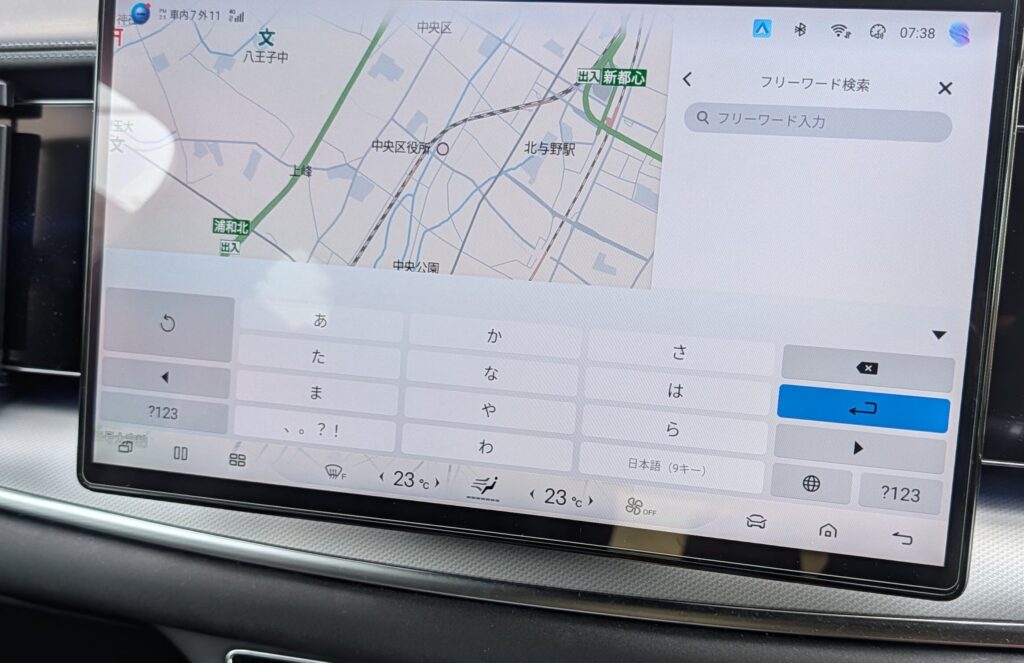
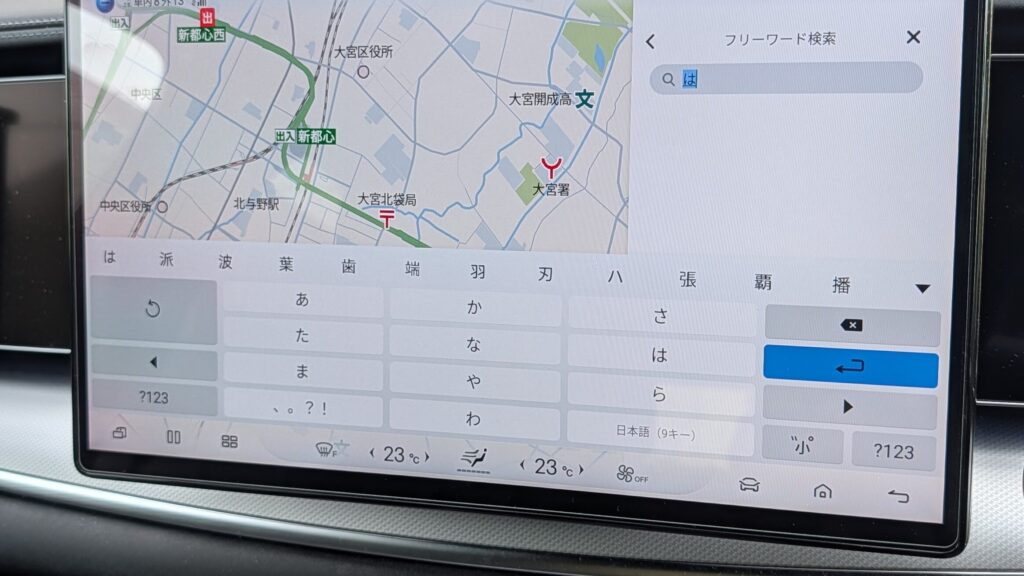
ということで、文字入力での検索は我慢して使うのはストレスが溜まるだけなので、音声入力する方法を考えてみましたが。。。
BYD音声アシスタントを使ってカーナビで目的地検索できるけど精度が悪い
GoogleマップやYahoo!カーナビなどのように目的地検索を音声入力できれば一番良いですが、BYDのカーナビのキーボードでは音声による文字入力できないため、ここでは【BYDの音声アシスタント】を使って検索してみました。
試しに「ハイBYD、池袋駅まで案内して」と伝えたところ、👇の画面のように薄い文字で表示されてお世辞にも見やすいとは言えません。地図上でも数字で3候補くらいずつ(ページごと)まで表示されるのですが、どちらも見えづらい。
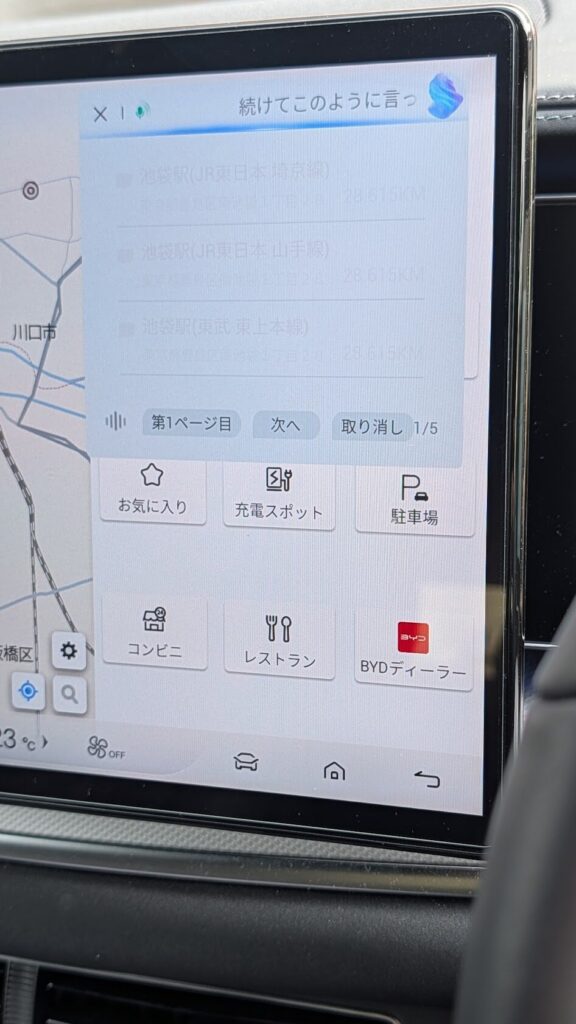 ニック
ニックなぜこんなに薄い文字なんだ?運転中だからなのかな?
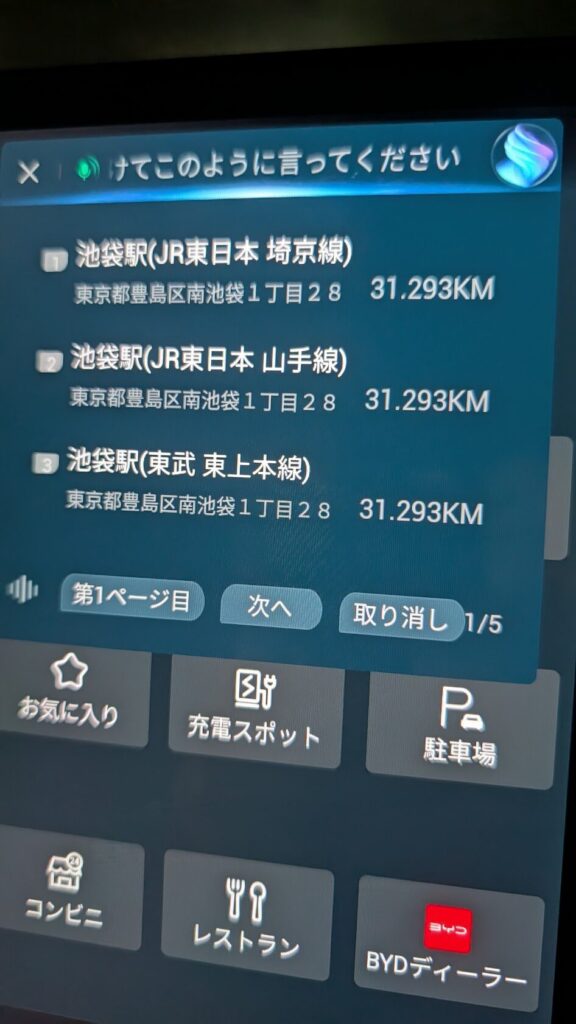
結果的にダークモードであれば、検索結果が見やすくなりました。
それから、音声アシスタントを使ってあまりメジャーではない地名などで検索しても目的地がヒットせず、それらしき地名が検索結果として、薄い文字で表示されます。
仕方がないので音声アナウンスで目的地の近くのエリアを伝えたうえで、候補地近くにカーナビの地図が遷移して後に、指の操作で目的地を長押しして設定するしかありません。
BYD音声アシスタントで使えるのは【自宅まで案内して】など👇の画像にあるシンプルな音声入力に限られそうです。
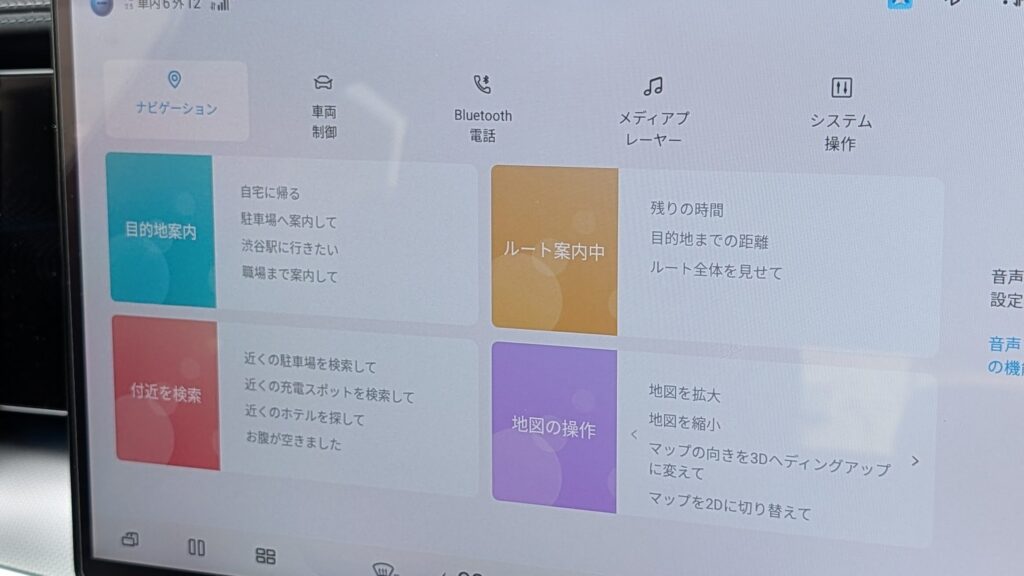
結局のところBYD音声アシスタントであっても使いやすくなることはなくストレスが溜まってしまうので結局のところ、OTAアップデートによって改善されたとしても、またBYDの純正ナビの出番が少なくなりそうです。
カーナビ音声アナウンスによってAI BOX使用時の音が一時停止されてしまう
BYDのカーナビを使用しながらAI BOXを起動させてYoutube動画やSpotifyなどを同時使用することができます。メータークラスター(ドライバー正面のデジタルディスプレイ)にはカーナビ、大型マルチメディアコントロールパネルにはAIBOXを表示させることができます。
しかし、交差点などが近づいてきた時などカーナビで音声アナウンスが流れるたびにAIBOXで聴いていた音楽やYoutube動画などが一時停止してしまい、十分に楽しめません。
せっかく、今回のOTAアップデートによってADAS(運転支援機能)が初回作動するたびに発生していた音声アナウンスが無くなって喜んでいたのに、今度はカーナビの音声によってAI BOXの音楽再生や動画再生が邪魔されるとは思っていませんでした。
ちなみにスマホを利用したAndroid AutoやApple CarPlayでの音楽再生ではカーナビ音声も同時に流れますので邪魔されません。
あとは、安全運転のために、運転中はカーナビ操作ができない仕様になっているので、停車中や駐車中でないと、カーナビ操作や設定変更などができないは致し方ありません。
それでもなんとかして新しくなったカーナビ機能の良さをお伝えしたいのですが、今回のレビューの中ではあまり見いだせず、アップデートしたカーナビを使うために久しぶりに大型マルチメディアコントロールパネルを縦に回転させて使ってみたくなったことぐらいです。
デフォルトアプリにあるSpotifyと2画面分割しながらドライブすることも出来ます。
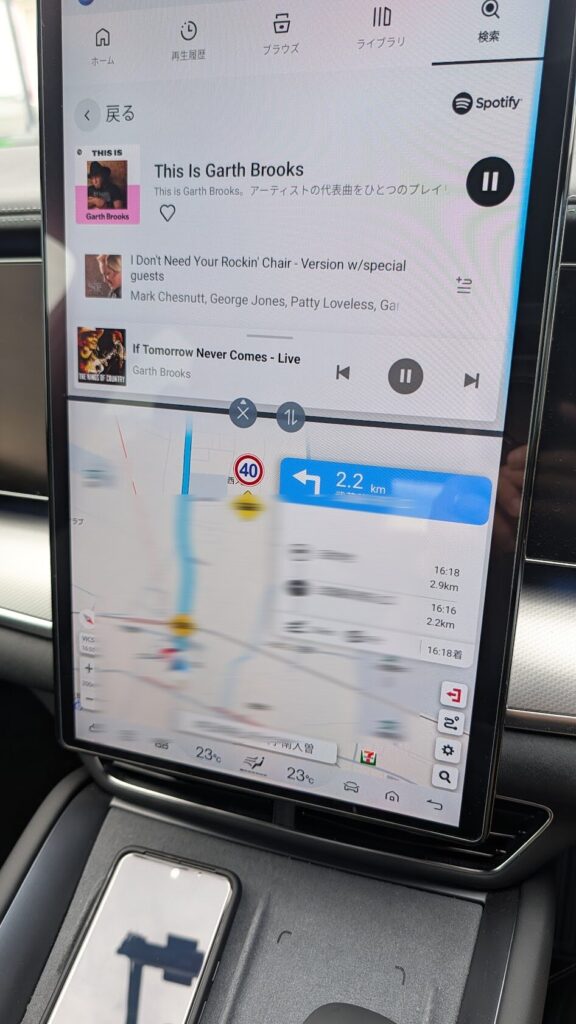
純正カーナビについては、また使わずにホコリを被ってしまうことになることになりそうなのですが、これから紹介するHUD(ヘッドアップディスプレイ)のために、今度はAndroid AutoやCarPlayでカーナビを使いたくなってしまいました。
HUD(ヘッドアップディスプレイ)ナビ連動の実力
今回のV3.0.0アップデートで私が最も感動した機能が、HUD(ヘッドアップディスプレイ)のナビゲーション連動です。
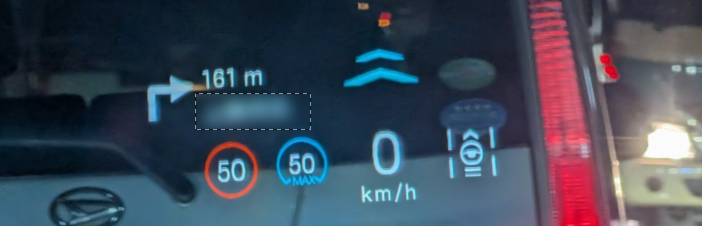
HUD(ヘッドアップディスプレイ)は納車時から搭載されていて、スピードメーターやADASのキープ速度やレーンキープの状態などは確認できていましたが、今回のOTAアップデート V3.0.0によって、このHUDにさらにナビ矢印が追加されたことで、まったく別物の便利さになりました。
実際に市街地の道路を走ってみると、その効果を実感できます。たとえばカーナビでルート案内しているとき、HUDに矢印が表示されるので「ここで右へ」とガラスを見たまま判断できる。センターディスプレイをチラ見する必要がないので、車線変更のタイミングも余裕を持って取れるようになりました。こういう安全支援機能のアップデートはとても嬉しいんですよね。
方向指示とナビの連動表示を徹底チェック
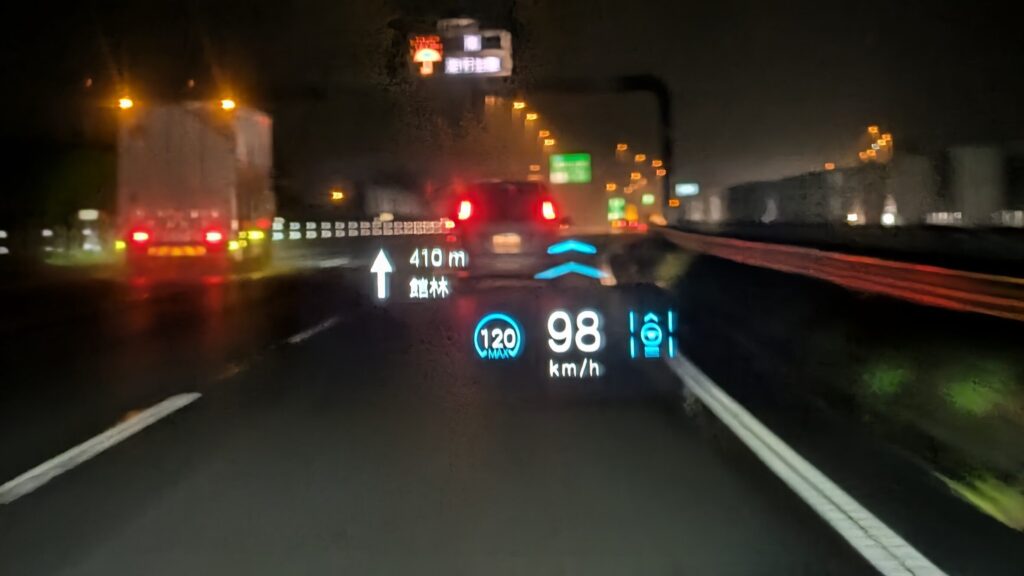
V3.0.0のカーナビ改善で特に実用的だと感じたのが、HUDに映し出される矢印と距離だけでなく、方向指示として青矢印が動きながら曲がるべき方角へ指示表示されるおかげで、交差点での判断がとてもスムーズになりました。
以前は純正ナビの案内音声を聞きながら、センタースクリーンを確認して、ウインカーを出す……という順番で操作していました。慣れない道では「あれ、ここ右?左?」と焦ることもありました。
方向指示との連動表示が加わってからは、センタースクリーンを見なくとも目の前のHUDに矢印確認→安心して曲がる、という流れになりました。この一連の動作がフロントガラス前方の視線だけで完結するため、「安全確認しながらナビも確認する」という二重タスクがぐっと楽になりました。
BYD OTAアップデートで最大の感激:Android AutoでもメータークラスターだけでなくHUDでもナビ連動表示される!
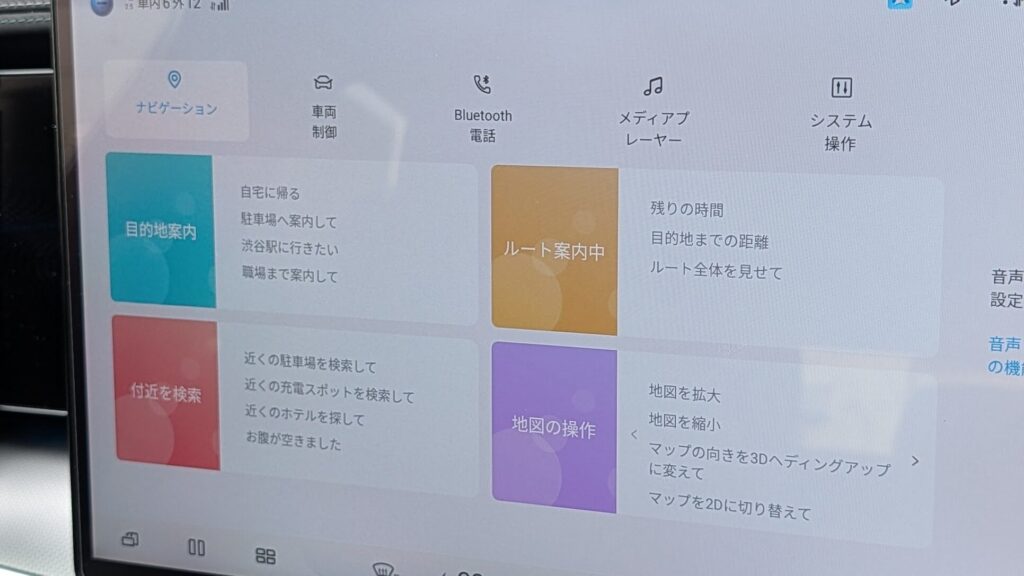
純正ゼンリンナビのメーター連動・HUD連動がAndroid AutoやApple CarPlayで使える主要なカーナビアプリでもHUD(ヘッドアップディスプレイ)でも方向指示が表示できるようになりました!
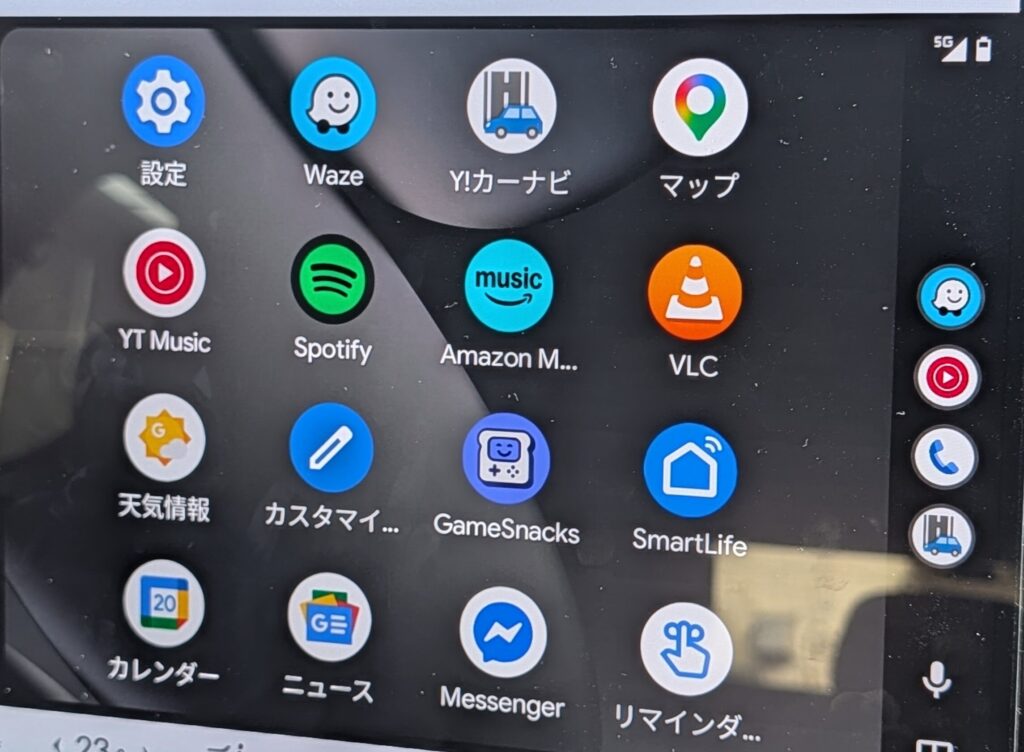





とくに、この3選ならばメータークラスターにカーナビ表示できますので、SEALION7のカーナビアプリとして利用するには、この3択になります。
なお、メータークラスターにはカーナビ表示されずに方向指示と距離のみの表示になってしまうアプリとしては


など主要なカーナビアプリであってもHUDに方向指示が表示されるようになりました。普段からお使いのスマートフォンでカーナビアプリを使用しているものがありましたら、ぜひHUDと連動しているか試されて見ると良いでしょう。
純正ナビとAndroid Auto/Apple CarPlayの使い分け
SEALION 7のカーナビ環境は実は三層構造になっています。純正ゼンリンナビ、Android Autoで使うGoogleマップ、Apple CarPlayで使うAppleマップ——この三つをうまく使い分けることで、ドライブの質がさらに上がります。V3.0.0アップデートでどれがどう変わったのか、整理してみましょう。
まず純正ゼンリンナビですが、これは今回のV3.0.0でメーター連動表示とHUDナビ連動が強化されました。車内で完結するナビなので通信不要で動作するのが強み。山間部やトンネルが多い場所でも安定して使えます。ただ目的地入力の文字変換精度はGoogleマップに比べると三歩譲る印象です。
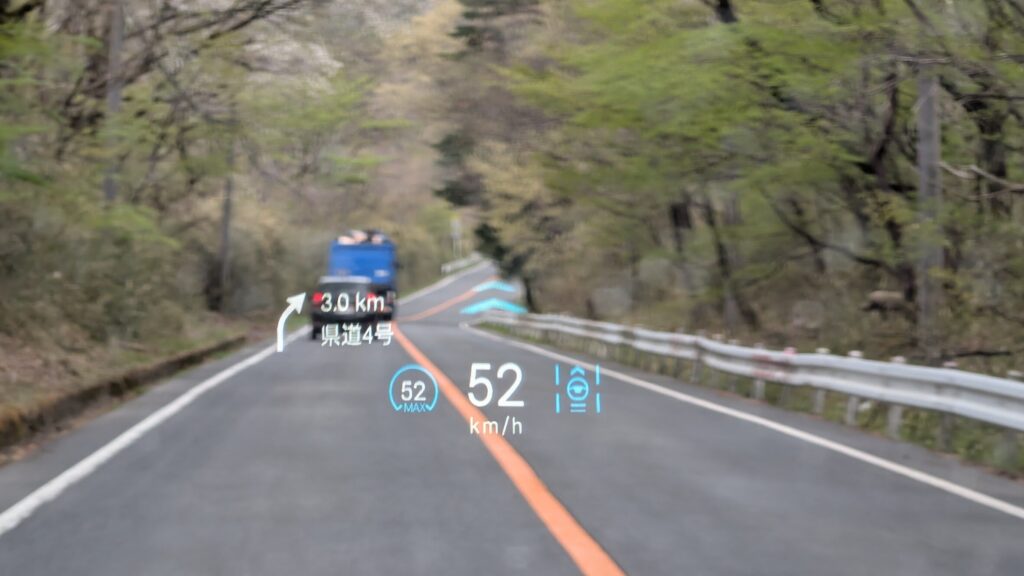
一方、Android AutoのGoogleマップは私が普段から最も活用しているナビで、私のブログでも以前詳しく書きましたが、Androidスマホを繋げるだけで、Googleマップがメーター(ハンドル奥のデジタルディスプレイ)に表示できるのが最大の強みです。
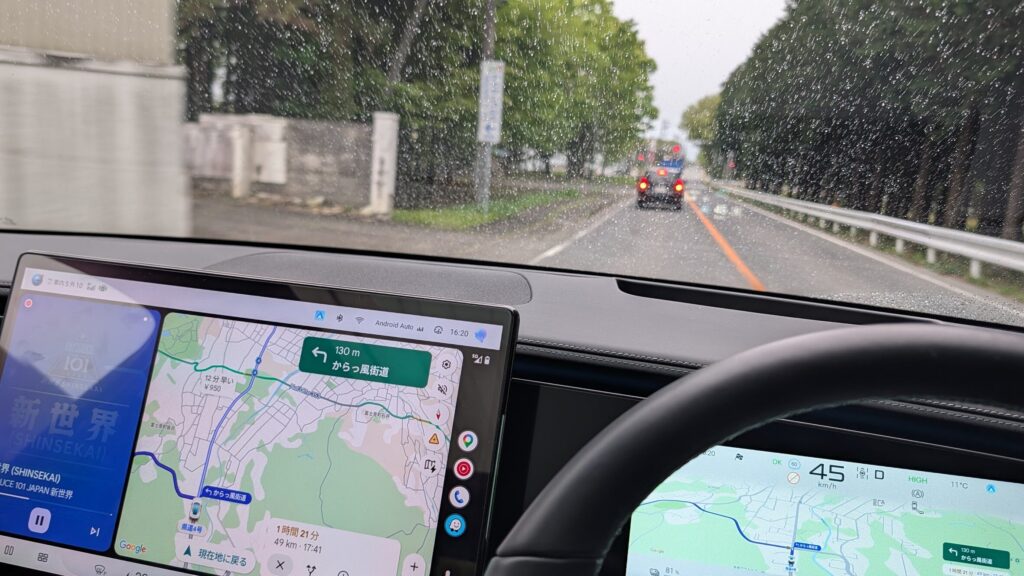
進行方向、交差点案内、残り距離などがドライバー正面に表示されるため、視線移動が少なくて済むんです。「OK Google、〇〇に行きたい」と話すだけで目的地が設定できるのも便利すぎます。
関連記事はコチラ👇
Apple CarPlayについては、iPhoneユーザーの方はApple MapをCarPlay経由で使うことができます。こちらもセンタースクリーンに大きく表示されて視認性が高いですよ。
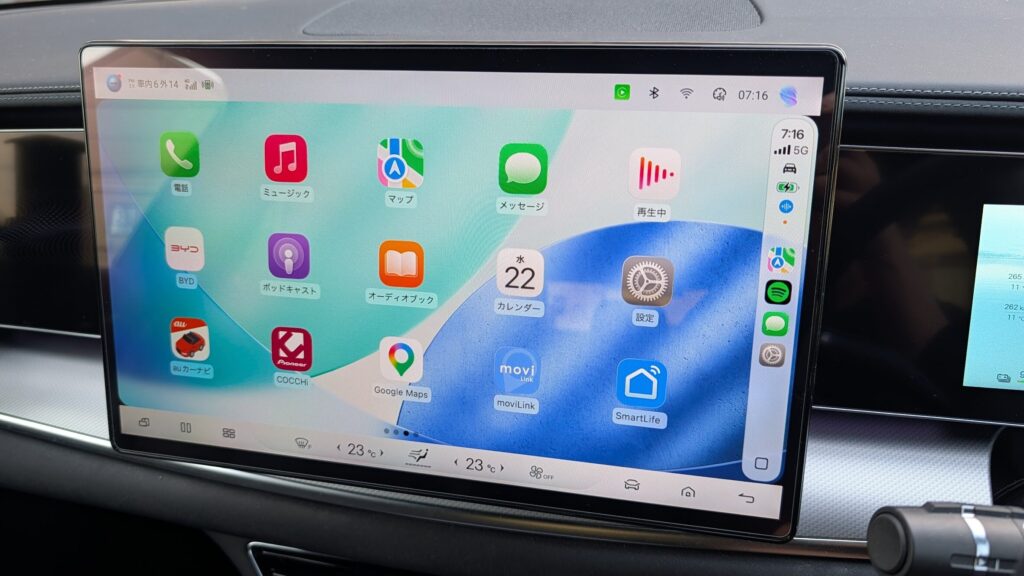
ただし、iPhoneでGoogleマップを使用した場合、メータークラスター(ドライバー正面のデジタルディスプレイ)には表示されず「Apple Map」の利用を促されます。
さらにメータークラスターが進行方向を常に画面の上向きに固定する(ヘディングアップ)場合、なぜかセンタースクリーンではヘディングアップされずにルート全体を北が上で表示され、反対にセンタースクリーンでヘディングアップするようにセッティングすると、今度はメータークラスターがルート全体を表示するようになってしまいます。
これは私の設定に見落としがあるのか分かりませんが、少し使いづらいと感じてしまいました。
この記事のまとめ:V3.0.0アップデートでSEALION 7のHUDと純正ナビが進化した!
今回のBYD SEALION 7 OTA V3.0.0アップデートによって、言える内容でした。特に重要なポイントをまとめます。
- HUD・メーター連動が神: 純正ナビだけでなく、Android AutoやApple CarPlayのナビ(Googleマップ等)の方向指示がHUDに出るのは、もはや革命的。視線移動が減り、運転の疲れが激減します。
- 純正ナビの課題: UIや検索、日本語入力にはまだまだ改善の余地あり。正直、現時点では「HUD連動を活かしたスマホナビ」を使うのが正解かもしれません。
- 純正ナビはBYD音声アシスタントも使える:目的地検索方法はキーボード入力だけでなく、BYD音声アシスタントも上手く使いこなすことで、純正カーナビを少しでも便利にすることも出来できます。
- Googleマップが最適解:SEALION7と相性が良く使いやすいカーナビアプリはGoogleマップでメータークラスターとHUD両方にナビ情報が連動されます。(Wazeアプリも同様)
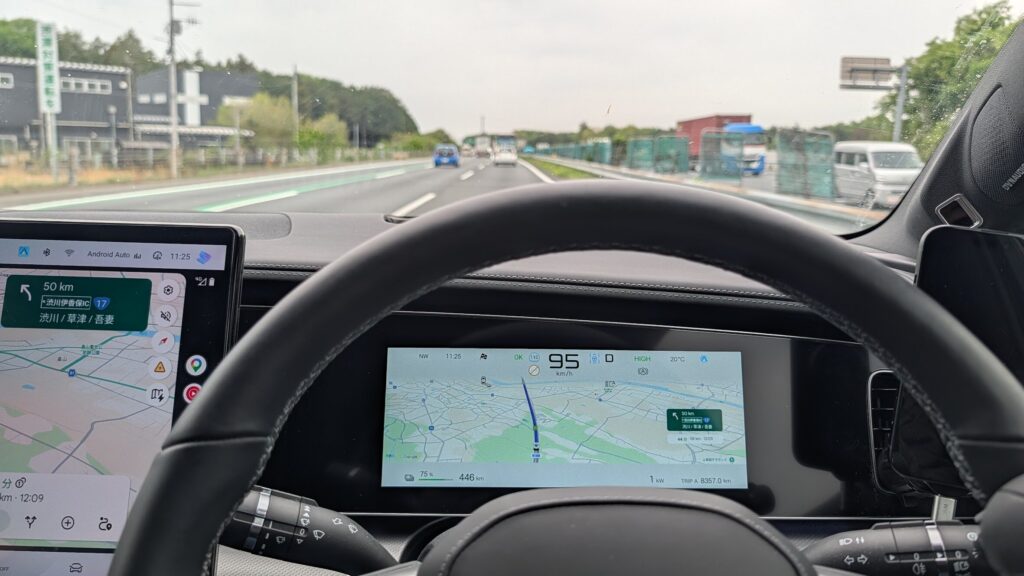
補足:SEALION7のコンビネーションメーターとメータークラスターの違い
BYD SEALION 7(シーライオン7)における「コンビネーションメーター」と「メータークラスター」は、基本的には運転席前方の同じ液晶ディスプレイエリア(メーターパネル)を指す言葉ですが、役割やニュアンスが少し異なります。
具体的には以下のような違いです。
- コンビネーションメーター: 速度、バッテリー残量、航続距離、警告灯など、車両の走行に必要な情報(インフォメーション)を複合的に表示する液晶画面そのもの、またはその表示内容を指します。
- メータークラスター: コンビネーションメーター(液晶)を囲むパネル、またはメーター周辺のエリアを指す物理的な構造、あるいは液晶画面と周辺ディスプレイを含めたメーター周り全体のレイアウトを指します。
SEALION 7の特徴:
- 運転席前方に視認性の高い液晶メーターが備わっています。
- センターコンソールには15.6インチの回転式インフォテインメントシステムが別で存在します。
簡潔に言えば、「コンビネーションメーター」は「液晶に表示される情報」であり、「メータークラスター」は「それらを表示する空間全体」という違いです。
さいごに:進化する楽しさを噛み締めよう
SEALION 7が日本で発売されて1年。正直、これまでは「ハードはいいけどソフトがなぁ……」と我慢する場面もありました。しかし、今回のOTAアップデートを体験して、「自分の車が成長していくワクワク感」をようやく本気で実感することができました。
純正ナビの日本語入力など、まだ「ツッコミどころ」は残っていますが、それもまたBYDらしさとして今後のアップデートに期待しましょう(笑)。まずは、新しくなったHUDの矢印を眺めながら、どこか遠くへドライブに出かけてみませんか?
次回はSEALION7のOTAアップデートで進化したADAS(先進運転支援システム)に進化について実際に乗って感じた感想などをレビューしたいと思いますので、お楽しみに!
また、今回のアップデートでインフォテイメントシステムが安定したことで、私が愛用しているAI BOXなどのガジェットもより快適に動作するようになっています。車内を最強のエンタメ空間にする方法は、ぜひ過去の記事もチェックしてみてくださいね!
あわせて読みたい関連記事👇
これからもガジェット試行錯誤の旅は続きます。皆さんのアップデート後の感想も、ぜひコメントやSNSで教えてください!









コメント