
【miyottoとnasneの違いを徹底比較】車内視聴・宅外視聴で選ぶネットワークレコーダーはどっちだ?
こんにちは。EV Cowboy運営者の「ニック」です。
先日、こんなお問い合わせをいただきました。
CX-60の12.3インチモニターでGoogle TV Streamer 4Kを使って、nasne(torne)とAQUOS(DiXiM Play)を併用しているという方からのご質問です。
質問内容を大まかに要約すると
「torneは動作サクサクで番組名も見えて快適なんだけど、映像がしょっちゅう止まる。
DiXiM Playは画質を落とせば安定して映るんだけど、番組名が出なくて不便。そんな中でmiyotto(ミヨット)が気になってきた。そこでmiyottoについての質問で
1.宅外視聴でも番組表は見れる?
2.画質の細かい調整はできる?
3.文字サイズの変更機能はある?」
ちなみにmiyottoとはコチラの商品です👇


 ポチップ
ポチップ
関連記事はコチラ👇
これ、めちゃくちゃリアルな悩みだと思います。俺もBYD SEALION 7で普段から家族とドライブするときに家族が車内視聴を楽しんでいるので、「安定して映らないストレス」と「UIが不便で使いにくいストレス」の両立問題は痛いほどわかります。
この記事では、miyottoとnasneの違いを「宅外・車内視聴」という実用目線で徹底比較します。さらに、Google TV StreamerとAI BOXの性能差、車載Wi-Fi環境の改善策まで、一本の記事にまとめました。
今回は【第一弾】として特に質問者様が気になっているというmiyotto(ミヨット)について解説していきます。
次回では【第二弾】としてテレビ視聴がなるべく止まらないようにするための改善提案やアイディアなどをご紹介する予定です。
- miyottoは宅外視聴でも番組名・番組表が表示されるか
- miyottoの画質設定で車内でも安定視聴できるか
- Google TV Streamer 4K vs AI BOX(Snapdragon)の性能差
- DCT-WR200Dより安定した車載Wi-Fi構成の提案
miyottoとnasneの違いを「車内・宅外視聴」目線で徹底比較
【結論先出し】miyottoでできることで悩みを解決できるか?
まず「今の環境で感じている不満をmiyottoが解消できるか」について、3つの質問に対してズバリ答えます。
| 質問 | 回答 | 補足 |
|---|---|---|
| ①宅外でも番組名・番組表は見れる? | ✅ 見れます | torneに近い感覚で番組選択が可能 |
| ②画質を落として安定視聴できる? | ✅ できます | 複数段階から選択可能・通信量も調整可 |
| ③文字サイズ変更機能はある? | △ 専用設定はなし | UIはテレビ向け設計で比較的大きめ |
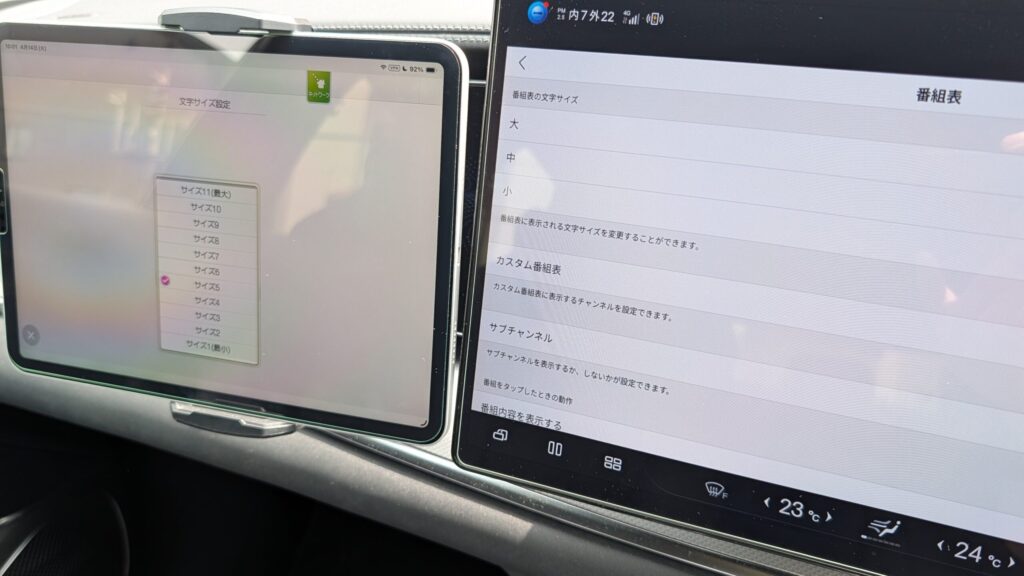
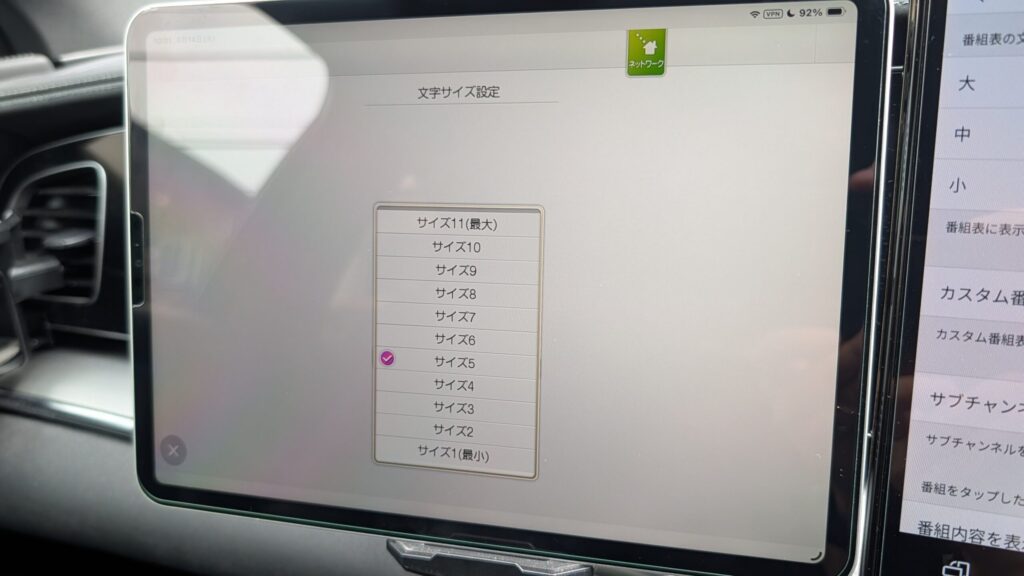
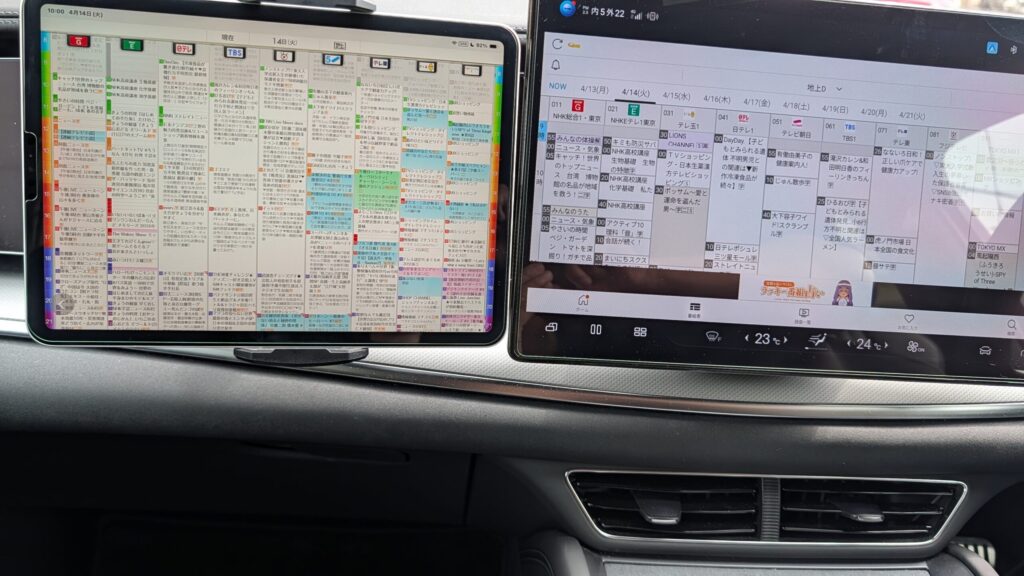
左のiPadではtorneを表示していて文字サイズは1~11まで選択可能。
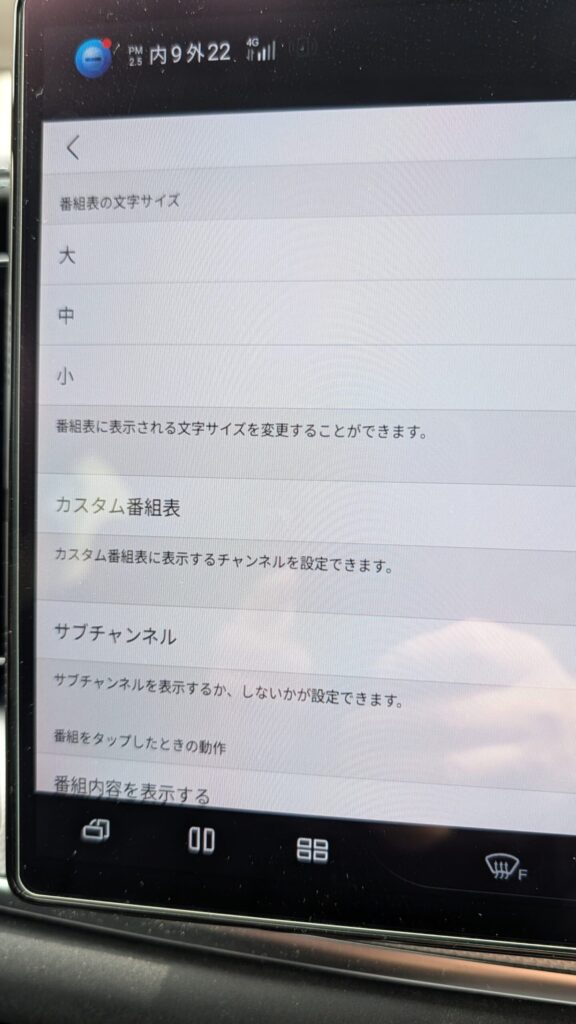
右側のmiyottoアプリでは文字サイズは大・中・小の3サイズのみ選択可能です。
それぞれ詳しく解説しますね。
①宅外視聴でも番組名・番組表は表示される?
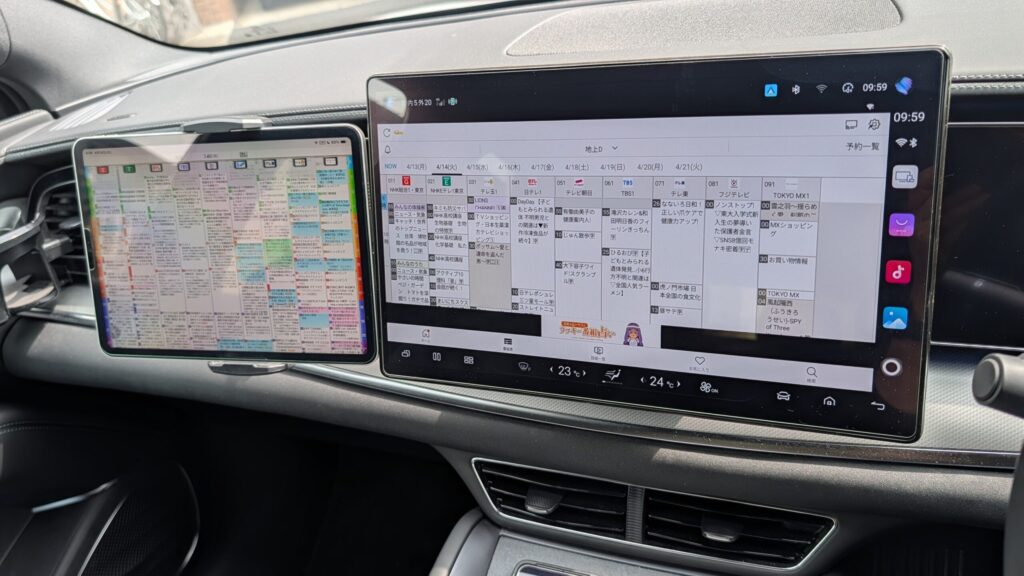
torneのいちばん好きなところって、チャンネルを選ぶ画面で「今どんな番組を放送しているか」が一目でわかる点ですよね。DiXiM Playアプリだと「地上デジタル1ch、2ch…」みたいなテレビ局名しか出ない。あれ、地味にストレスです。
miyottoはここが解消されています。
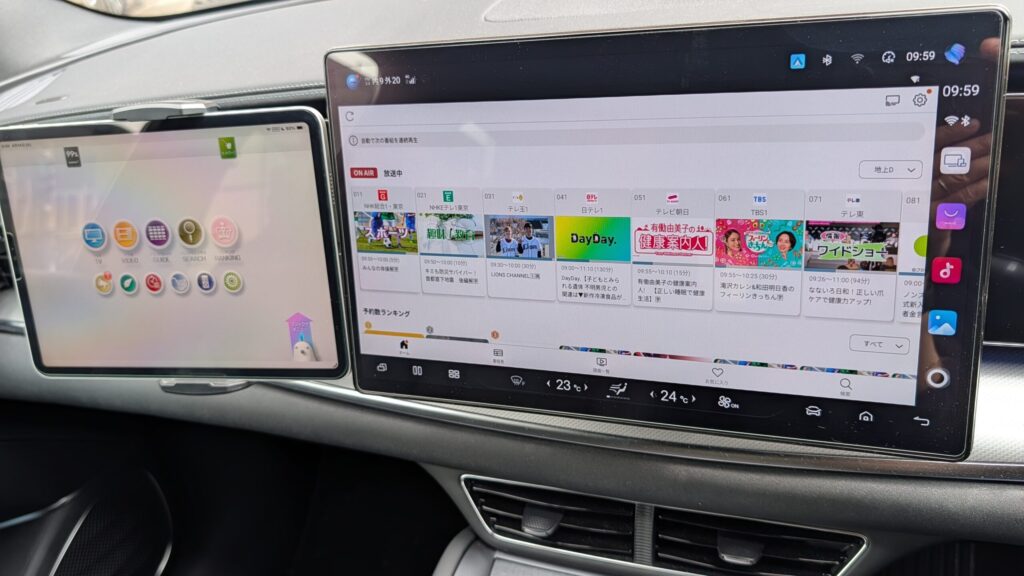
miyottoアプリには番組表(EPG)機能が搭載されていて、宅外からのリモート視聴時でも番組表を読み込んで現在放送中の番組名・内容を確認できます。番組をタップしてそのまま視聴開始できるので、操作の流れはtorneに近い感覚です。
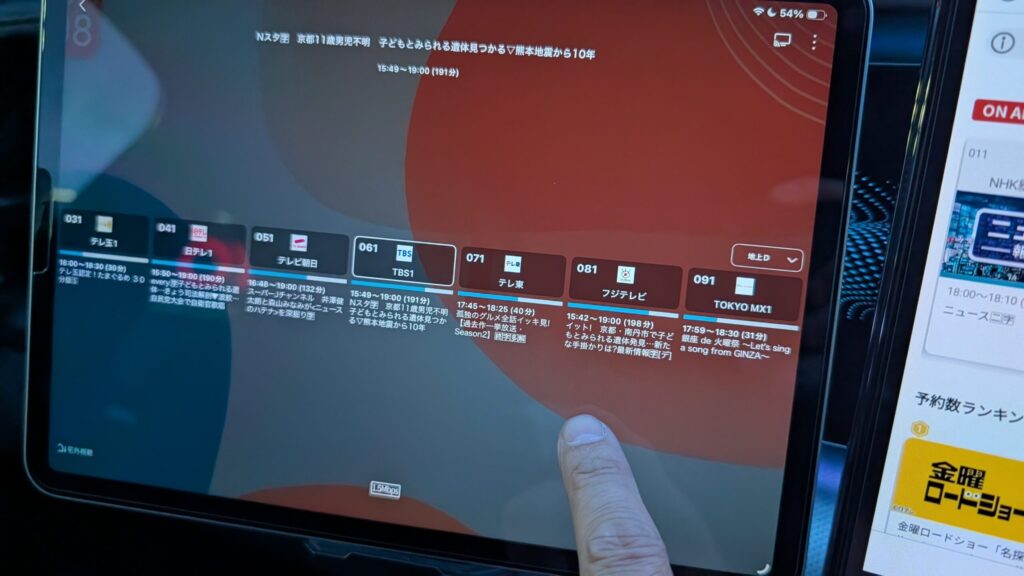
もちろんiPadでもAndroidタブレットでもmiyottoアプリがインストールできればテレビ視聴ができます。
📺 miyottoの番組表でできること
・放送中の番組名をタップして即視聴
・地デジ・BS・CSを切り替えて番組表を確認
・カスタム番組表(チャンネルの並び替え)も可能
・スポーツ延長時のサブチャンネルも表示設定あり
ただし、App Storeのレビューには「宅外視聴の開始まで約20~30秒ほど待つ必要がある」という声もあります。これはリアルタイム放送をネットワーク越しに送信する処理が走るため。実機検証記事によると、番組選択から再生開始まで約11秒程度というデータがあります。Video & TV SideViewとほぼ同等のようです。
 ニック
ニックはじめに車載用Wi-Fiルーターが起動し始めるのも30秒くらい時間かかるし、チャンネル変更するたびに10秒くらい待つのはしょうがないと諦めてるけどな
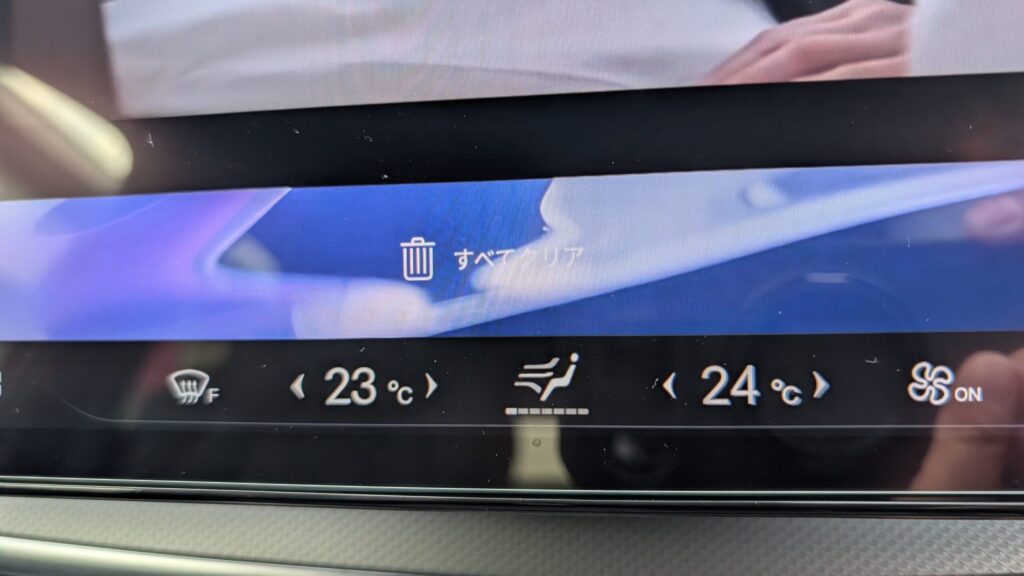
今回、DIXIM Playアプリではmiyottoを宅外でリアルタイム視聴できないため検証できませんでした。
💡 補足: DiXiM PlayとmiyottoをPC(Windows版)で使う場合は注意が必要です。DiXiM PlayのPC版でmiyottoに接続すると「チューナー」と表示されるだけで、番組表は表示されません。番組表機能を活かすには、スマートTV用・スマホ用の純正miyottoアプリを使うのが正解です。
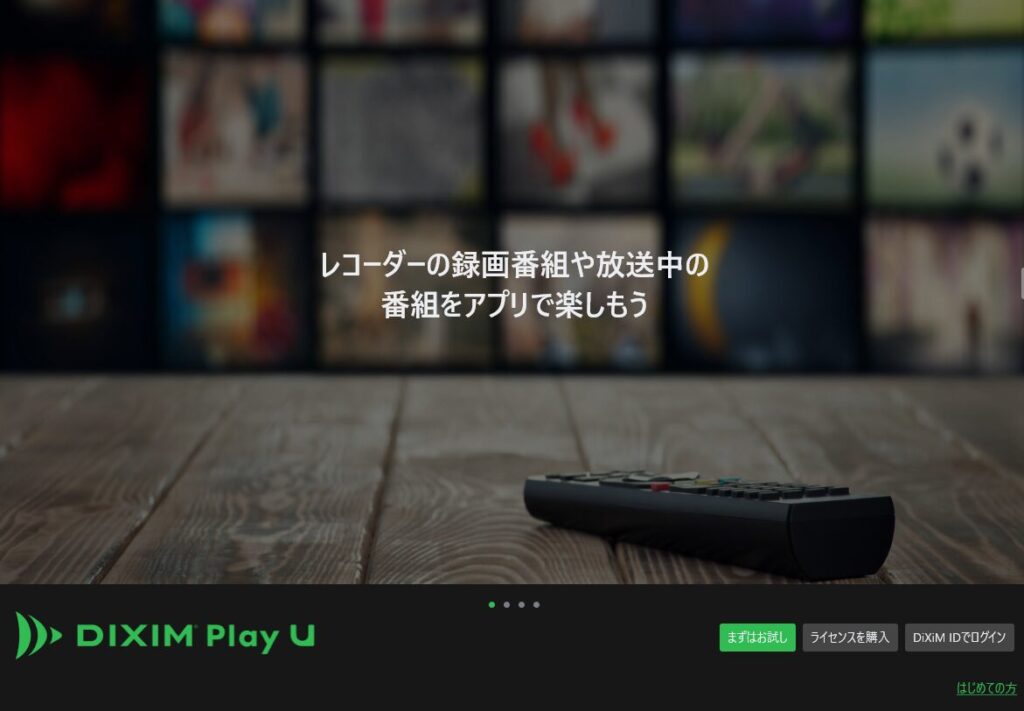
試しにDIXIM Play UアプリでWindows 11でテレビ視聴してみました。
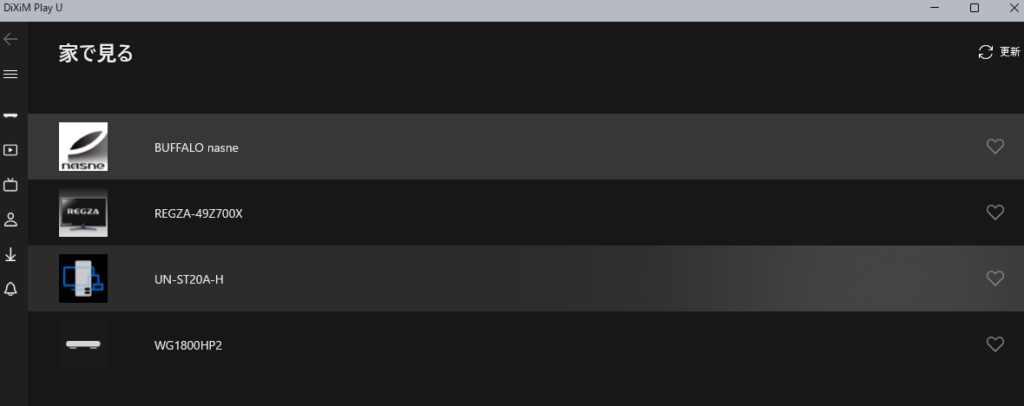
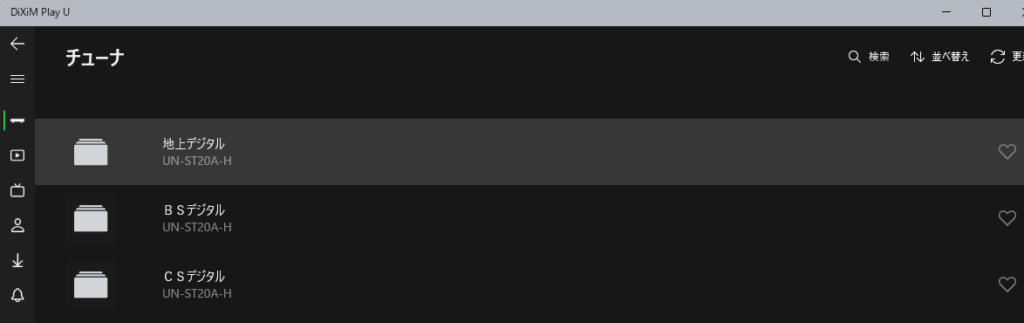
miyottoにBSデジタル放送の視聴用に衛星放送対応の同軸ケーブルを接続することで視聴可能となります。
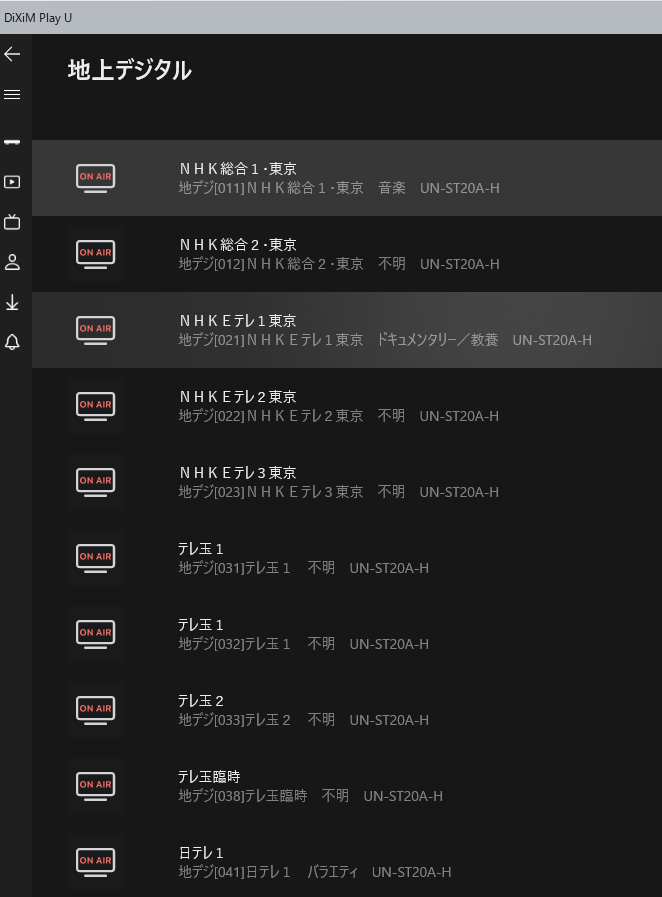
DIXIM Playアプリでは番組名が出てこないのでやはり不便ですね。
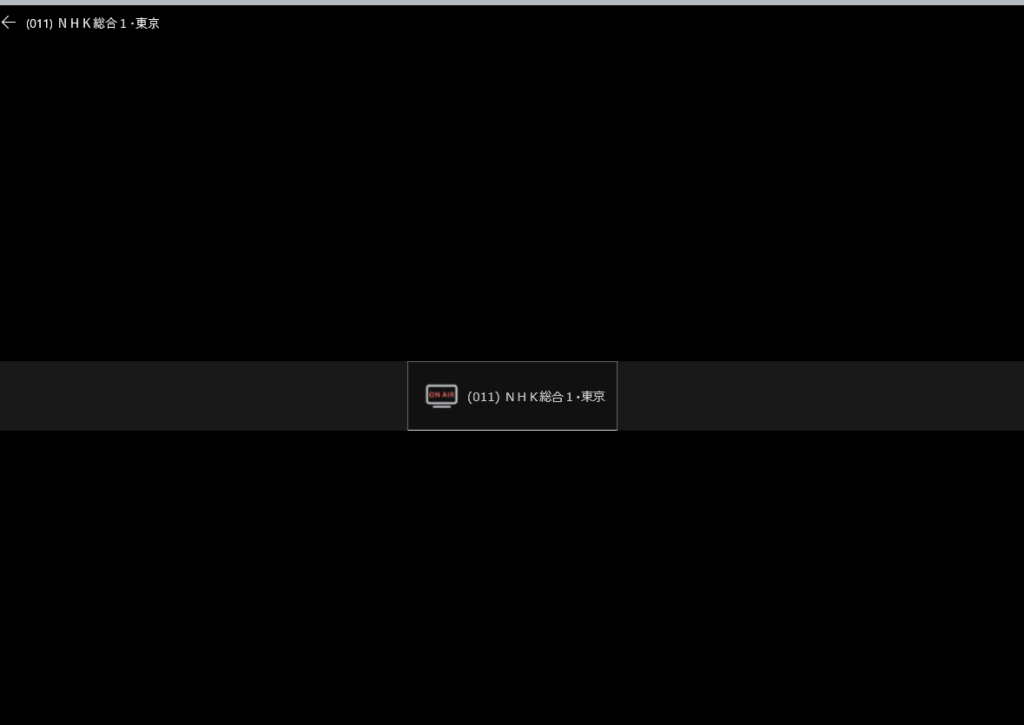
②アプリの機能性と性能差:torne / DiXiM / miyotto
視聴の肝となるアプリ3種を、車内利用の視点で比較しました。
| 機能 | torne | DiXiM Play | miyotto |
|---|---|---|---|
| 番組表(EPG) | ◎ 爆速・詳細 | × 局名のみ(宅外) | ○ 番組名・内容表示OK |
| 画質・通信調整 | △ 2段階のみ | ◎ 詳細に設定可能 | ◎ 詳細に設定可能 |
| 文字サイズ | ◎ 特大設定が可能 | △ 標準的 | ○ 標準で視認性が高い |
| 安定性 | △ 通信量が多く止まりやすい | ○ 画質を落とせば安定 | ◎ 安定性とUIのバランスが良い |
パナソニックのネットワークレコーダー「miyotto」は、スマホ・タブレットでのストリーミング視聴時に、通信環境に合わせて画質を自動または手動で調整可能です。高画質な「3.5Mbps(720p)」から「150kbps(180p)」まで、5段階の画質を選択してスムーズに視聴できます
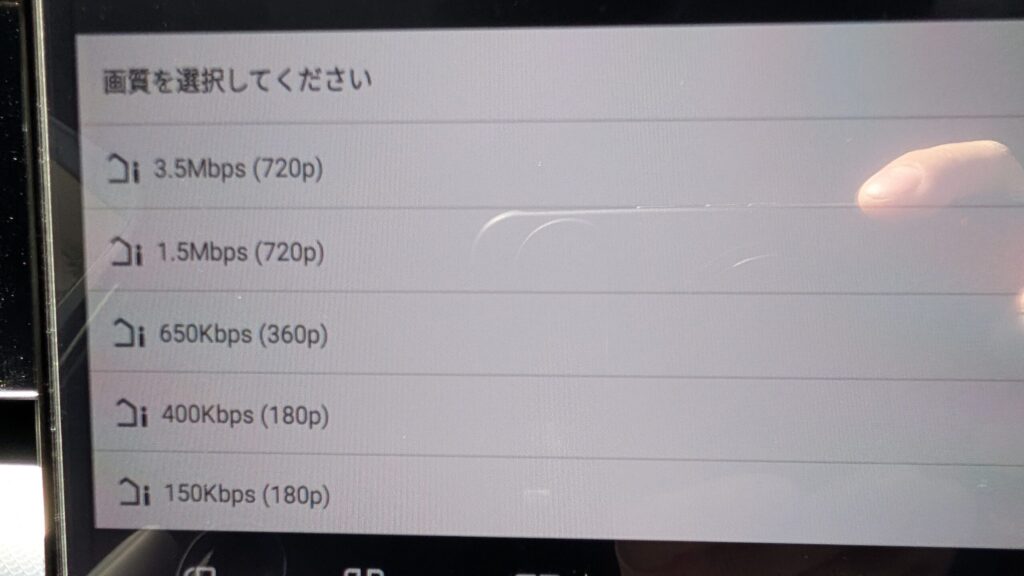
- 選択可能な画質: 3.5Mbps(720p)、1.5Mbps(720p)、650kbps(360p)、400kbps(180p)、150kbps(180p)の5種類。
- スマホでの推奨画質: 通信状況が良い場合は3.5Mbps、外出先の通信環境が不安定な場合は650kbps程度が安定して視聴しやすい。
- 画質の変更方法: アプリの再生画面中央付近にある「再生画質マーク」をタップして変更。
- 持ち出し機能: 録画番組をスマホにダウンロード(持ち出し)すれば、高画質(3.5Mbps/720p)でオフラインでも快適に視聴可能。
- 録画モード: 録画した番組の画質を後から変換(ダウングレード)してHDDの容量を空けることも可能。
スマホでの視聴は、安定した通信環境であれば綺麗な画質で楽しめますが、速度制限下や電波の悪い場所では画質を落とすのが賢明です。
カロッツェリアのDCT-WR200Dのような車載Wi-Fiだと、走行中の電波変動を考えると1.5〜2.0Mbps程度に設定するのが現実的な落とし所になりそうです。
 ポチップ
ポチップ
カロッツェリアのDCT-WR200Dの関連記事はコチラ👇
⚠️ 正直に言うと: miyottoの宅外視聴は「止まりにくくはなる」ものの、torneの根本的な問題は「torneが画質調整の粒度が粗い」ことにあります。miyottoは粒度が細かいぶん自分でチューニングできるので、環境に合わせた最適化がしやすいです。ただし車内という不安定な通信環境において「完全に止まらない」とは断言できません。通信環境の改善(後述)とセットで考えるのが現実的です。
🔥さらに実際のレビューで言うと:通信環境が良ければ高画質でも視聴可能です。主に車載Wi-FiルーターのDCT-WR200Dが繋がりやすい通信環境でクルマも駐車中であれば画質がキレイで問題なくテレビ視聴可能です。
反対にmiyottoでも画質が荒れたり、時々フリーズする時:主に通信環境が不安定だったりアプリを立ち上げすぎて動作が重たくなっているような時です。
- 電波が届かなそうな地域(住宅街ではなく山林などの地域)
- 通信エリアに大勢の人が集まっている時
- 混雑している道路状況などを通過する時
- AI BOXのmiyottoアプリが不安定なとき(アプリを再起動させると安定さが復活する時もあります)
また、頻繁にテレビがフリーズしてしまう時はAI BOXやGoogle TV Streamer側のアプリの方が重たくなっていて不安定の可能性もあるので、アプリを一度立ち上げなおしてみて動作が安定するか試してみてください。
③文字サイズの変更機能はある?CX-60の横長12.3インチで実用的か?
torneには文字サイズを最大に変更できる設定があって、CX-60の12.3インチの横長モニターでは必須だという方も多い。これ、nasneユーザーにとって地味に重要なポイントですよね。
miyottoには「文字サイズを変更する」という専用設定「大・中・小」の設定しかありません。
ただし、miyottoのUIはもともとテレビや大画面デバイス向けに設計されていて、番組表やメニューの文字が比較的大きく表示されます。Fire TVやGoogle TVのような10フィートUI(ソファから離れて見ることを想定した設計)に最適化されているので、torneの「最大設定」と比べてどうかは個人差がありますが、DiXiM Playよりは視認性は高い印象です。
また、Google TV Streamer側の本体設定で「表示サイズ・フォントサイズ」を調整できる場合があります。OSレベルのアクセシビリティ設定をいじることで、アプリ内の文字が多少連動して大きくなることもあるので、購入後に試してみる価値はあります。
💡 CX-60の12.3インチに関して: 横長モニターへのHDMI接続時、アプリによってはアスペクト比の問題で上下に黒帯が出ることがあります。miyottoはテレビ向け16:9のUI設計なので、横長モニターでの表示については実際の環境で確認してみることをおすすめします。
チューナー数・価格・アプリ——基本スペックの違いもおさえておこう
車内視聴の話から入りましたが、基本スペックの違いも整理しておきますね。
| 比較項目 | miyotto(UN-ST20A) | nasne(NS-N100) |
|---|---|---|
| チューナー数 | 3チューナー(地デジ/BS/CS) | 1チューナー |
| 本体価格(税込) | 約54,450円 | 約36,800円 |
| 内蔵HDD | 2TB | 2TB |
| Wi-Fi | Wi-Fi内蔵(無線完結) | 有線LAN必須(Wi-Fi中継機は別途) |
| 視聴アプリ | miyottoアプリ(無料) | torne mobile(スマホ視聴は有料) |
| PS5/PS4連携 | 非対応 | ◎(torneアプリと完全連携) |
| BDダビング | 非対応 | PC経由でBDダビング可能 |
| 自動録画機能 | 1クール自動録画対応 | キーワード録画のみ |
nasneは1台だと1チューナーですが、複数台接続することでチューナー数を増やすことは可能です。ただしその場合コストが倍以上になるので、最初から3チューナーのmiyottoを選ぶ方がシンプルです。
miyottoとnasneの違いを超えた話——車内視聴環境を本質から改善する方法
Google TV Streamer 4K vs AI BOX(Snapdragon)どっちがtorneをサクサク動かせる?
「Google TV Streamer 4KとAI BOX、torneの動きに差はあるの?」というのもよくある疑問です。
結論から言うと、「操作のサクサク感(瞬発力)」はAI BOXが上、「安定して長時間動き続ける信頼性」はGoogle TV Streamerが上です。
| 比較項目 | Google TV Streamer 4K | 高性能AI BOX(Snapdragon 665/6225等) |
|---|---|---|
| SoC(チップ) | MediaTek MT8696 | Qualcomm Snapdragon 665 / 6225 |
| torneの番組表操作 | スムーズだがたまに引っかかり | ヌルヌル動く・スクロールが速い |
| 長時間再生の安定性 | ◎ 熱に強く落ちにくい | △ CarPlay経由で稀に不安定 |
| アプリの信頼性 | ◎ Googleの公式OSで安定 | △ AndroidベースだがCarPlayとの相性あり |
なぜSnapdragonが「速く感じる」かというと、スマホ向けチップだけあって瞬間的に高性能コアを使い分ける処理が得意だから。torneのようにUIがリッチなアプリを動かすとき、この「シングルコアの瞬発力」が番組表のサクサク感に直結します。
一方Google TVのMediaTekチップは、動画デコードの安定性に特化しています。「操作はそこそこでいいから、再生中に止まったりアプリが落ちたりしない安心感が欲しい」という場合はGoogle TV Streamerが向いています。
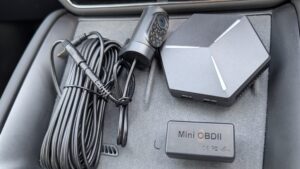
実際に持っているAI BOXの中でもmiyottoアプリと相性がいいのが、Carlinkit TBox Ultraでした。
最新のCarlinkitでAndroid15搭載のQualcomm SM6350 128GB 8コアの性能があるUltra2をオススメします。
有線Android Auto搭載する車両対応であればコチラの方がコスパ良くてオススメです👇

 ポチップ
ポチップ
さらに私の愛車であるBYD SEALION7やBMWオーナーには、WiFi6 SM6350 8コア ワイヤレス Android Auto CarPlayに対応しているモデルの新発売される【Ultra 3】をオススメします。
(ALIEXPRESSでも即完売されて発売日が5月31日に伸びてるらしい…)
 ニック
ニック実はオレも注文してるんだけど、なかなか届かなくて首を長くして待ってる最中なんだよね😓
スマホ・iPadで直接視聴するのとGoogle TV Streamerで見るのは何が違う?
「DiXiM PlayをiPadで直接起動して車内モニターに映す」のと、「Google TV Streamerのアプリで見る」のは何が違うか、という疑問もあると思います。
スペックだけで言うと、iPad Pro(M4)はGoogle TV Streamerよりはるかに高性能です。アプリの起動速度やUIのヌルヌル感は、iPad Proが上です。
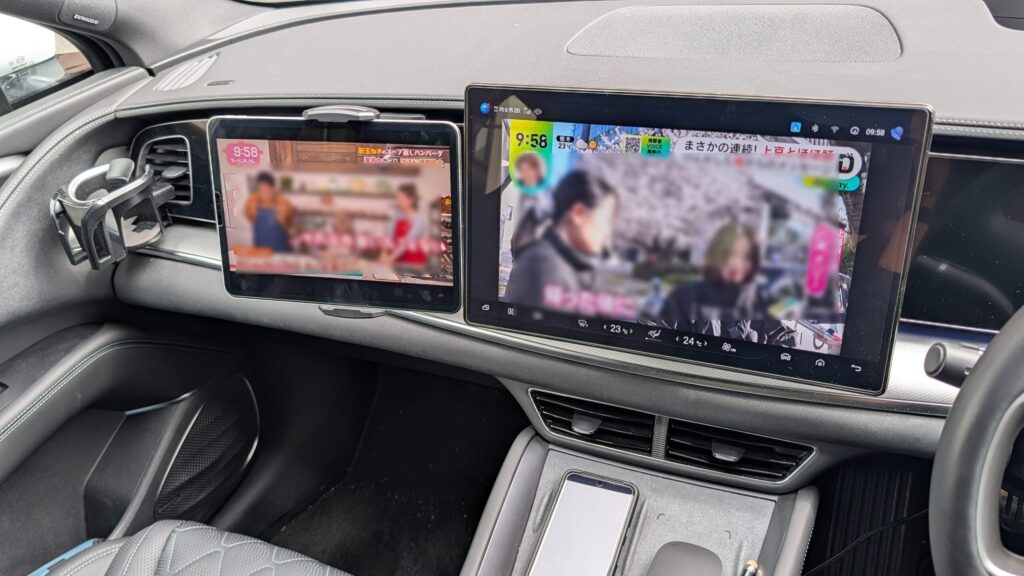
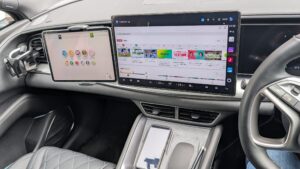
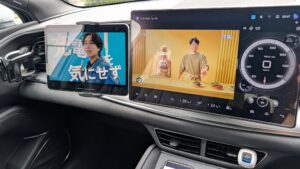
iPadを使ってテレビ視聴も2画面で遊んでる様子です
ニックBYD SEALION7で大型マルチスクリーンの横にiPadを並べる裏技についてはブログの最後に紹介してるよ
ちなみに私が持っている型古のiPad Pro M1(Wi-Fiモデル)でも車載用Wi-Fiルーターと接続することによって、miyotto・torne両方ともアプリが使えるので、充分テレビ視聴ができます。大きさにこだわりなければ、iPad miniのほうが持ち運びも便利で使い勝手が良いと思います。
 ポチップ
ポチップ
でも、「CX-60の12.3インチモニターをフルに使う」という目的では、状況が変わります。
| 視聴方法 | メリット | デメリット |
|---|---|---|
| iPad/スマホで直接視聴 | 操作性◎、動作が軽快 | 車モニターへのHDMI変換が必要、遅延あり、アスペクト比問題(黒帯) |
| Google TV Streamer(車モニター直結) | 12.3インチをフル活用、リモコン操作が快適 | スマホより操作は若干もっさり |
| AI BOX(車モニター内蔵型) | 最もスムーズな操作感、一体化で使いやすい | CarPlayとの干渉で稀に不安定 |
「自分一人で手元で観る」ならiPad最強。「車の一部として12.3インチモニターをシアター化する」なら、Google TV StreamerかAI BOXの方が体験として完成度が高いです。
私個人的なレビューと感想:iPadとの比較
よく「スマホやiPadのテザリングやアプリ視聴で十分では?」と聞かれます。確かに、iPadのDiXiM Playは動作が非常に速く、画質も綺麗です。
しかし、「車載専用機(Google TV / AI BOX)」を使う意味は、その没入感にあります。 12.3インチの純正モニターにフル画面で映し出し、専用リモコンでザッピングする感覚は、タブレット視聴とは別物です。特に、最新のiPhoneやiPadは性能が高すぎて、低画質モードにすると逆にノイズが目立つこともありますが、車載デバイスは適度なアップスケーリングで「テレビらしい映像」を映してくれます。
「車載専用機(Google TV / AI BOX)ならばクルマに備え付けられているオーディオスピーカーからテレビの音声も流せますので、音楽番組などのテレビ視聴もクルマのオーディオスピーカーから流した方が迫力あって家族や同乗者と一緒にドライブを楽しくなるでしょう。
BYD SEALION7の大型マルチタッチスクリーンとiPadでテレビを2番組同時視聴する裏ワザ
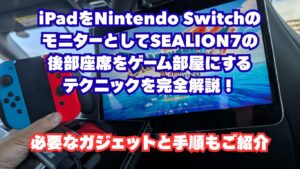
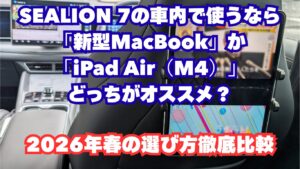
ちなみにBYD SEALION7でやってみせたiPadを使って2画面化させた方法はコチラ👇
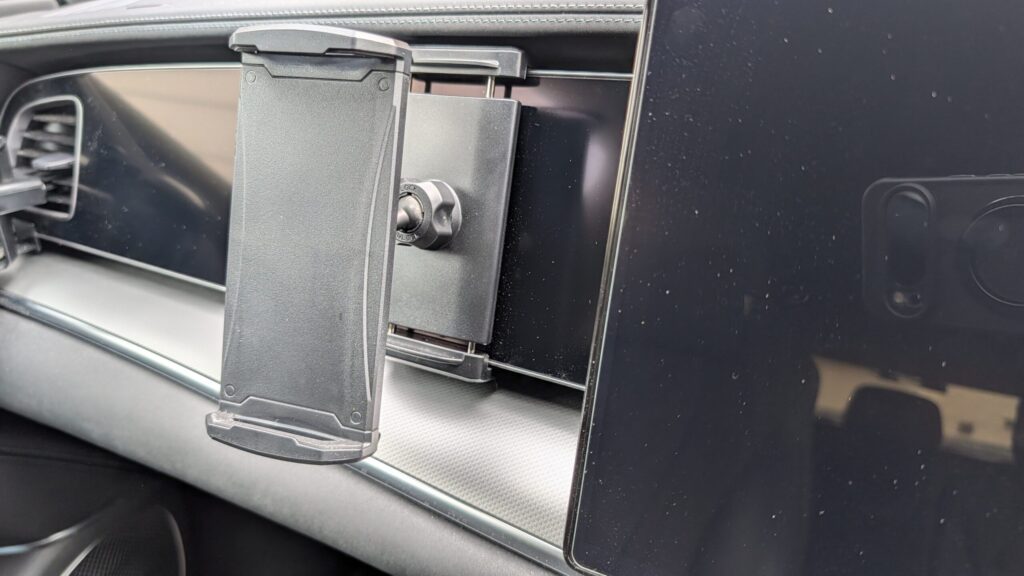
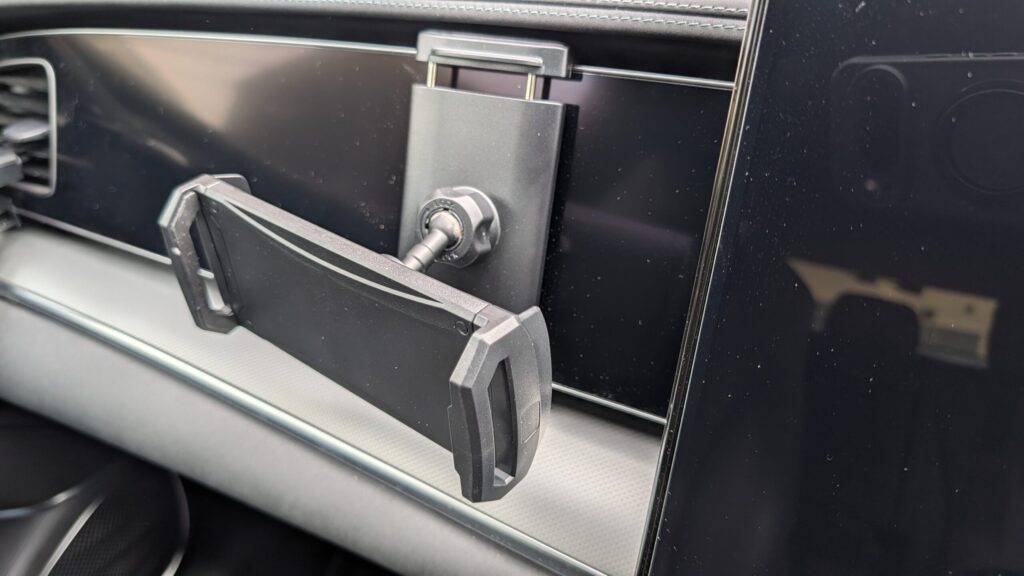
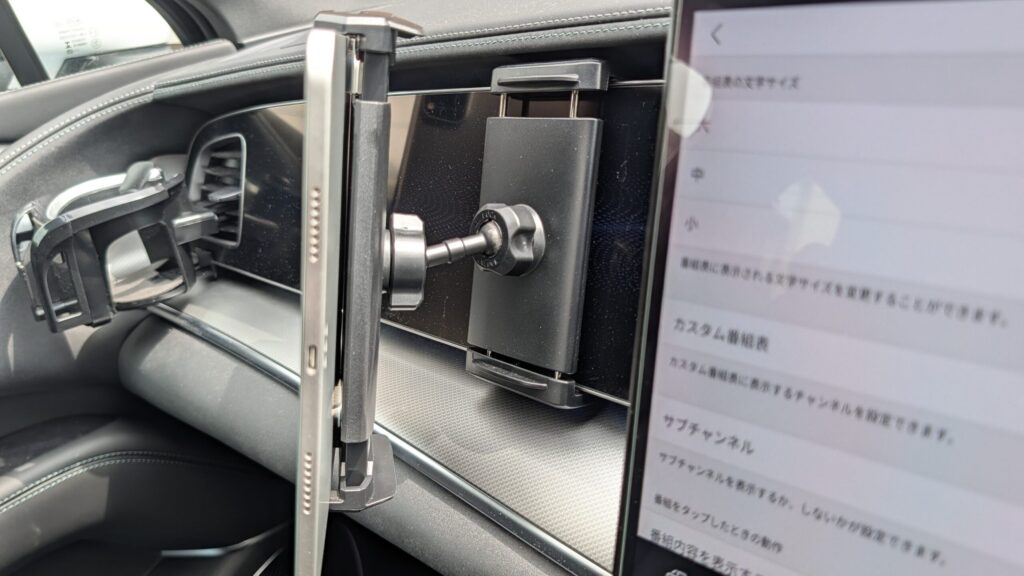
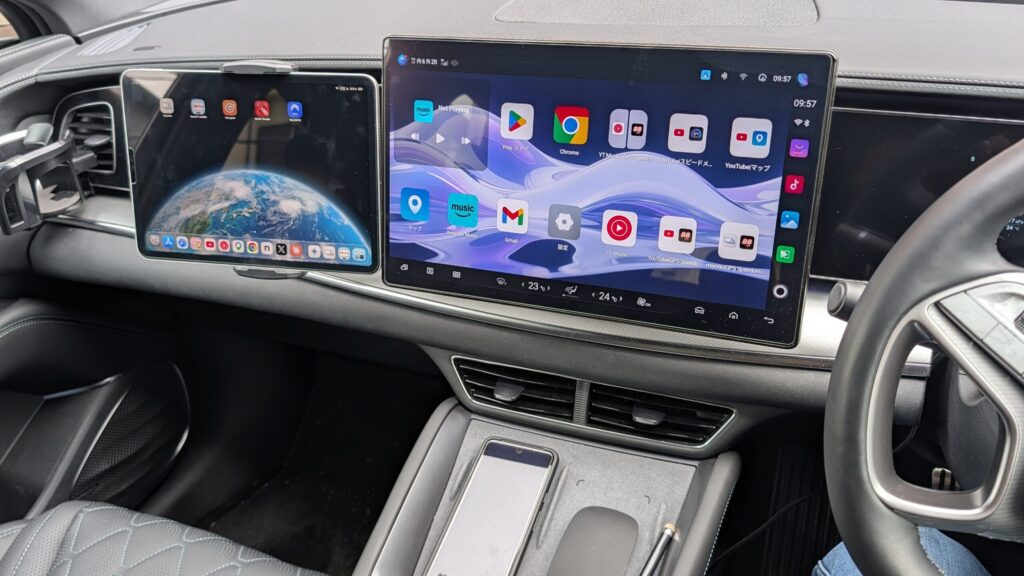
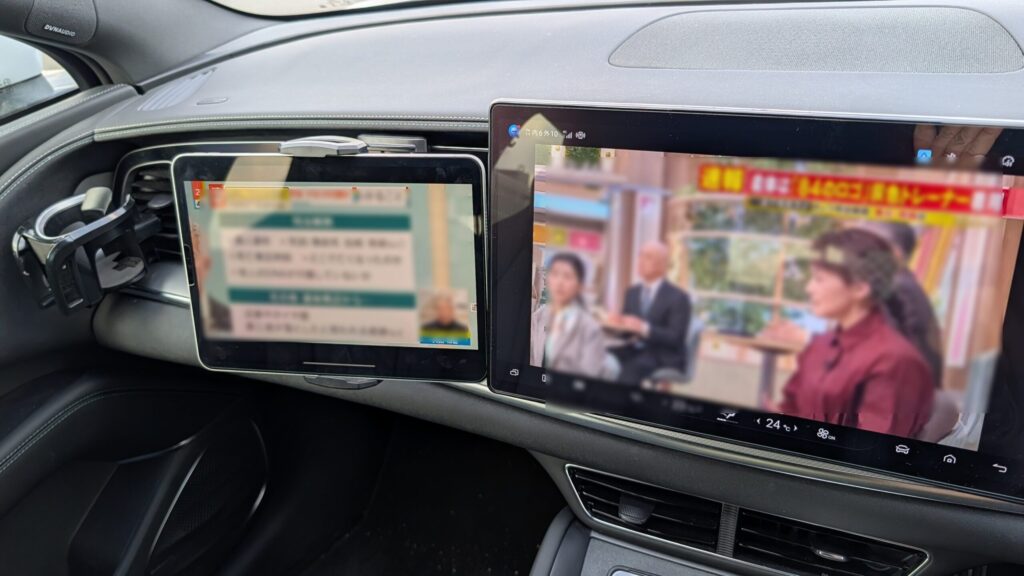
2画面にするために使用したアイテムについてはコチラです👇
【後席シアター】長距離ドライブの救世主!iPadもがっちり固定する専用ホルダー
BYD Atto 3 2 Song Plus Yuan Plus 22-24 Seagull Sealion 後部座席用車載電話ホルダー IPADサポートアクセサリーパーツ用
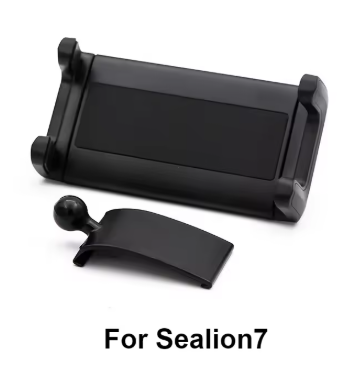
👆のホルダー部分を助手席側のパネルに挟んだ状態で👇のダブルボールヘッド 両側17mmタイプを購入して繋げました。

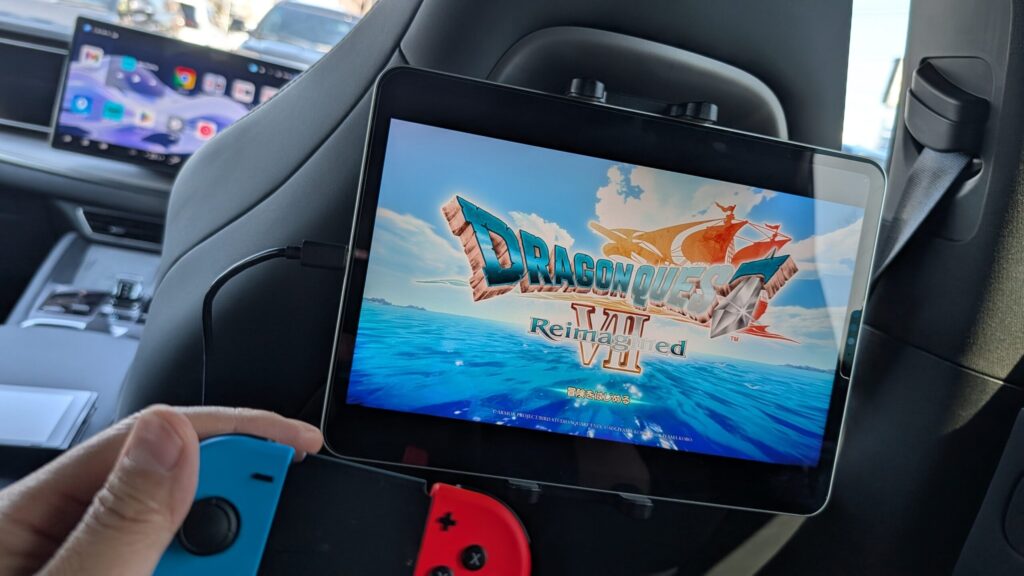
タブレットホルダーとしてコチラの大き目なものを手前側に取り付けてiPadを挟む仕様にしてみました。

タブレットが無い時は見栄えが悪くなってしまうので外してしまうか、後部座席用に使っても良いでしょう。
関連記事はコチラ👇
この記事のまとめ:予算別テレビ視聴快適化改善提案
■今のままで我慢するなら:CX-60の12.3インチモニターではなくスマホでテレビ視聴にチャレンジしてみるのもアリ(意外とテレビが観れたりします)
■なるべく予算を掛けたくないなら:スマホのテザリングを試してみて通信環境を見直す
ahamoやPovo、LINEMOなど大手キャリアの格安大容量ギガプランに切替えて、通信環境の改善+テレビ視聴による大量ギガ消費でも料金抑えることを推奨
■1~3万円くらい予算出せそうなら:車載用Wi-Fiルーターやモバイルルーターを検討する➡5G通信可能なものへ買い替えして、通信速度をアップさせてテレビ視聴を安定させることを優先させましょう
■3~5万円まで予算かけられる:W車載用Wi-Fiルーターやモバイルルーターを検討したうえでAI BOXの導入
処理性能と相性からオススメはCarlinkit T-box Ultraやオットキャストでmiyottoアプリをインストール
■思い切って10万円くらいまでOKなら:ミヨット本体を購入してmiyottoアプリを使用してテレビ視聴する
もしくはiPadやAndroidタブレットを使って車種に合うタブレットホルダーでiPadなど設置してしまう
■ディーラーの保証が切れてもいいなら:テレビキャンセラー一択ですが、このブログではオススメしません。
なるべ現状のガジェットとアプリを活かしつつ、くコスパを抑えたテレビ視聴の安定化を目指すなら、この中からは車載用Wi-Fiルーターを5G通信可能なものに買い替えがベストだと思われます。
ただし、私自身まだ未検証なためテレビ視聴の安定性については今後車載用Wi-Fiルーターについてレビューしてみたいと思います。
ニック今回の検証を機に車載用Wi-Fiルーターで最適なものを今後調査して比較してみようと思ったので、次回はオススメの車載用Wi-Fiルーターやモバイルルーターについて特集するぞ!
さいごに
車内のエンタメ環境構築は、一度ハマると抜け出せない「沼」ですが、それだけに理想の環境が完成した時の感動はひとしおです。
今後は車載用Wi-Fiルーターも比較しつつより車内での快適なテレビ視聴環境を向上していきたいと思います。
この記事が少しでもお役に立てれば幸いです。もし「この設定はどうすればいい?」といった具体的な疑問があれば、いつでもコメントやメッセージをくださいね。
あなたのカーライフが、もっと刺激的で快適なものになりますように!


コメント
コメント一覧 (1件)
お約束通り、記事として取り上げて下さり心より感謝申し上げます。
とても読みごたえが有り、貴重で有用な内容でした。
当初、AIBOXの使用も考えたのですが、CX-60のモニターはタッチパネルではない為(最新のマイナーチェンジ後から、タッチパネルが搭載)エアマウス等での操作となり、絶望的に使いづらいだろうと思い断念しました。
また、タブレットも検討しましたが、やはり純正モニターでスマートに視聴したい思いが強く、こちらも断念。
結果、今の状態に行き着いたという経緯です。
今回こちらブログを拝見させて頂き、より一層miyottoを試してみたくなりました。
チャンネル選択時に番組名も表示され、画質の選択も出来、さらには文字サイズも3段階で選べるのであれば、まさに私にとって理想と言っても良い商品です。
現在CX-60での環境は、
GoogleTVStreamer4k→(hdmi)→Ottocast CarTVMate Max→(usb-c)→AndroidAutoとして12.3インチモニターで視聴
という方法です。
本来、横長の12.3インチモニターで16:9の物を映すとなると、左右に黒帯が出ますが、Ottocast CarTVMate Maxを使用することで、画像は多少横長につぶれてしまいますが、左右の黒帯無しで画面いっぱいに映す事が出来ます。
ネット環境も、他の端末での運用も検討しましたが、ランニングコストを考えるとDCT-WR200Dが現実的と思い、選択した次第です。
スマホでのテザリングは、いちいち繋ぐひと手間に抵抗がありました。(自動的に繋げる方法も有るようですが…)
現在使用しているDCT-WR200Dの、速度や繋がりやすさに概ね満足しております。
ただしかし、実際に他を試した事がないため、より良い方法があればと興味はございます。
色々とご提案下さり、ありがとうございます。
多分、いやきっとmiyottoを購入すると思います(笑)
本当に有用な記事を書いて頂き、ありがとうございました。
引き続き、EV-Cowboyニックさんのブログを楽しみに拝見させて頂きますね。
それにしても、EV-Cowboyニックさんの探究心には、敬意しかありません。