
はじめに
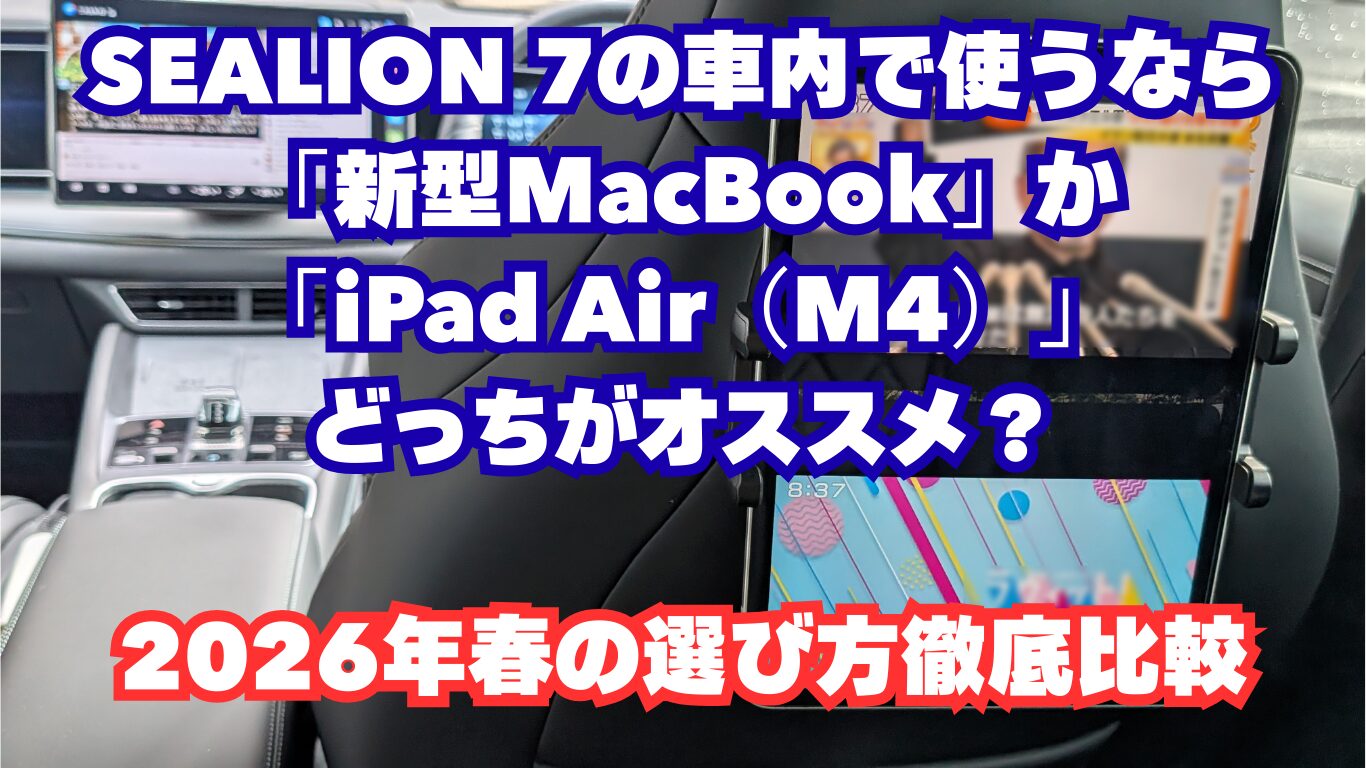
前回はAppleが新型MacBook Air M5やiPad Air M4などを相次いで発表したことに合わせて、ガジェット好きな私が気になるiPadなどをBYD SEALION7の車内の後部座席用として子供などがテレビ視聴など楽しめる活用方法を紹介しました。
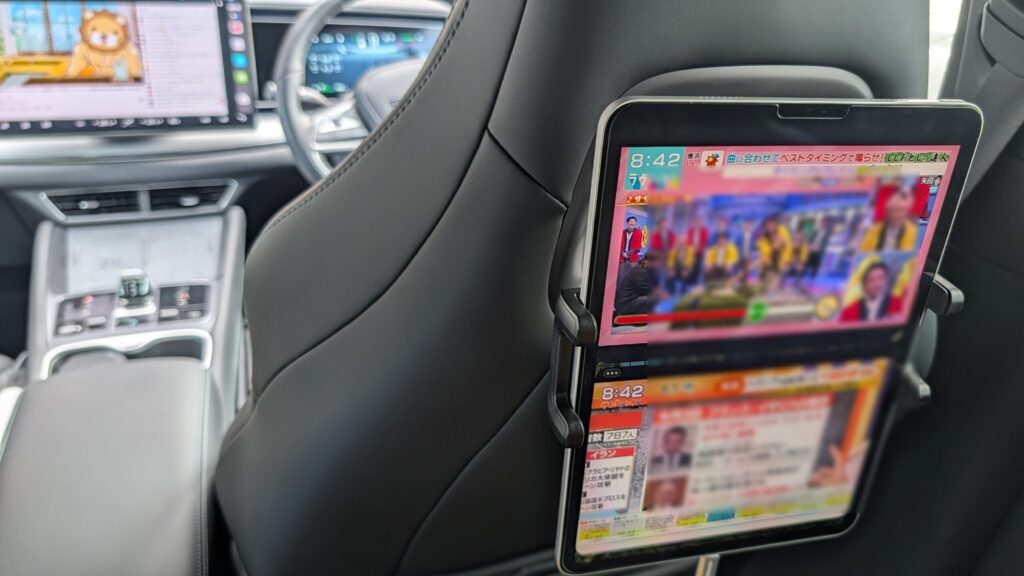
しかし、せっかくのiPadをテレビ視聴のためだけにしておくのはもったいない。せっかくならばテレビだけでなく、ゲームも楽しめたら子供や同乗者もドライブが楽しめるのではないか?と思い始めました。
さらに「Nintendo Switch 2を買ったはいいけど、家族がテレビを使っていて好きな時に大画面で遊べない…」 「SEALION7での長距離ドライブ中、後部座席の家族や子供が退屈してグズってしまう…」
そんな悩みを持つ方に、超絶おすすめのテクニックをご紹介します。 実は今、お手持ちのiPadを「Switchの超高画質モニター」として使うことができるんです!iPadOS 17のアップデートにより、iPadに外部カメラなどの映像を取り込める「UVC(USBビデオクラス)」という規格がサポートされ、ゲーム環境が劇的に進化しました。
この記事では、iPadを最強のゲームモニターにするために必要なアイテムと接続方法、そして最新環境から車内エンタメまで、余すところなく解説します!
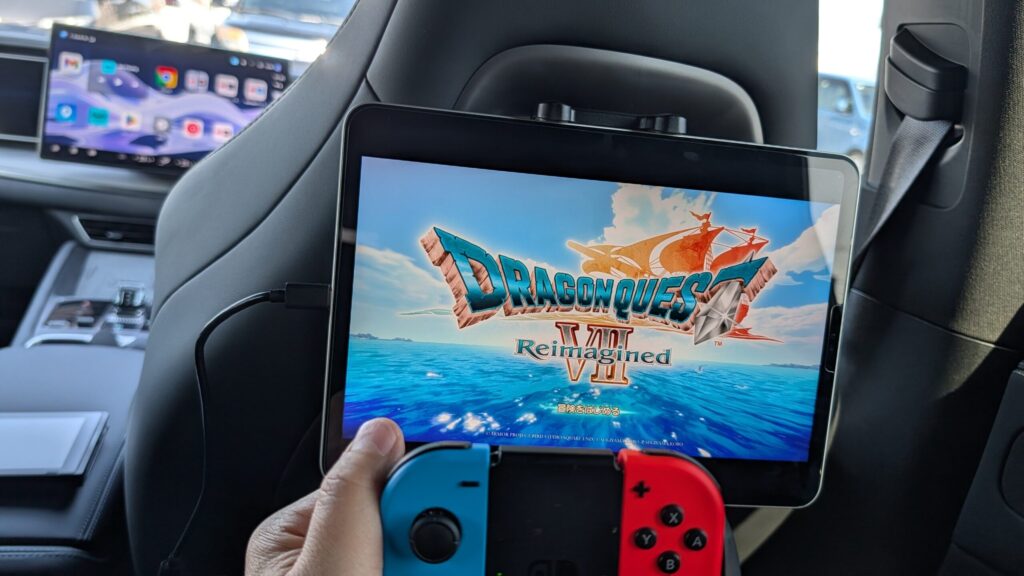
画面はiPad、ゲームはNintendo Switchのドラクエ7リマインドで遊んでいます。
- Padをゲームモニター化するための必須条件
- なぜ最新の「iPad × Switch 2」への買い替えが最強なのか
- 型落ちiPad × 初代Switchで作る「車内の動くゲーム部屋」の魅力
- 接続に必要な神ガジェットと、失敗しない設定手順
結論:iPadをNintendo Switchのモニターにするためにキャプチャーボードを手に入れよう!
iPadOS 17以降にアップデートされた「USB-C端子」を搭載したiPadであれば、数千円のキャプチャーボードを用意するだけで、iPadをSwitchのモニターとして活用できます。Lightning端子の古いiPadではこの裏技は一切使えません。
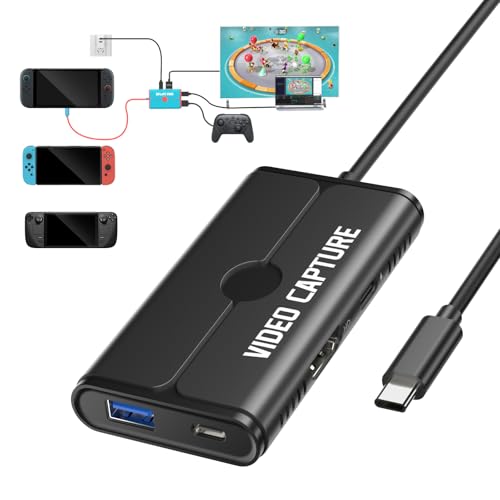
私が実際に試して使えたキャプチャーボードがコチラです👇

 ポチップ
ポチップ
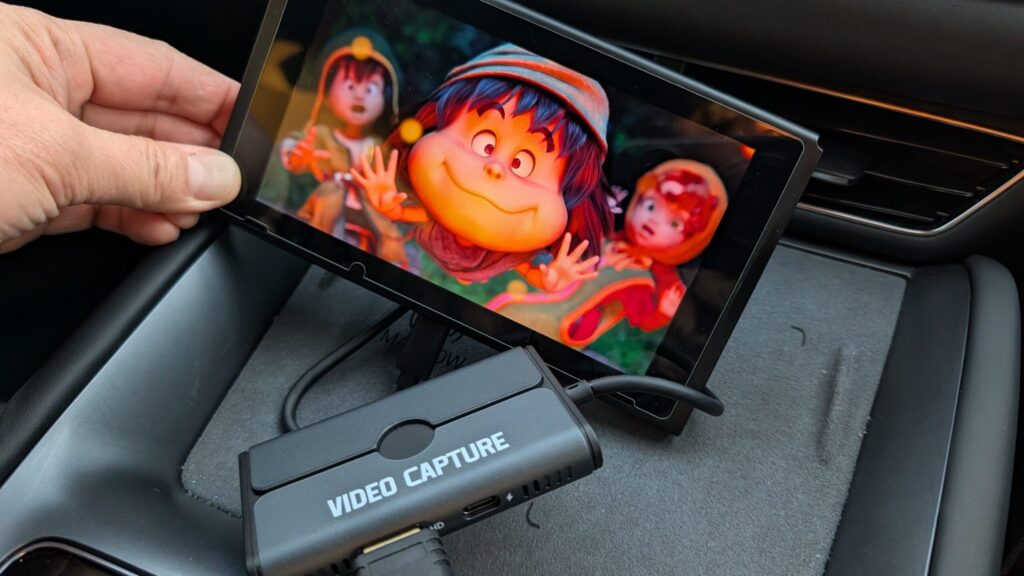
私は型落ちのiPad Pro M1チップを未だに使っていますが、最高の映像美と没入感を求めるなら、圧倒的なディスプレイ性能を持つ最新のiPadと、60FPSのヌルヌル描画が可能なSwitch 2への買い替えが絶対におすすめです。
一方で、今すぐ買い替えが難しくても、型落ちのUSB-C搭載iPadと初代Switchの組み合わせがあれば、SEALION7などの車内後部座席を「子供専用のゲーム部屋」に変える最強のエンタメツールとして大活躍します!
接続方法:究極環境を作るための必須ガジェット
まずはじめにSEALION7のシート形状にあったタブレットホルダーを用意しましょう。
【後席シアター】長距離ドライブの救世主!iPadもがっちり固定する専用ホルダー
BYD Atto 3 2 Song Plus Yuan Plus 22-24 Seagull Sealion 後部座席用車載電話ホルダー IPADサポートアクセサリーパーツ用
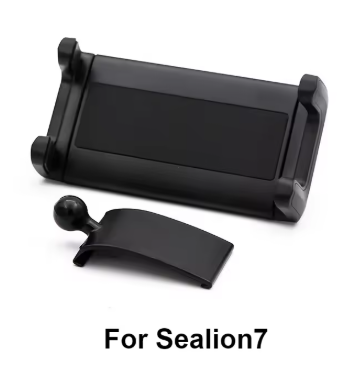
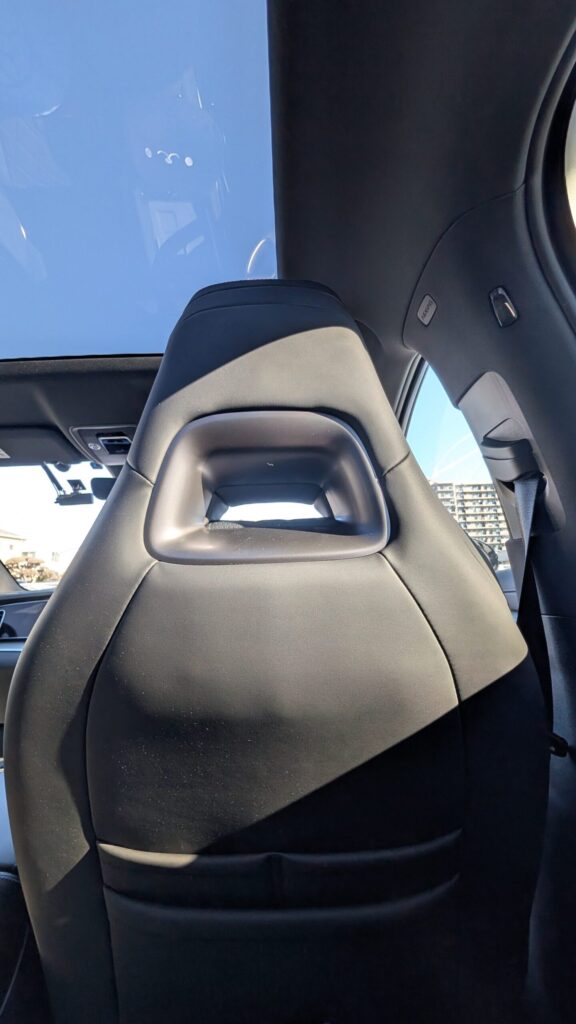
SEALION7のシートはヘッド部分が一体型で特殊なため取り外しができず、通常のタブレットホルダーでは対応できないため、上記のアイテムが必須となります。
それではiPadをモニター化するために必要な機材と手順を解説します。
1. USB-C端子搭載のiPad & 本体(Switch 2 または 初代)
前述の通り、USB-C端子を搭載したiPad(iPadOS 17以上)が必要です。最高画質を求めるならミニLEDディスプレイ搭載の「iPad Pro」、コスパ重視なら「iPad Air」が推奨です。もちろん、2018年以降のiPad ProやiPad mini(第6世代)などの型落ちモデルでも、USB-C搭載なら問題なく使用できます。
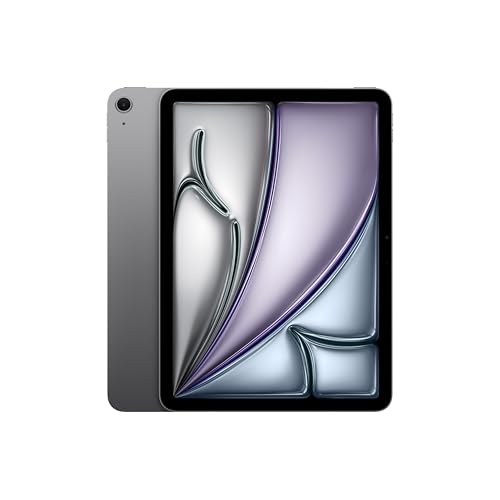
▶︎ [【圧倒的映像美】最新 iPad Air(M4)の購入はこちら
 ポチップ
ポチップ
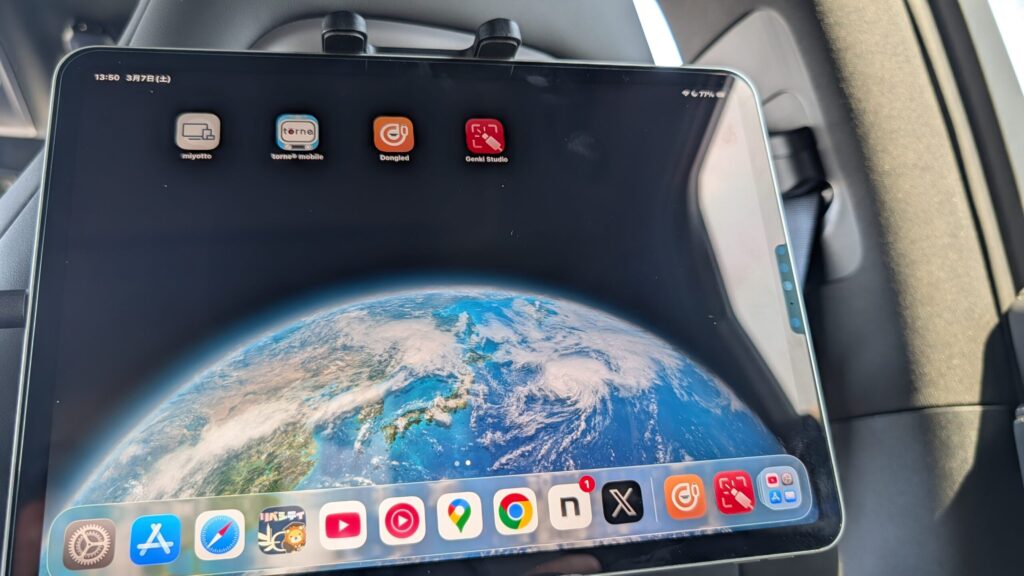
iPad 11インチがちょうど良さそうなサイズ感で、13インチではタブレットホルダーのサイズオーバーとなりそうです。
少し小型でセルラー付きが欲しいならApple iPad mini(A17 Pro)がオススメです👇
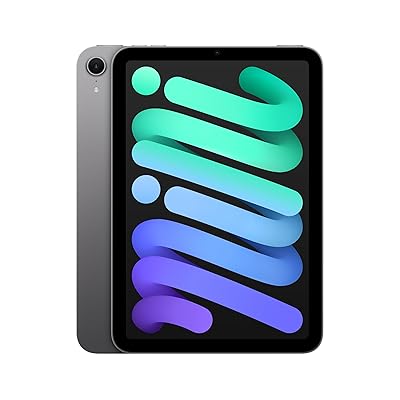 ポチップ
ポチップ
▶︎ [【品薄注意】Nintendo Switch 2 本体の購入はこちら👇
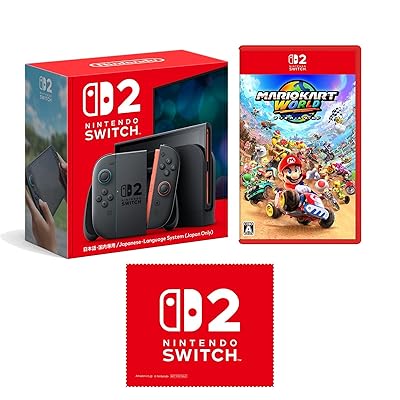 ポチップ
ポチップ
私の場合は、型落ちのiPad Pro M1と初代Nintendo Switchの組み合わせでチャレンジしました。
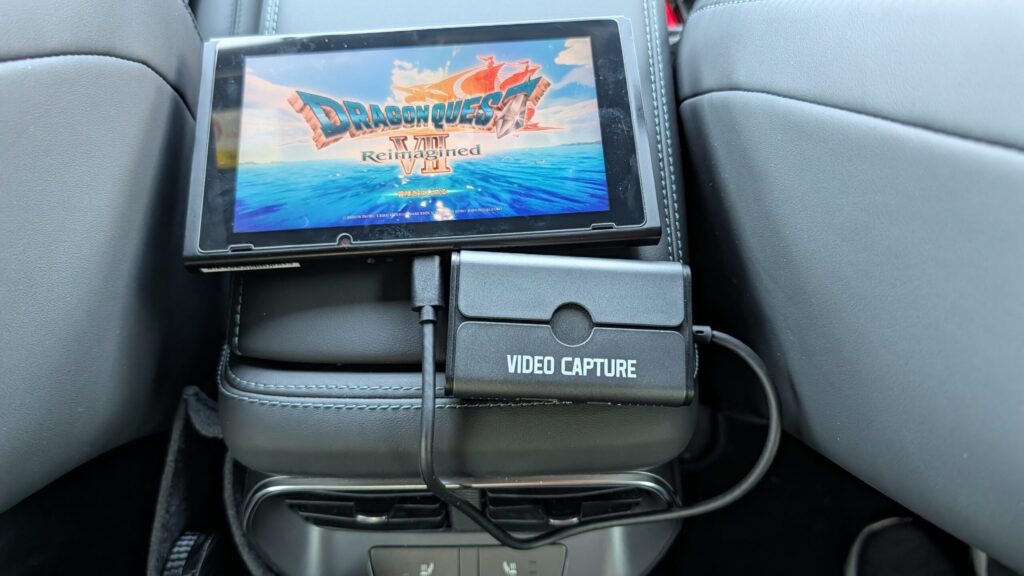
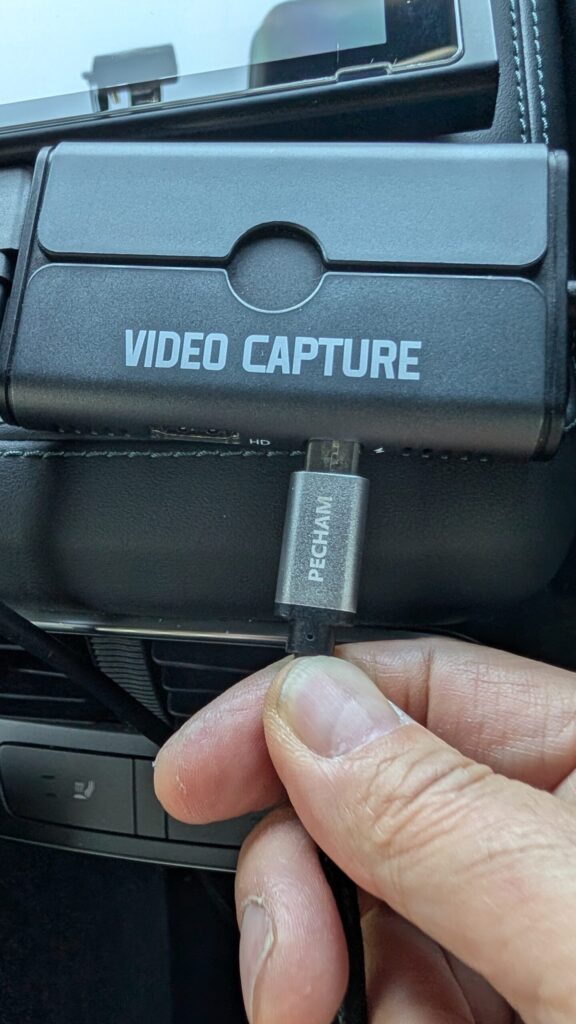
2. 【超重要】充電対応 ビデオキャプチャーボード
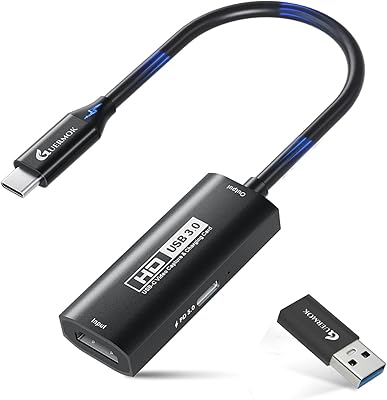
今回の最重要アイテムです。Switchの映像をiPadに取り込むには、必ず「キャプチャー機能付き」のアダプターを選んでください。
絶対に妥協してはいけないのが、「iPadを充電しながら使える(給電ポート付き)モデル」を選ぶことです!iPadのUSB-Cポートは1つしかないため、給電できないタイプだとプレイ中にバッテリーが切れてしまいます。
▶︎ [【同時充電対応】必須のHDMIキャプチャーボードはこちら👇
ポチップ
 ポチップ
ポチップ
3. Switch 2は「純正ドック&純正ACアダプター」が必須
Switch 2の映像を出力するには、付属の純正ドックと純正ACアダプターを使用するのが最も確実です。サードパーティ製の電源などでは映像出力ができないケースが確認されています。
ですが、今回私が試した環境ではSwitch2を持っていないことと、純正ドックを車内に持ち込む手間が嫌だったこと、さらに純正ドックの置き場所や充電するためのコンセントの接続がとても面倒でした。
コチラの商品ならば、純正ドックが無くても接続できるようです👇
 ポチップ
ポチップ
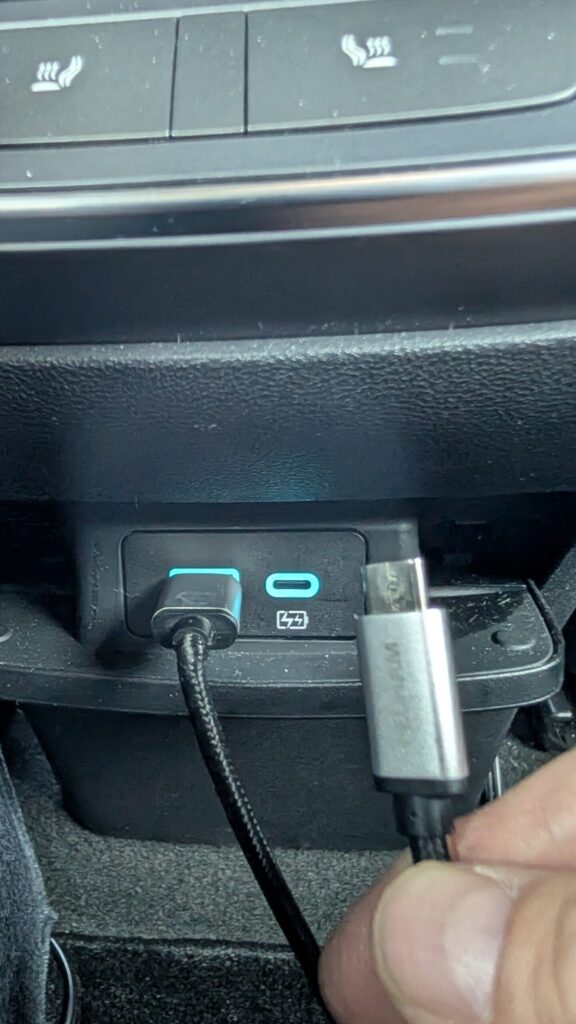
今回は、私が持っている初代Switchということで純正ドックが不要で映像を出力できるため、別途キャプチャーボードを充電するための、PD(Power Delivery)対応USB-Cケーブルを用意しました。
このようなタイプのUSB タイプCケーブルなどを後部座席の充電ソケットに繋いで、キャプチャーボードを充電するようにしました。
ポチップ
ポチップ
上記とは同じケーブルではありませんが、後部座席から充電を取っています。
4. 車内・初代Switch向け:変換アダプター(キャプチャーボード)
初代Switchを車内で遊ぶ場合、かさばる純正ドックを持ち込むのは不便です。数千円で買える給電対応のType-C to HDMI変換アダプターを使えば、省スペースで後部座席でもスッキリと接続できます。
▶︎ [【初代Switch対応】かさばらない!超小型変換アダプターはこちら👇
ポチップ
iPadとNintendo Switchの接続ステップ(カンタン3ステップ!)
ここからは実際のiPadとNintendo Switchの接続ステップの手順に沿って解説していきます。
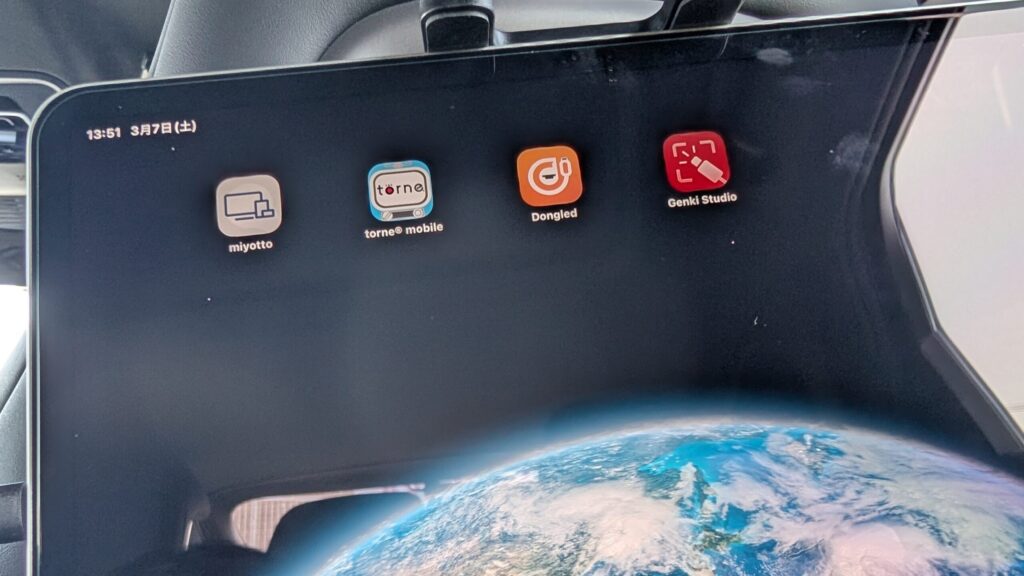
1. iPadに映像出力用の専用アプリ「Dongled」もしくは「Genki Studio」をインストール
iPadに映像を映し出すための無料アプリ「Dongled」もしくは「Genki Studio」などをインストールします。


2. ケーブルを繋ぐ(コントローラーは外しておきましょう)
今回は初代Switchを利用していますので、キャプチャーボードを直接Nintendo Switchに接続します👇
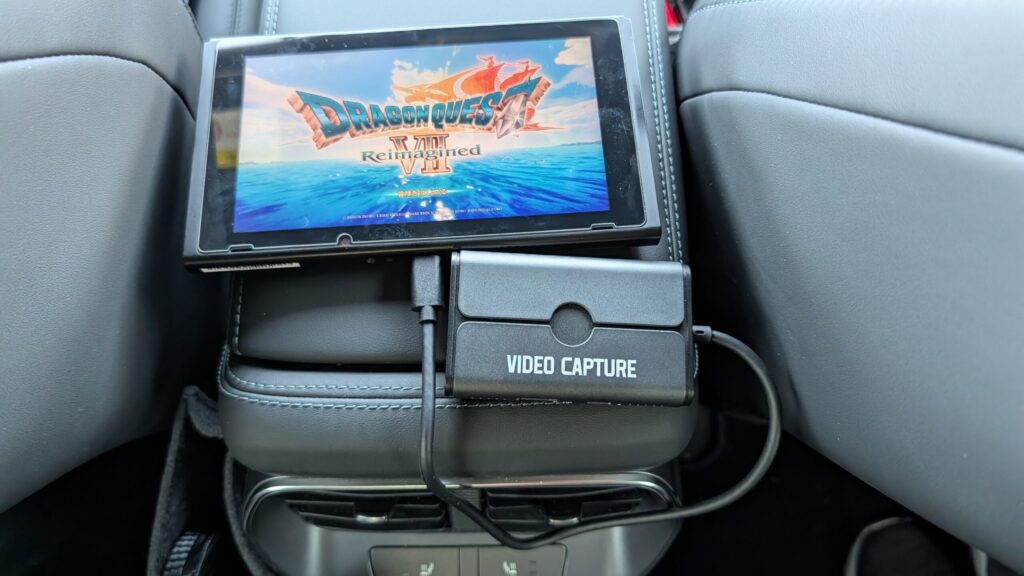
キャプチャーボードに充電するためのUSBタイプCケーブルを充電ポートとなる以下の画像の箇所に接続します👇
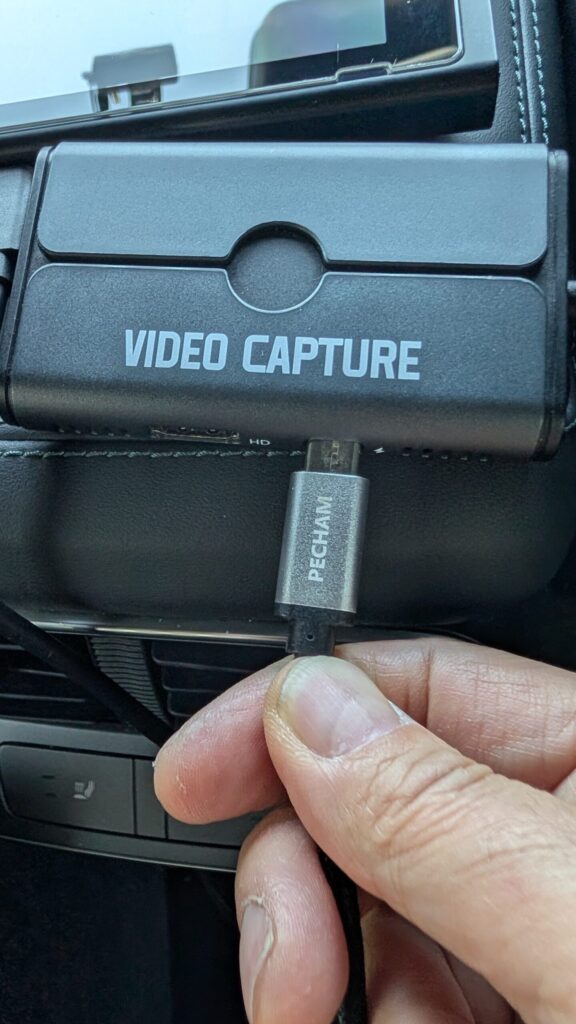
キャプチャーボードの出力側ポートとiPadをUSBケーブルを接続します👇
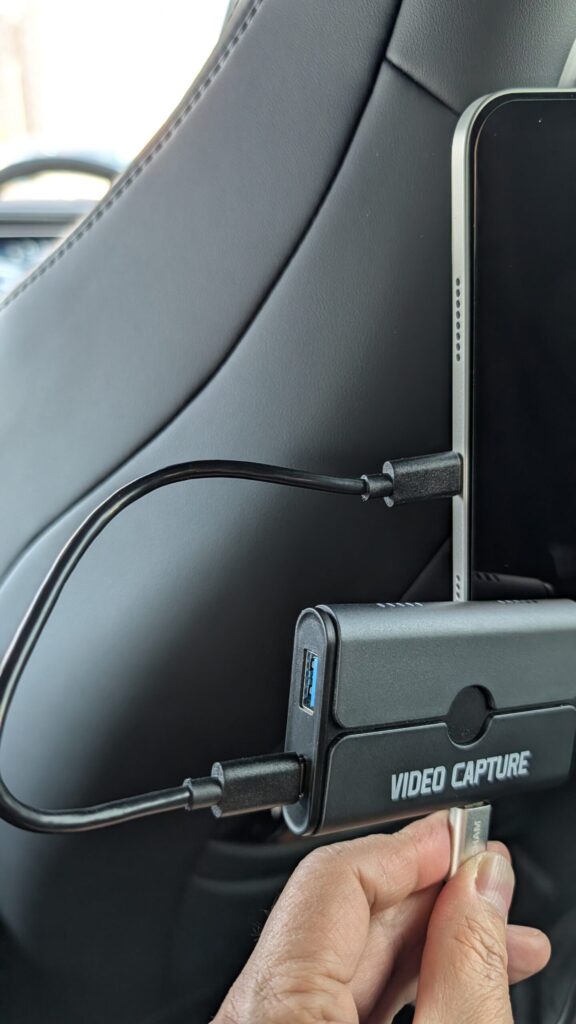
Nintendo Switchを後部座席の収納ポケットのところに収納してケーブルを繋いでも良いでしょう
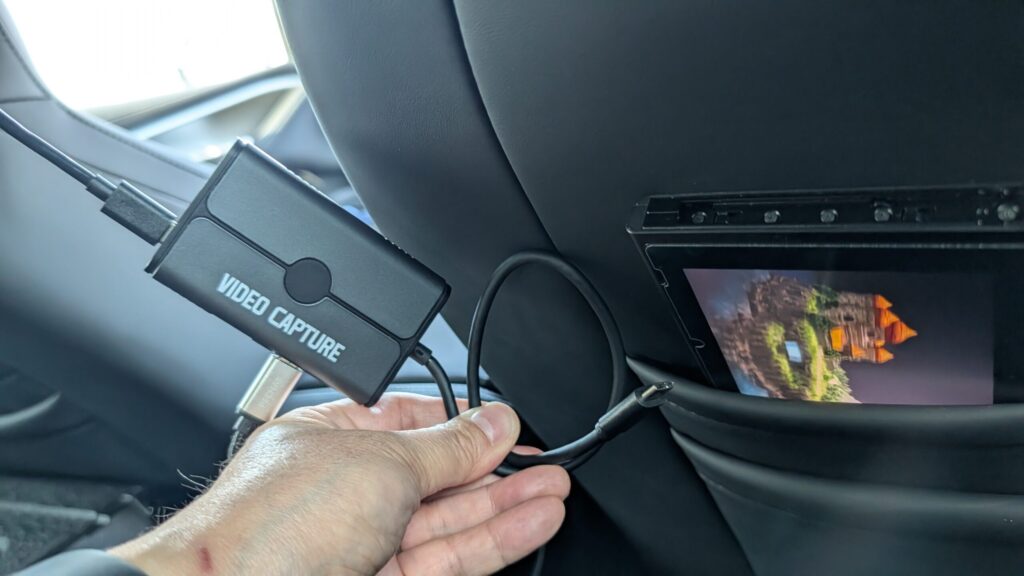
とりあえず、キャプチャーボード、iPad、Nintendo Switchを接続した状態です👇
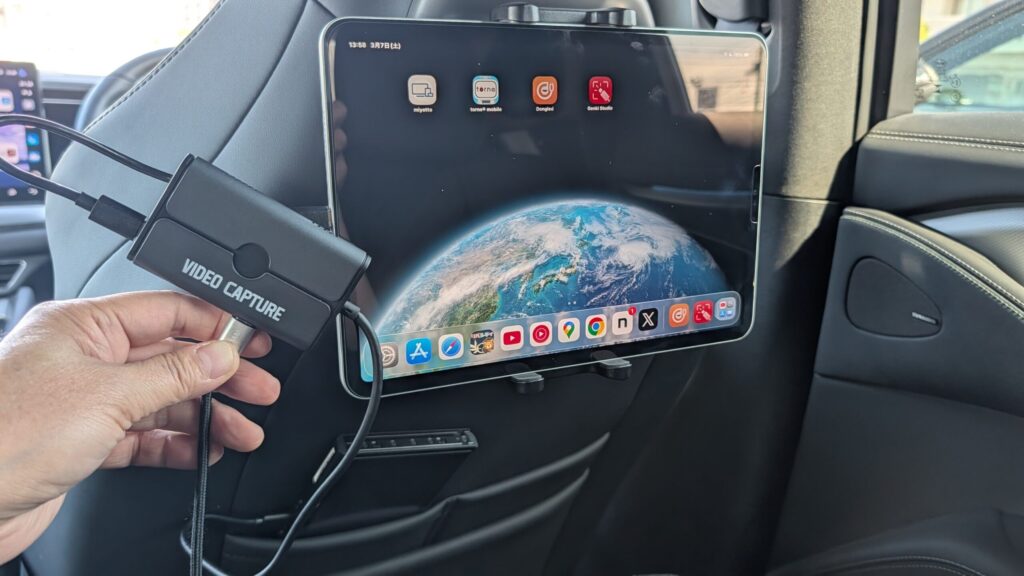
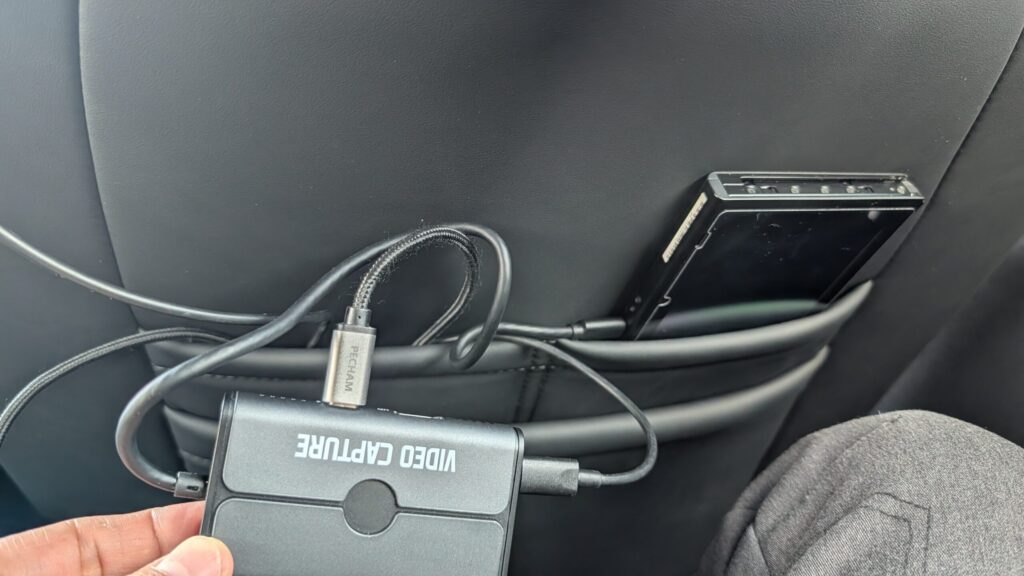
👆こんな感じでケーブルだらけになってしまいますので、余ったケーブルとSwitch本体は運転席後ろの収納ポケットにしまうと良いでしょう👇
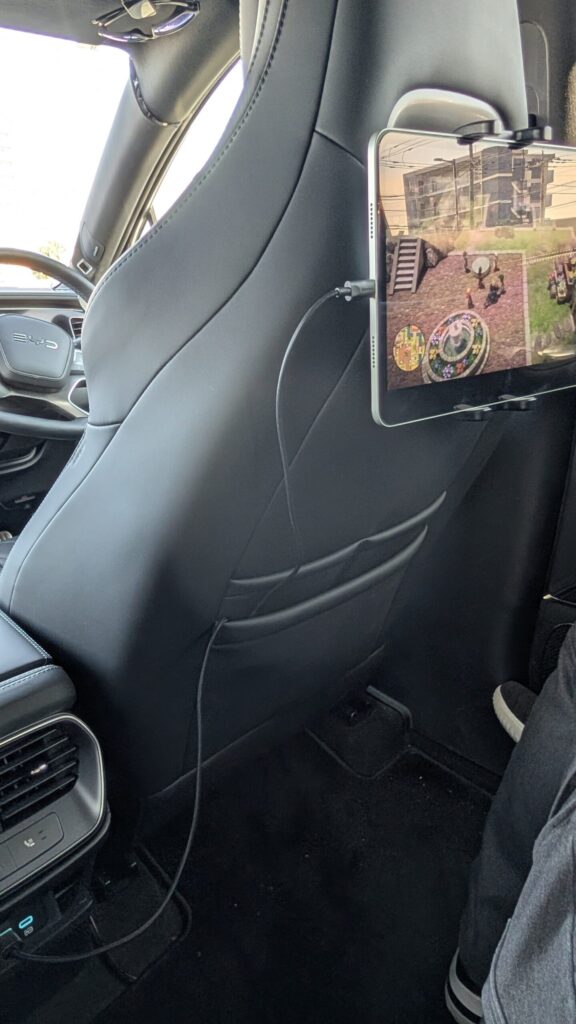
3. iPadのアプリを開いて電源ON
iPadで先ほどインストールしておいた「Dongled」もしくは「Genki Studio」のアプリを開いた状態で、最後にSwitchの電源を入れます。(電源が入った状態でも映し出されます)
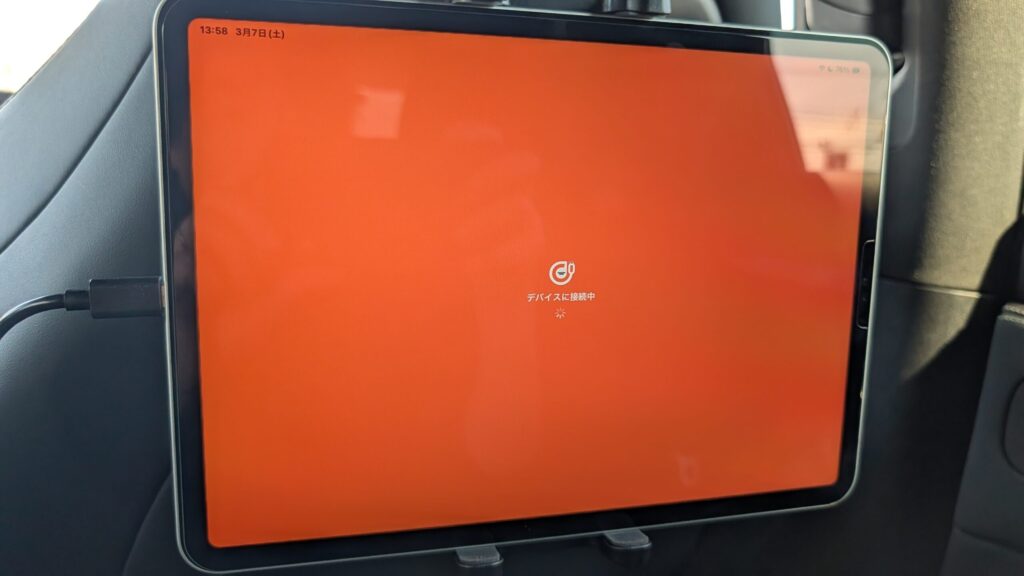
これでiPadの画面にゲームの映像が浮かび上がります!
実際のレビュー:iPadでNintendo Switchをプレイした感想
初代Nintendo SwitchでドラゴンクエストⅦ リマインドをプレイした感想について
はじめてiPadにSwitchのゲームの画面が映し出されたときは、思わずガッツポーズ!
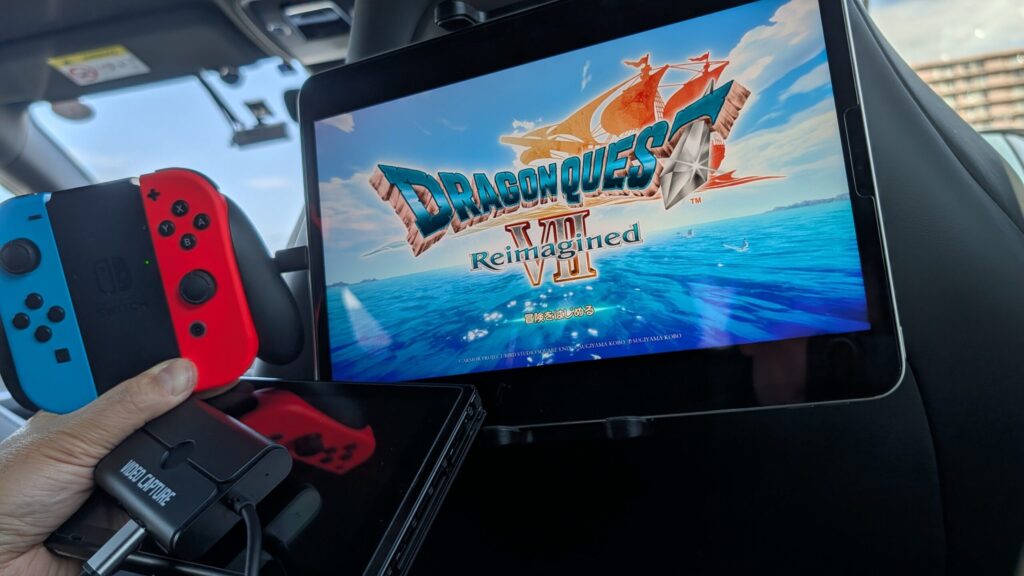
ただし、Switchにコントローラーを接続したままでは操作できないようでしたので、コントローラーは本体から外す必要があります。
ドラゴンクエストのようなゲームをプレイする分には特に遅延は感じませんでした。スマッシュブラザーズのような素早いコントロール操作が必要なゲームのように多少の遅延が命取りになるゲームはあまりオススメはしませんがゲーム自体は楽しむことが可能です。
iPadは音質も良いことと、SEALION7の広い後部座席とエンジン音が無いEVならではの静かな空間でゲームを楽しむことができるのは、ドライブ中でも子供が退屈することなく長距離ドライブが楽しくなることでしょう。最新のiPad Air M4のように軽量で持ち運びしやすかったり、iPad Proの4スピーカーと合わせれば、まさに極上のモバイルゲーム環境が完成します。
【実機レビュー】型落ち「M1 iPad Pro × 初代Switch」でも最高に楽しい!
「最新機種はまだ持っていない」という私も、所有している型落ちのM1チップ搭載iPad Proと初代Switchを繋いで遊んでみました。結果は大成功!初代Switchの映像でもiPadの高精細なディスプレイを通すと非常にクッキリと表示され、アクションゲームでも遅延をほとんど感じることなく、時間を忘れて楽しめました。
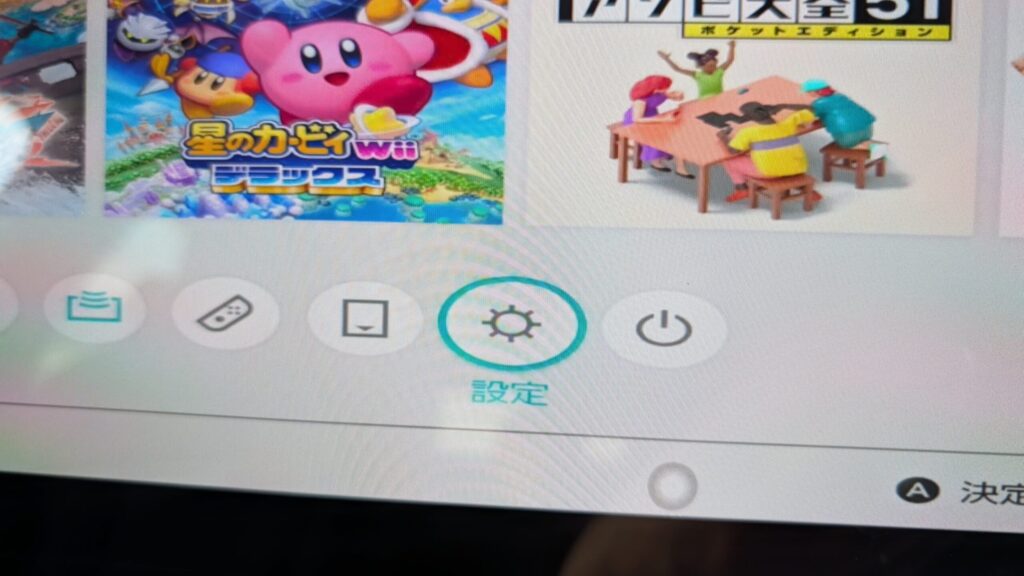
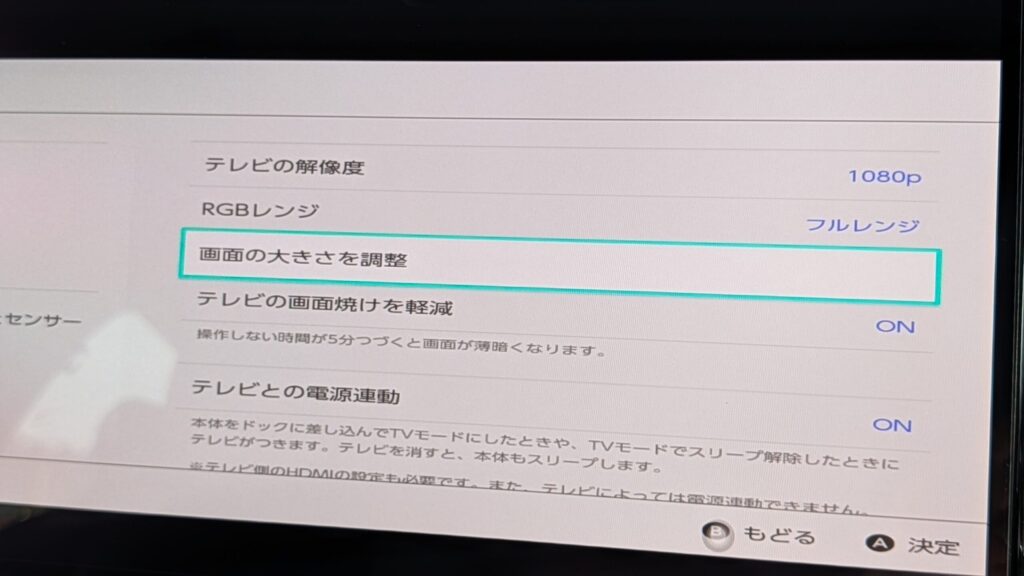
画像のサイズ調整はNintendo Switchの設定から変更可能
もしiPadの画面で表示された映像が小さかった場合は、Nintendo Switchの設定から【画面の大きさを調整】などで修正することができます。
クルマの後部座席が「子供専用のゲーム部屋」に!
この「iPad × 初代Switch」のコンパクトな組み合わせは、SEALION7などでの長距離ドライブに全力でオススメしたい裏技です! 後部座席のタブレットホルダーにiPadを固定し、キャプチャーボードを繋ぐだけで、車内が「動くゲーム部屋」に早変わり。
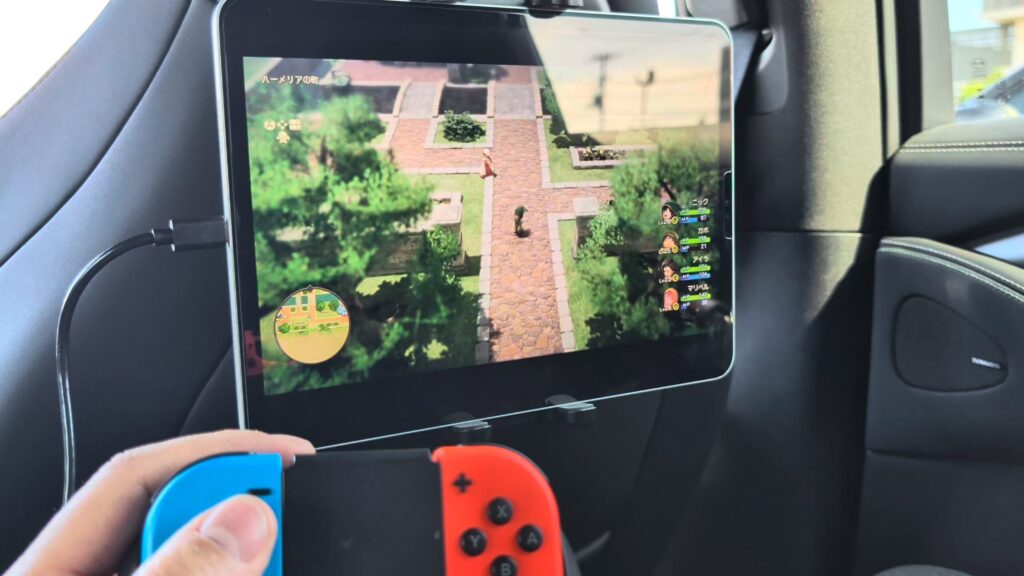
ゲームの音声はiPadから出力されるため、iPadにBluetoothイヤホンを繋げば、運転手の邪魔にならずに子供たちが静かに大画面でゲームに没頭できます。
この記事のまとめ
- iPadOS 17以降の「USB-C搭載iPad」なら、Switchのモニター化が可能。
- 最高の没入感を味わうなら、美しいディスプレイの最新iPadと「Switch 2」への買い替えがベストな選択。
- 「充電対応のキャプチャーボード」は数千円で買える必須の神ガジェット。
- 型落ちiPadと初代Switch+小型ドックの組み合わせなら、車内の後部座席を快適なエンタメ空間にアップグレードできる。
さいごに
古いLightning端子のiPadや初代Switchのままでは、この極上の「どこでも大画面ゲーム環境」を100%味わい尽くすことはできません。 毎日頑張っている自分へのご褒美として最新機種へアップグレードし、キャプチャーボードを手に入れて、自室でも車内でも最高のゲームライフを満喫してくださいね!
ぜひ、記事内のリンクから必須ガジェットをチェックしてみてください!
こうなると、後部座席だけではなく、SEALION7の大型マルチタッチスクリーンでもゲームがしたくなりませんか?
次回はSEALION7の運転席でもゲームができるようにチャレンジした結果をお楽しみに!
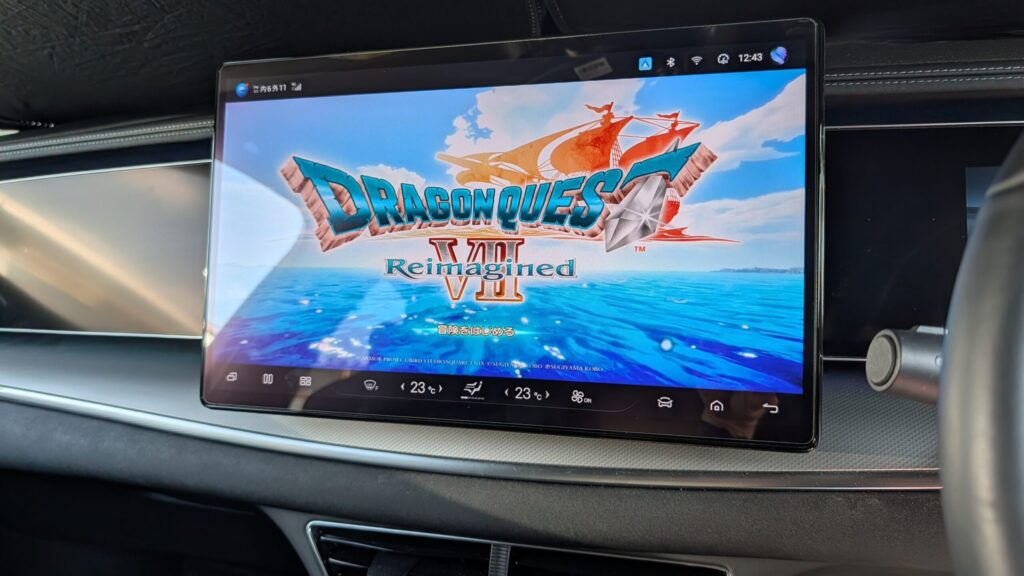
SEALION7の大型マルチタッチスクリーンにゲーム画面を映し出すことに成功しました!
——————————————————————————–
※免責事項※ OSのアップデートやアプリの仕様変更により、接続手順などが変わる場合があります。また、車内での機器の固定や給電は、安全に十分配慮した上で自己責任にて行ってください。
関連記事はコチラ



コメント