
Bluetooth Keyboard & MouseアプリならBYD SEALION7の大型スクリーンを操作できる!Androidスマホユーザーならぜひ使ってみて!
はじめに
BYD SEALION 7のアイデンティティとも言える、圧倒的な15.6インチのマルチタッチスクリーン。でもその15.6インチの画面まで「遠い」と感じたことはありませんか?
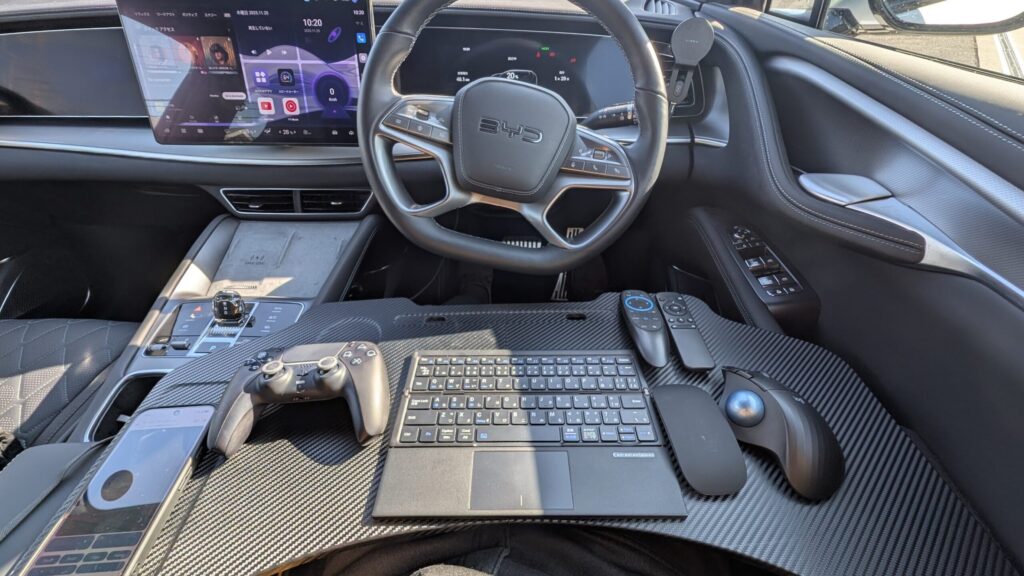
動画視聴やナビ操作には最高ですが、リラックスしてシートを倒している時、「画面まで手を伸ばすのがちょっと面倒…」と感じることはありませんか?
実は、追加の機材なしで手元のスマホを「ワイヤレスマウス&キーボード」に変える裏技があるんです。今回は、私が愛用しているAndroid専用の神アプリ「Bluetooth Keyboard & Mouse」をご紹介します。


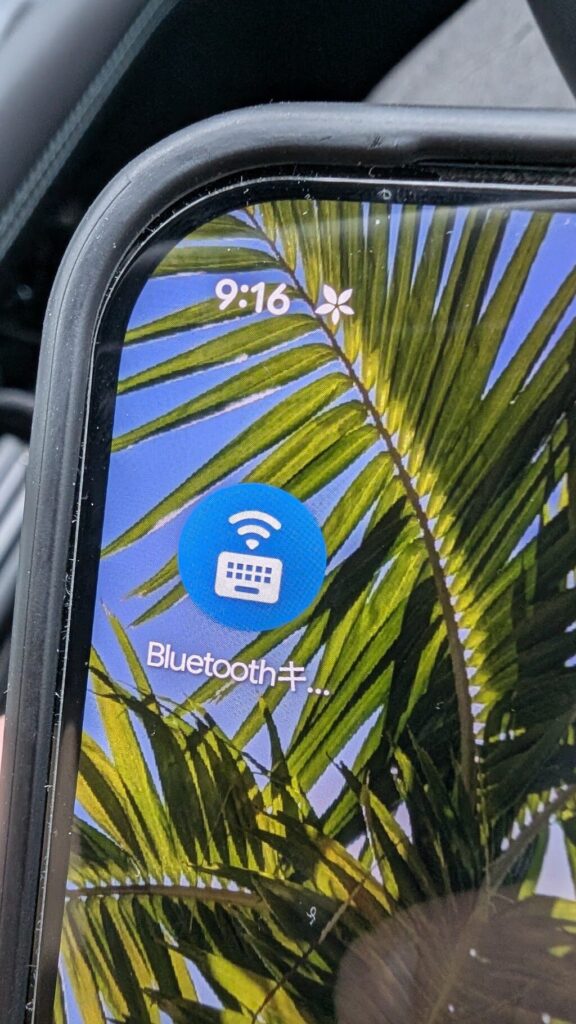
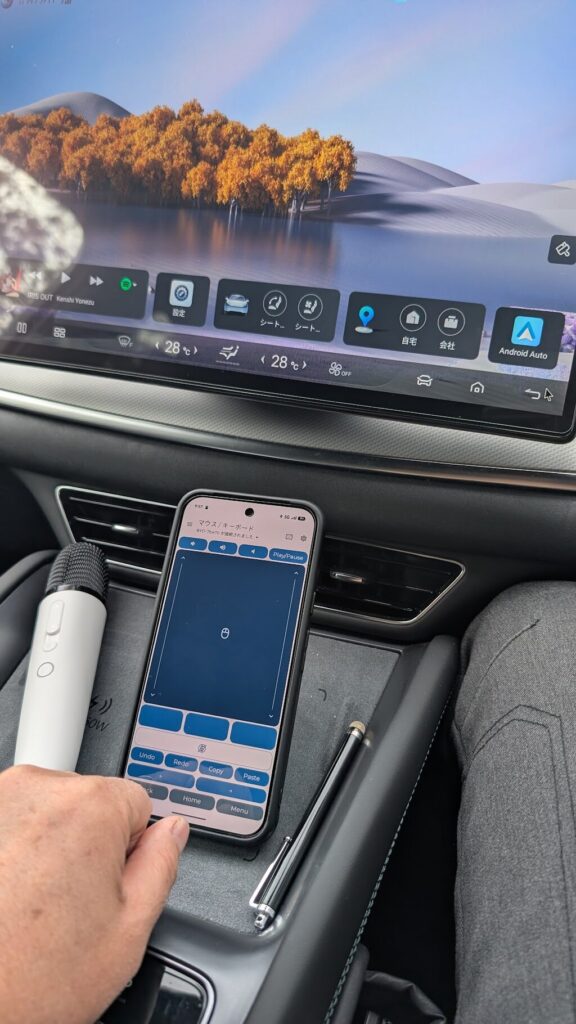
このアプリのスゴイところは何と言っても、BYDのマルチタッチスクリーンでマウス操作ができちゃう!
以前紹介したロジクールのトラックボールマウスやEwin折り畳みキーボードなどは、あくまでAi BOXでカーソル操作できるものですが、このアプリはAI BOXだけじゃないんです。
このアプリでマルチタッチスクリーンを縦画面にすることも、デフォルトでインストールされているBYDのアプリも操作できちゃいます!
もちろんBYDの設定アプリもBYD SEALION7のシートやドライブモードも変更なども、タッチ操作できることならスマホアプリからでも操作できでしまう優れものです。もちろんAI BOXもマウス操作可能です。

今回はBYDの操作に加えてAI BOXのCarlinkit Tbox UltraとGoogle Pixel 10 Pro XLを使ってAndroidスマホを使って実際に使ってみた感想や利用方法などについてレビューを交えてご紹介していきます。


 ポチップ
ポチップ

- スマホをBYD SEALION 7専用の**「ワイヤレスリモコン」にする方法**
- 純正アプリや車両設定まで、画面に触れずに操作できるメリット
- 無料版とPro版の決定的な違いと、おすすめのカスタムレイアウト
- 操作が重くなった時の解決法(リフレッシュ術)
BYD SEALION 7の大型スクリーンをスマホで操る「Bluetooth Keyboard & Mouse」活用術
【結論】
「Bluetooth Keyboard & Mouse」アプリは、BYDオーナーにとって「物理的な距離をゼロにする神アプリ」です。 15.6インチの大型モニターは最高ですが、操作のたびに身を乗り出す必要はもうありません。スマホ1台あれば、リラックスした姿勢のまま、車両のすべてを支配できます。
SEALION 7の巨大な15.6インチ回転スクリーンを今回紹介するアプリを使えば、手元のスマホを「ワイヤレスマウス&キーボード」として接続し、AI BOXだけでなくBYDのクルマの設定からBYDアプリまで操作できるんです!
普段は大型スクリーンを指でタッチ操作するのが普通ですが、どうしても画面の左側まで指が届かずに、身を乗り出すことってありますよね?
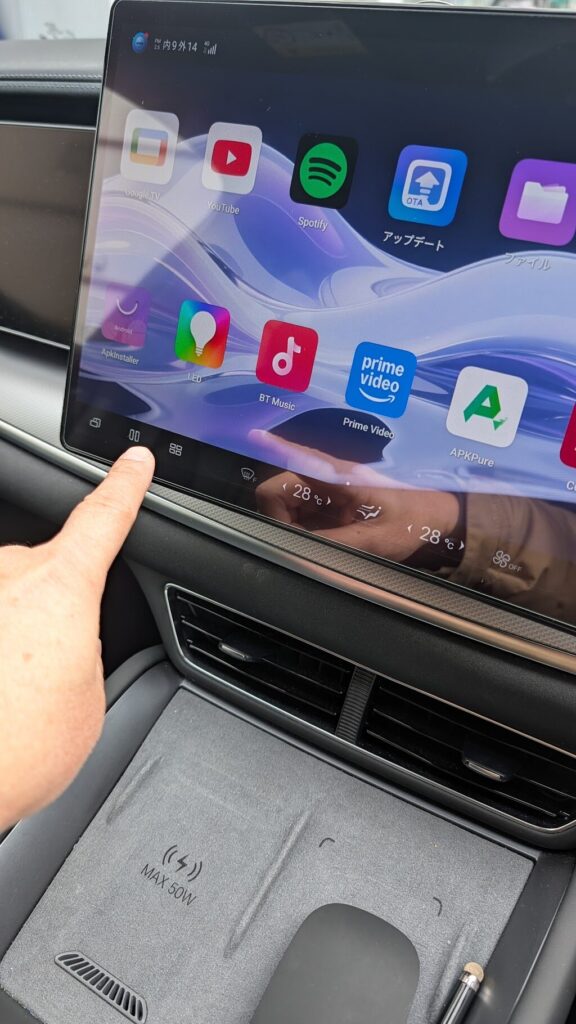
休憩中にシートを倒してリラックスしたい時でもスクリーンにタッチ操作するとなると、体を起こさなければなりませんよね。または車中泊などで後部座席からでもスクリーンを操作したい時もあります。
そんな時こそ、Androidスマホと今回紹介しているAndroidアプリを用意しましょう。
このアプリを入れるだけで、AndroidスマホがSEALION 7専用の物理リモコンに進化します。無料版がありますので、まずはスマホにインストールして、はじめにパソコンなどとスマホをBluetooth接続して、パソコンを使ってスマホでマウス操作をしてみましょう。
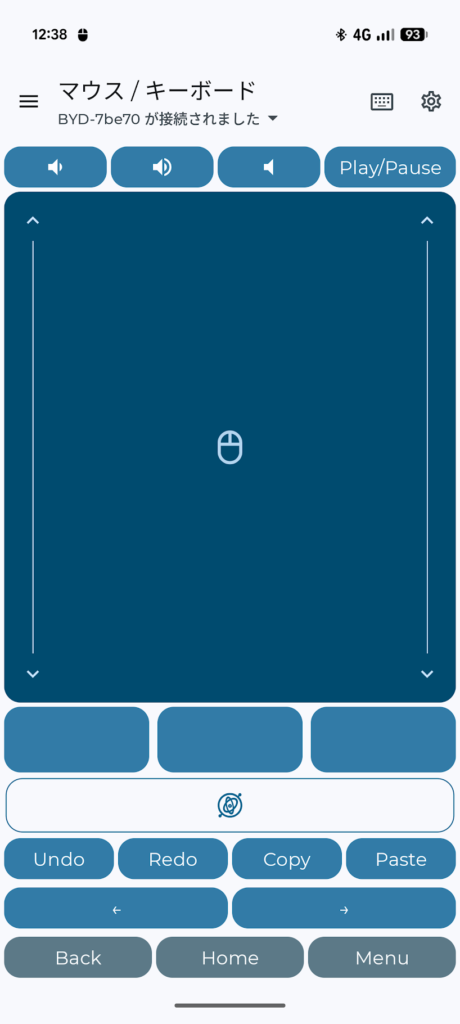
このアプリをインストールすることによって、こんなことがスマホで出来るようになります。
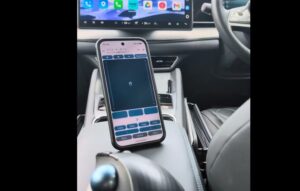
- トラックパッド操作: スマホ画面をなぞって車載モニターのカーソルを操作。
- 爆速タイピング: 右上のキーボードマークを使ってスマホのフリック入力で目的地検索やYouTube検索が可能。
- メディア操作: YouTubeミュージックなどの音楽アプリなどの再生・停止・音量調整が手元で完結。
- 左クリック右クリックと真ん中スクロール:真ん中ボタンで高速スクロールが可能。
- 「戻る」ボタン: 【Back】ボタンが「戻る」ボタンとして機能。これが結構便利!
- 文章入力などひとつ前に戻る:【Undo】ボタンでひとつ前の動作に戻すことができるのが有り難い!
などの操作がスマホからできるようになります。それではもう少し詳しくアプリについて解説していきたいと思います。
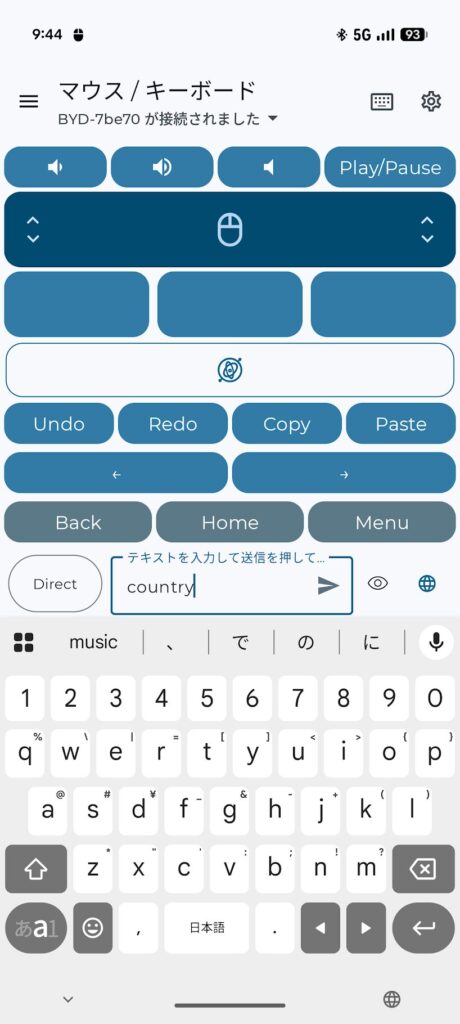
「Bluetooth Keyboard & Mouse」アプリの機能リストの一例
このアプリは、スマホを「Bluetooth HIDデバイス(標準的な入力機器)」として認識させるため、SEALION 7側に専用ソフトを入れずとも、まるでワイヤレスマウスやキーボードを物理的に繋いだかのような操作が可能になります
1. マウス・トラックパッド機能
- 精密ポインター操作: スマホ画面をなぞって、車載画面上のカーソルを自在に動かせます。
- スクロール操作: 2本指でのスクロールに対応。ブラウザや設定画面の長いリストもスイスイ動かせます。
- スクロールバー:親指1本だけでスクロールできるようになります。
- 3ボタンシミュレーション: 右クリック、左クリック、中央クリックに対応。
- SEALION 7での小技: Androidベースの車載システムでは、「Back」ボタンが「戻る」ボタンとして機能。【Home】ボタンなら一発でSEALION7のホーム画面に戻れて直感的に操作できます。
- Air Mouse(空中マウス): スマホのジャイロセンサーを使い、スマホを空中で動かすだけでカーソルを操作できるモードです。
2. キーボード入力機能
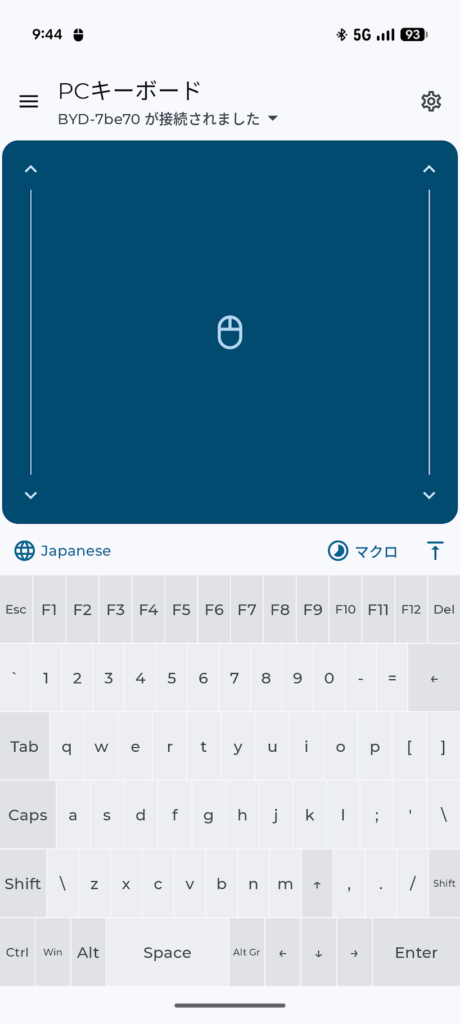
- フルPCキーボード: 数字キーやファンクションキーを含む、標準的なキーボードレイアウトがスマホに出現します。
- スマホのキーボードをそのまま利用: 普段使い慣れたスマホのフリック入力(日本語入力)を使って、車側の検索窓などに文字を流し込めます。
- 音声入力の転送: スマホに向かってしゃべった内容をテキスト化し、車側に送信できます。
- クリップボード同期: スマホでコピーしたURLやテキストを、ワンタップで車側にペーストできます(Pro版機能)。
3. マルチメディア・リモコン機能
動画視聴や音楽再生に特化した「メディアセンター」モードがあります。
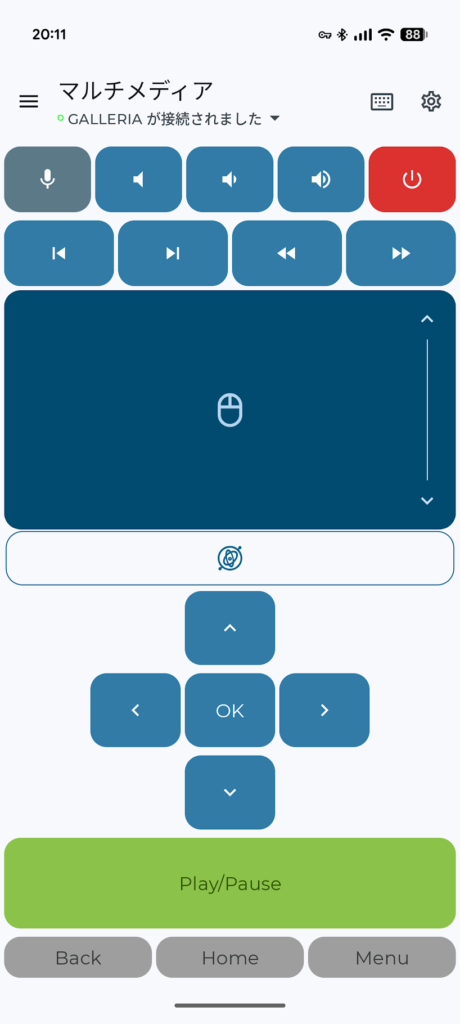
- 再生コントロール: 再生、一時停止、早送り、巻き戻し。
- 音量調整: 車側のボリュームをスマホの音量ボタンや画面上のスライダーで調整。
4. 高度なカスタマイズ(Pro版)
コミュニティレイアウトからカスタマイズされたレイアウトを選択して使用することができます。
以下のレイアウトは左上の【三】をタップ➡【カスタムレイアウト】にある【レイアウトを管理】➡【コミュニティレイアウト】の登録されている中から、お好みのレイアウトを選択することができます。
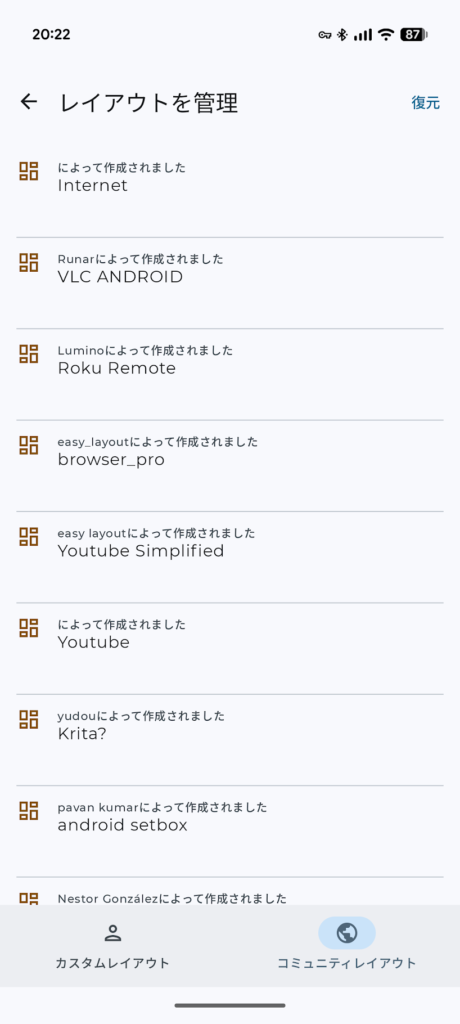
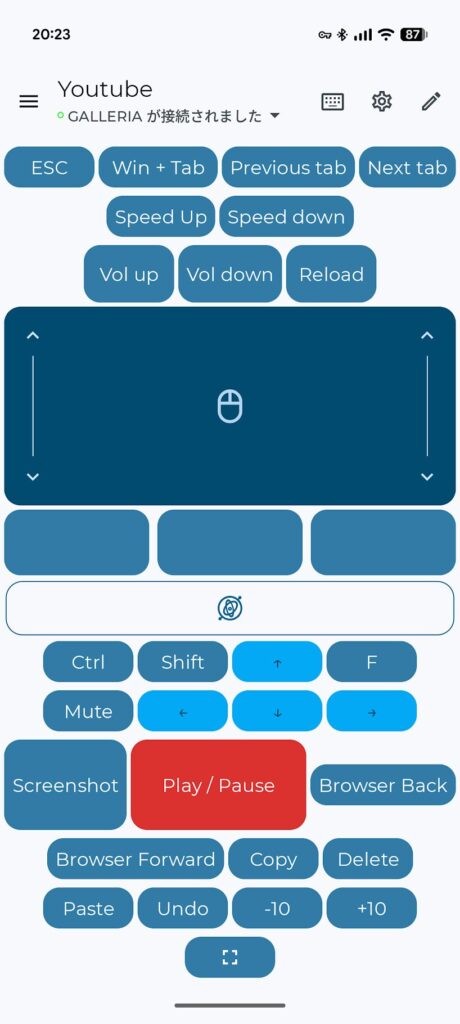
パソコンでのYoutube操作には対応していて便利ですが、SEALION7での操作はうまくいきませんでした。
時間があれば自分自身でカスタマイズしたレイアウトを保存して利用することができるようになります。
- カスタムレイアウト: 自分がよく使うボタンだけを配置した「自分専用のリモコン画面」を作成できます。
- 例:「音量・戻る・ホーム・YouTube起動」だけを並べたSEALION 7専用パネル。
- ショートカット作成: 最大6つのキーを組み合わせた同時押し(例:Ctrl+Cなど)を1つのボタンに登録できます。
- QR/バーコードスキャナー: スマホで読み取ったコードの情報を、即座に車側の入力欄へ送信できます。
5. その他の便利機能
- スリープ防止(Jigglerモード): 接続中のデバイスがスリープに入らないよう、微細な信号を送り続けます。
- プレゼンターモード: スライド送りやレーザーポインター(仮想)機能。車内での資料確認などにも使えます。
「Bluetooth Keyboard & Mouse」無料版 vs 有料版 比較表
SEALION 7の巨大モニターをフル活用するなら、どちらが最適かチェックしてみましょう。
| 機能項目 | 無料版 (Free) | 有料版 (Pro/Premium) | SEALION 7での活用シーン |
| 基本マウス操作 | ○ | ◎ | 画面に触れずアイコンを選択 |
| 基本キーボード入力 | ○ | ◎ | ナビの目的地入力や検索 |
| メディアコントロール | × | ○ | YouTube等の再生・一時停止・音量 |
| カスタムレイアウト | × | ○ | 自分専用のリモコン画面作成 |
| クリップボード同期 | × | ○ | スマホのURLを車側にペースト |
SEALION 7へ「Bluetooth Keyboard & Mouse」アプリを接続するための簡単③ステップ
SEALION 7への接続ステップ
設定は非常にシンプルで、追加の機材(ドングルなど)は一切不要です。
1. アプリをインストール
Amazonスマホ(iPhoneには非対応)に「Bluetooth Keyboard & Mouse」をインストールします。
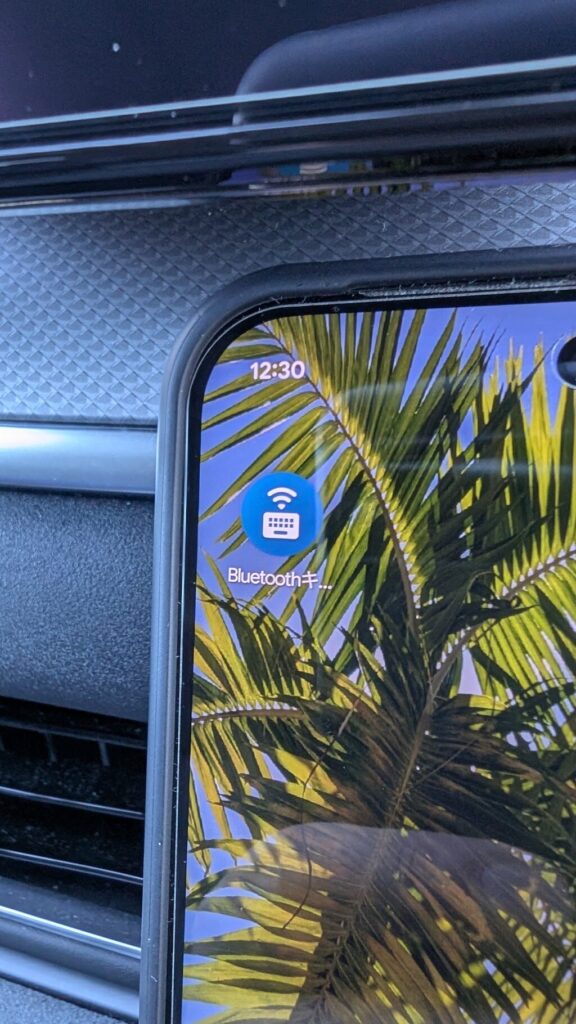
2. 車両側のBluetoothをペアリングモードに
SEALION 7の「設定」→「Bluetooth」から新しいデバイスの検索を開始します。ここではすでにAndroidスマホのGoogle Pixel 10 Pro XLを接続しています。
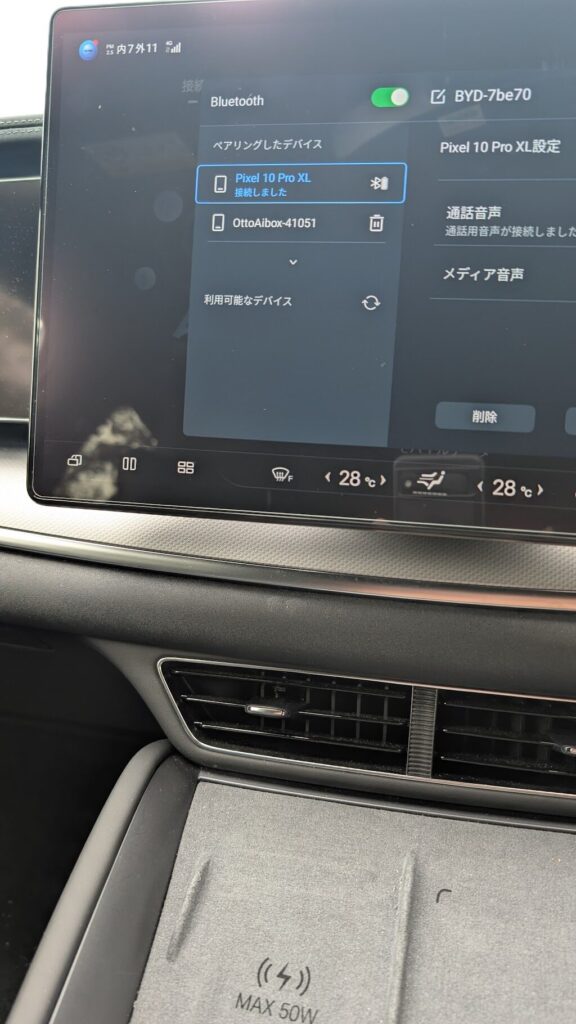
3. スマホを「リモコン」として接続
アプリを立ち上げ、左上の方にある▼からSEALION7の「BYD」を選択。接続が完了すると、車載画面にマウスカーソルが出現します!
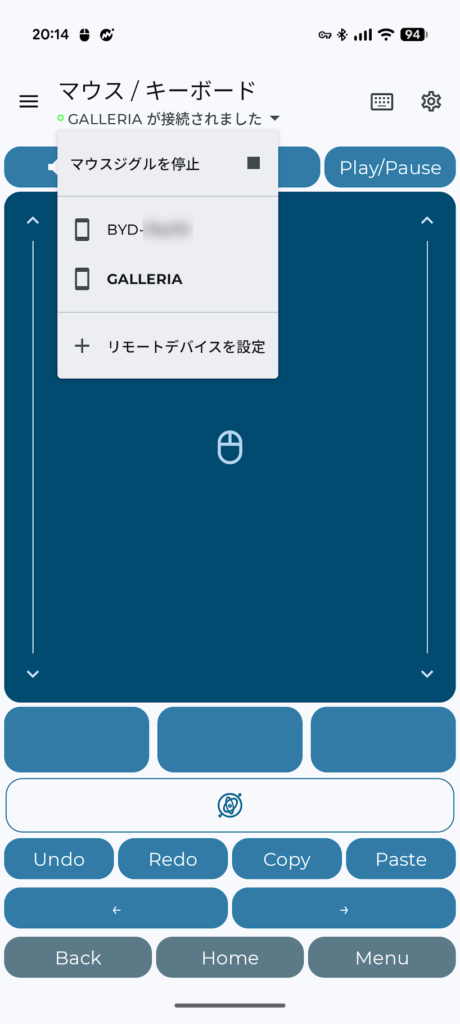
たったこれだけの手順で、SEALION7とスマホのアプリがペアリングされます。Wi-Fi設定など不要ですので、本当に手軽にペアリングできてしまいます。
3. 「Bluetooth Keyboard & Mouse」アプリ無料版 vs 有料版(Pro)どっちがいい?
結論から言うと、「まずは無料で試し、気に入ったら即Pro版」が正解です。
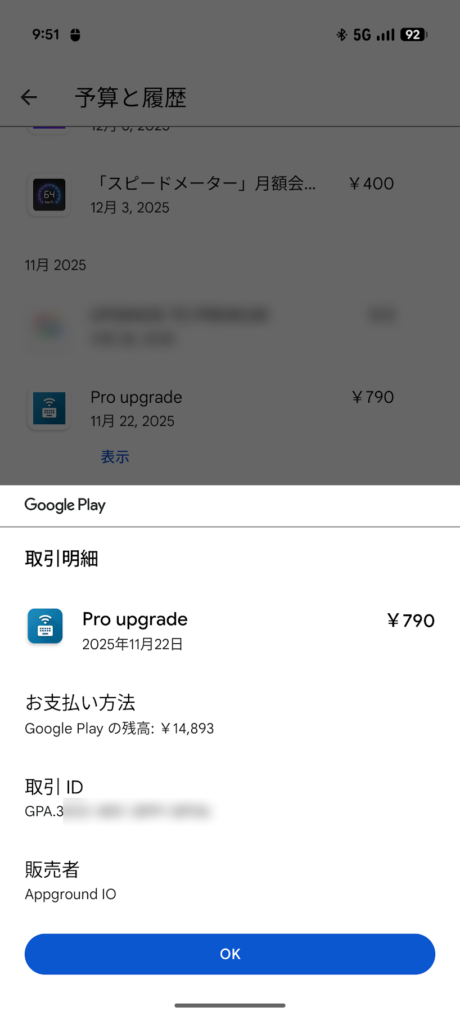
Pro版で使用できる一例としていくつか紹介します。
| 機能 | 無料版 | 有料版 (Pro) | 理由 |
| マウス・キーボード | ○ | ◎ | 広告なしで快適 |
| メディア操作 | × | ○ | PCでのYouTube操作に必須! |
| カスタムレイアウト | × | ○ | 自分専用リモコンが作れる |
| コピペ同期 | × | ○ | スマホの住所を車に送信 |
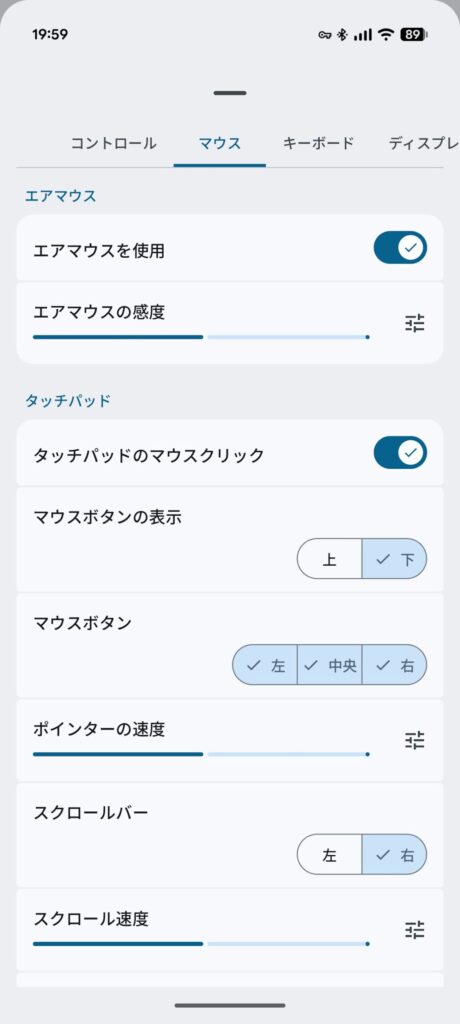
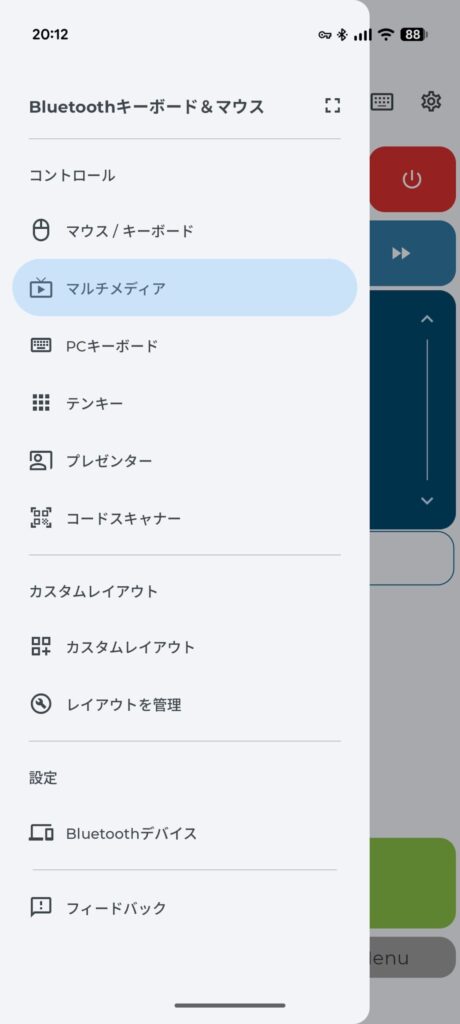
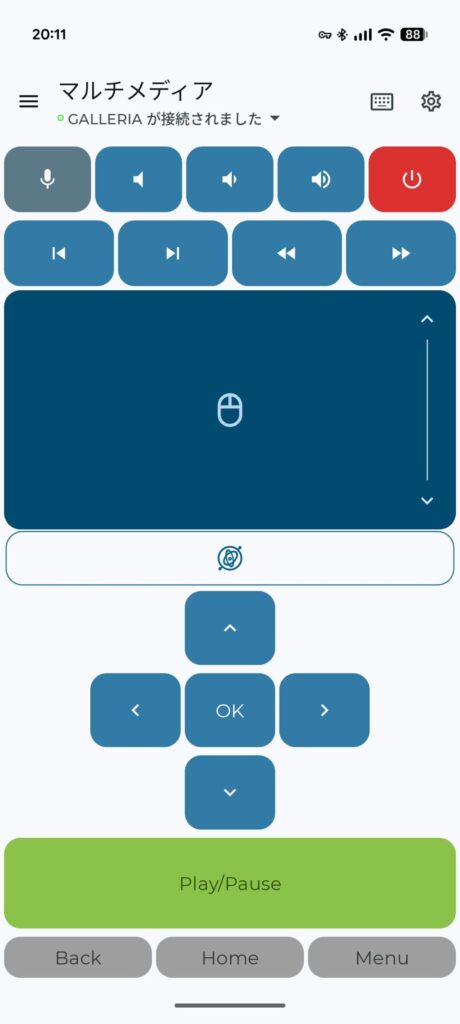
Youtubeなどメディア利用時に主に使用するボタンを集めたレイアウトになっています。
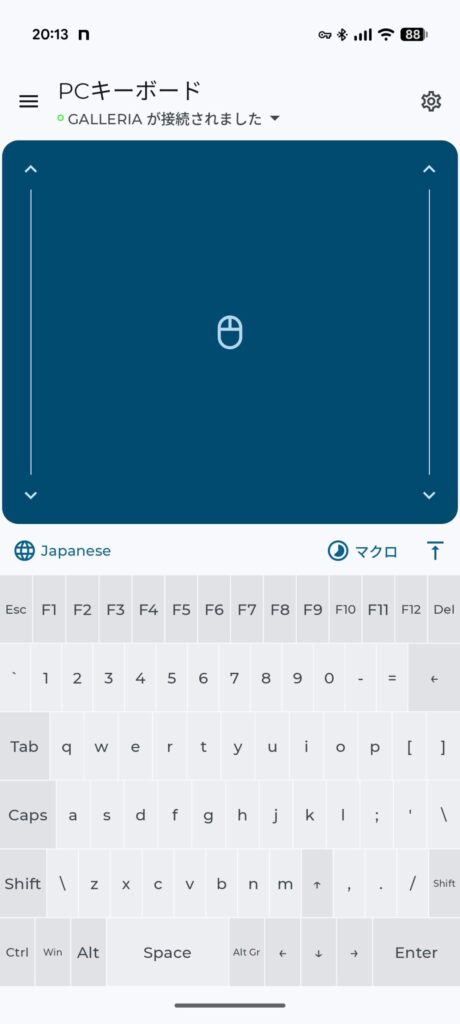
スマホ画面がキーボードのボタンと同じような配列で操作ができるようになります。
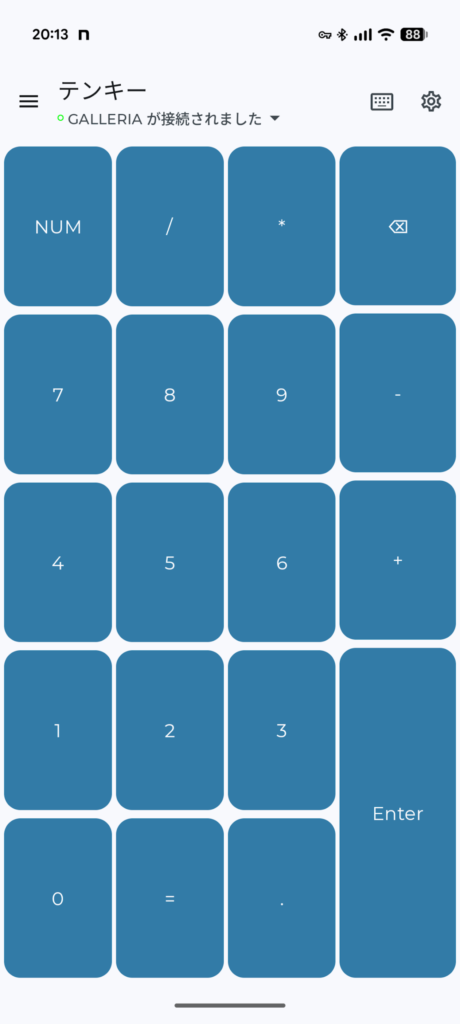
EXCELなどの操作時に数字入力が容易になります。
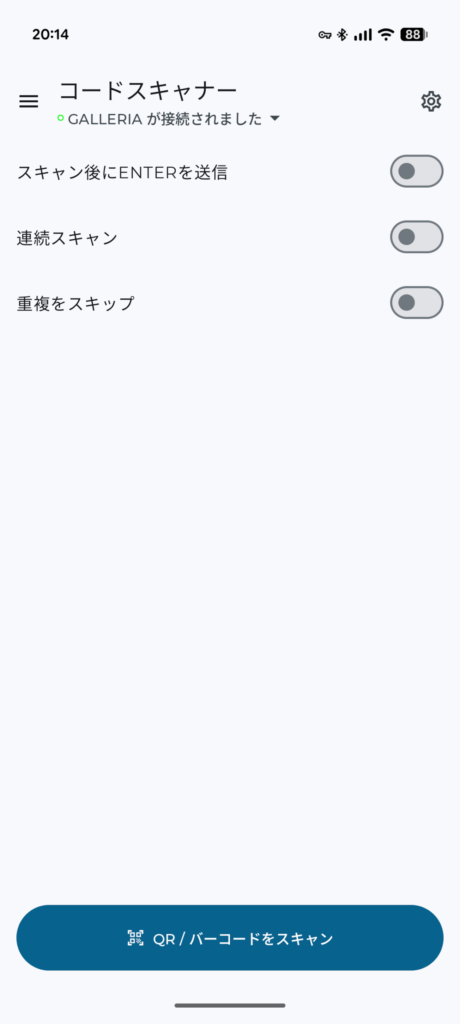
他にもコードスキャナーなどの設定も可能です。
コミュニティレイアウトにはたくさんのカスタマイズされたレイアウトが用意されています。
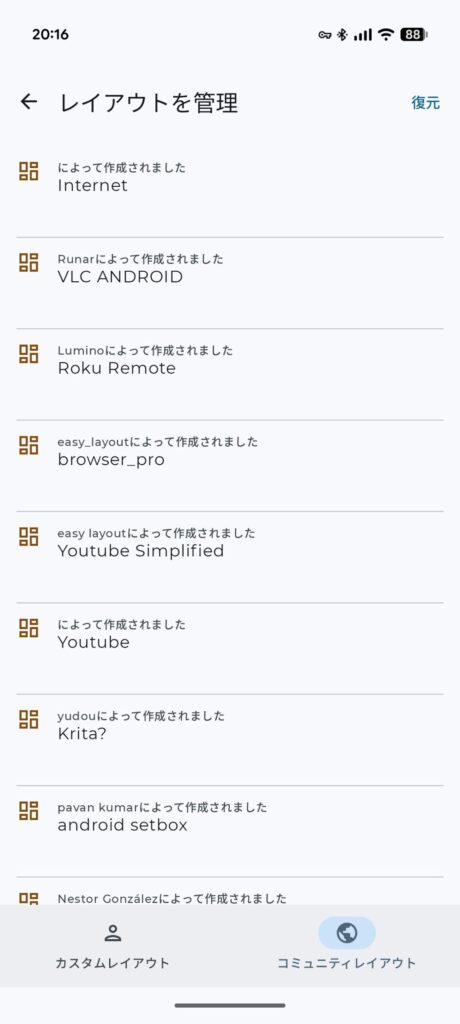
この中から、実際に使っているものを紹介します。
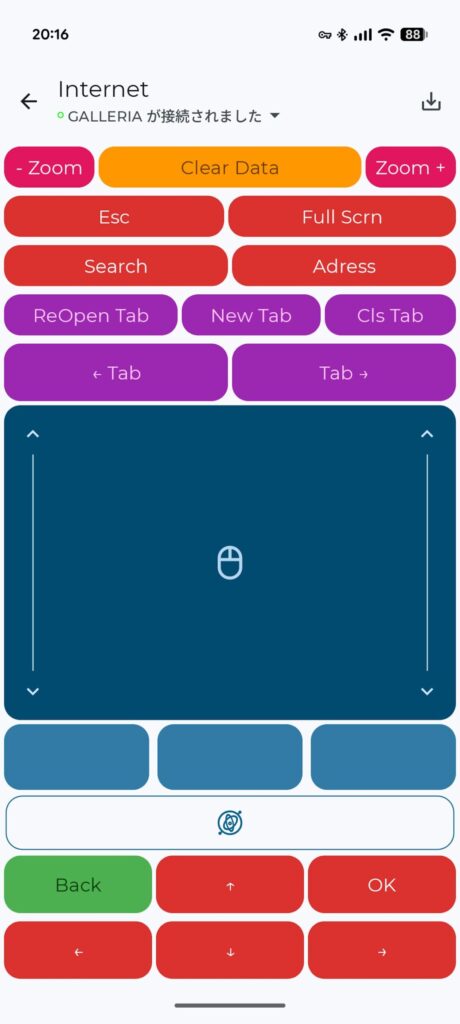
こちらはパソコンでのインターネットサーフィン時などで使いやすいボタンを集めたレイアウトになっています。
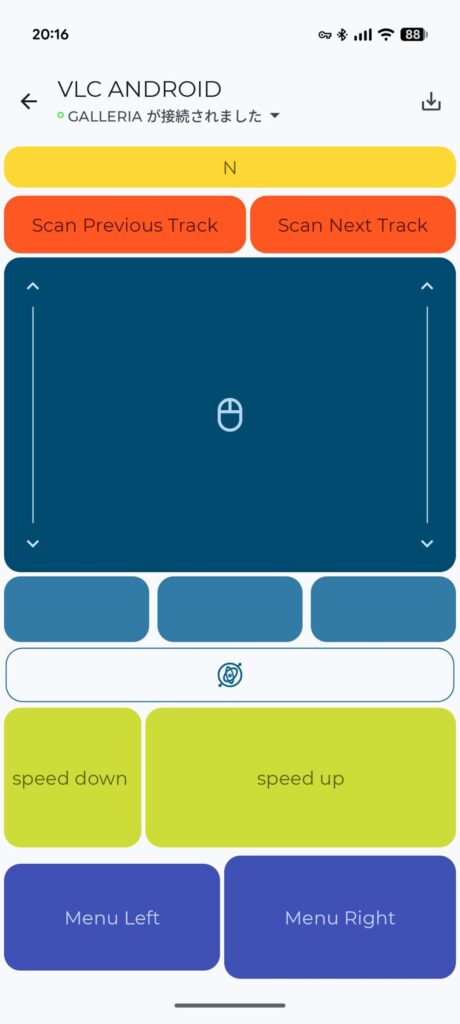
VLCを扱う際に主に使うショートカットキーなど集めたレイアウトです。
気に入ったレイアウトがあれば、カスタムレイアウトとして登録しておくこともできて、次回から素早くアクセスできるようになります。
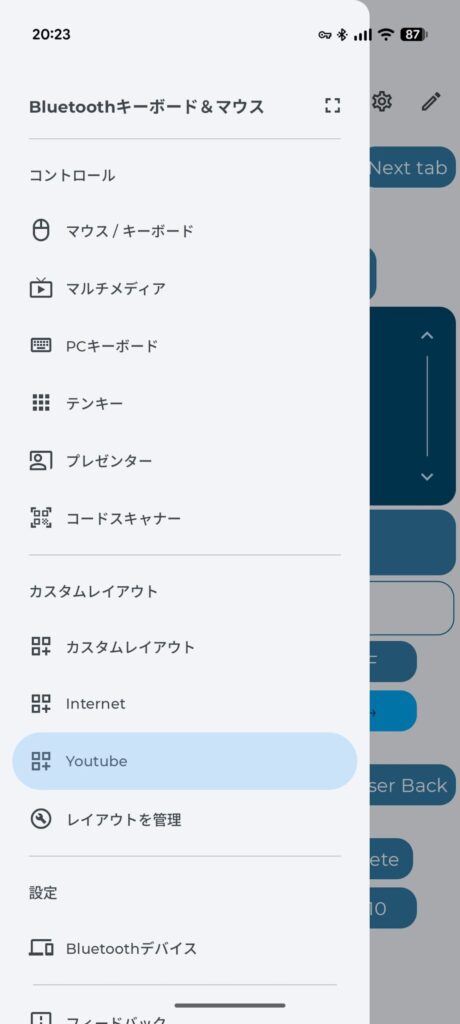
Youtubeを利用する時にはコチラのレイアウトを使うと便利です。
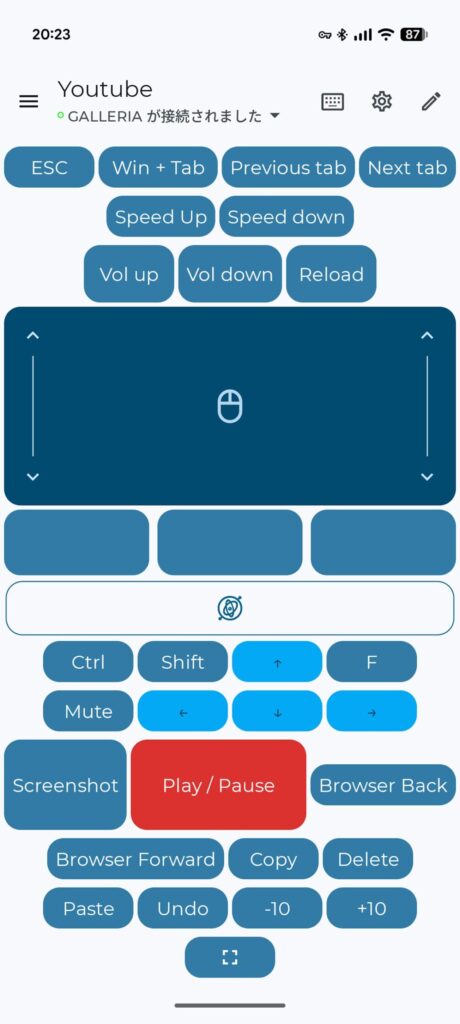
Point:
Pro版は買い切り価格(当時は¥790)です。まずは無料で試してみて、PCなどでも使いたくなったら、Pro版を購入してYouTubeなどメディア操作ができるようになったり、カスタマイズしてみても面白いと思います。
トラブル:マウスが遅れて動きが遅延するようになった時の対処法
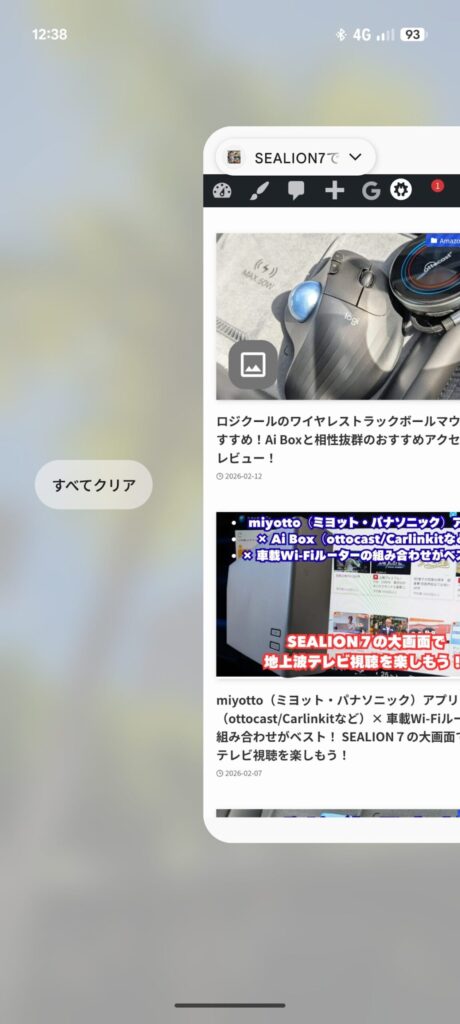
スマホで複数アプリを起動させたままだと、マウスアプリが重たくなってしまいマウスの動きが遅延するようになってきます。
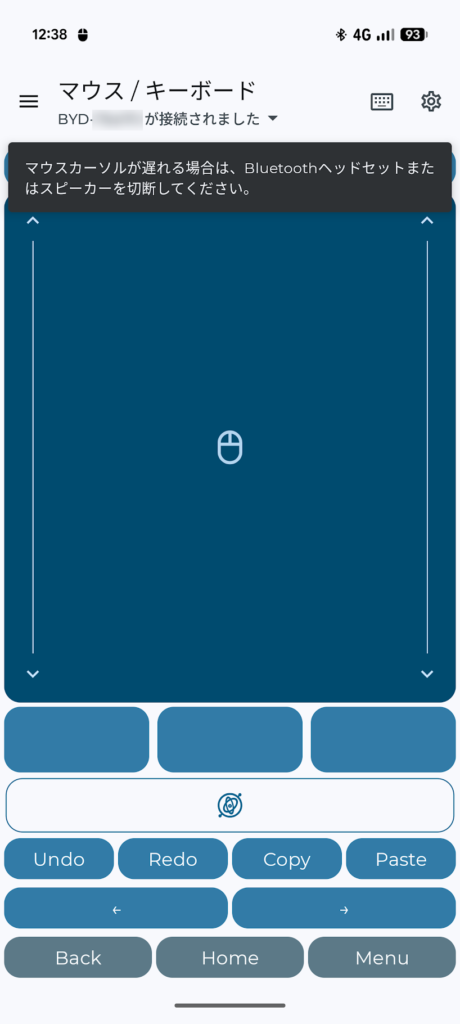
マウス操作がぎこちなくなってきたら、スマホで使用していないアプリをクリアして、リフレッシュさせるとマウス操作がスムーズに戻るようになりますので、試してみてください。
【番外編】物理マウスとどっちが良い?ロジクール「トラックボール」との比較
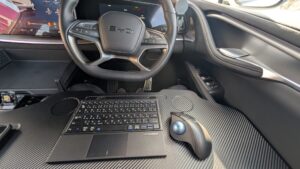
以前、当ブログではロジクールのトラックボールマウスをご紹介しました。
関連記事はコチラ👇
 ポチップ
ポチップ
今回のアプリとどちらが良いのか、迷われる方もいるかもしれません。実際に両方使ってみた私の結論はこうです!
| 比較項目 | ロジクール(物理マウス) | 本アプリ(Bluetooth K&M) |
| 操作感 | 物理的な安心感と直感的な操作 | スマホ一台で済むスマートさ |
| 設置場所 | コンソール等に置き場所が必要 | 常に持っているスマホでOK |
| 操作範囲 | 主にAI BOX内の操作 | BYD純正設定や車両操作も可能 |
| 入力速度 | キーボードは別途必要 | スマホのフリック入力が使える |
| デメリット | 文字入力・BYDの設定やデフォルトアプリの操作は不可 | 横スクロールが困難・早すぎる操作にマウスが付いてこれない |
| メリット | 戻る・進む・スクロールが楽チン | BYDの設定やデフォルトアプリが操作可能 |
結論: ガッツリとデスクワークのようにAI BOXを使い倒すなら「ロジクール」。
休憩中にリラックスして、BYDの車両の設定(エアコンや回転スクリーン)まで手元で完結させたいなら「本アプリ」に軍配が上がります。
さらに快適!Carlinkit Tbox Ultraとの組み合わせをオススメする理由
このアプリを最大限に活かすなら、やはりAI BOX(Carlinkit Tbox Ultra)との併用が最強です。
Ultra 2がコチラ👇

新発売したAndroid 15 4 in 1 6350 ワイヤレスCarPlay Android Auto TVアダプター 8GB 128GB Wifi6 AIボックス カープレイドングル BMW用 Netflix対応しているUltra3ならばワイヤレスCarplay対応のSEALION7との相性抜群かと思われます!

1. 「純正画面」と「Androidアプリ」を自由に行き来できる
SEALION 7の純正システムで車両設定を変えたあと、そのままスマホのポインターでCarlinkit側のYouTubeやNetflixへシームレスに移動できます。この「デバイスの垣根を超えた操作感」は、一度体験すると病みつきになります。
2. 文字入力のストレスがゼロに
Carlinkit Tbox Ultraでの目的地検索や動画検索、画面上のキーボードをポチポチ叩くのは意外と大変ですよね。このアプリを使えば、Google Pixelのフリック入力で入力した文字が、Carlinkit Tbox Ultra側の検索窓に一瞬で流し込まれます。
3. 車内が「動くガジェットルーム」へ進化
Carlinkit Tbox Ultraのパワフルな動作と、スマホリモコンの機動力。
この2つが揃うことで、SEALION 7の15.6インチモニターは、単なる車載ディスプレイではなく、「最高性能のタブレット端末」へと昇華します。
管理人からの一言:
Carlinkit Tbox Ultraオーナーなら、このアプリはもはや「標準装備」にすべきレベルです。Carlinkit Tbox Ultraの詳細レビューはこちらの記事👇もあわせてチェックしてみてください!
【まとめ】SEALION 7をスマホで操るメリットと注意点)
今回ご紹介した内容を振り返ります。
- 圧倒的な利便性: トラックパッド操作で、車載画面の隅々までポインターが届く。
- 文字入力が快適: フリック入力などを使えば、ナビの目的地検索もYouTubeのワード検索も一瞬。
- Pro版が最強: ¥790(買い切り)で、メディア操作や自分専用のリモコン画面を作成可能。
- 遅延対策: 動きが重くなったら、スマホのバックグラウンドアプリをクリアするだけで復活!
設置のための追加ドングルなどは一切不要。Bluetooth設定だけで今すぐ始められます。
さいごに:スマートなカーライフの第一歩
BYD SEALION 7は、そのままでも素晴らしいEVですが、今回のような「ちょっとした工夫」で、さらに自分好みの快適な空間に仕上がります。
特に休憩中や車中泊の際、シートを倒したまま手元でYouTubeのザッピングができる快感は、一度味わうと元には戻れません。
まずは無料版で、ご自身のスマホとSEALION 7の「同期する魔法」を体験してみてください。きっと、次のドライブがもっと楽しみになるはずです!
それでは、良きカーライフを!
関連記事はコチラ👇




コメント