
はじめに
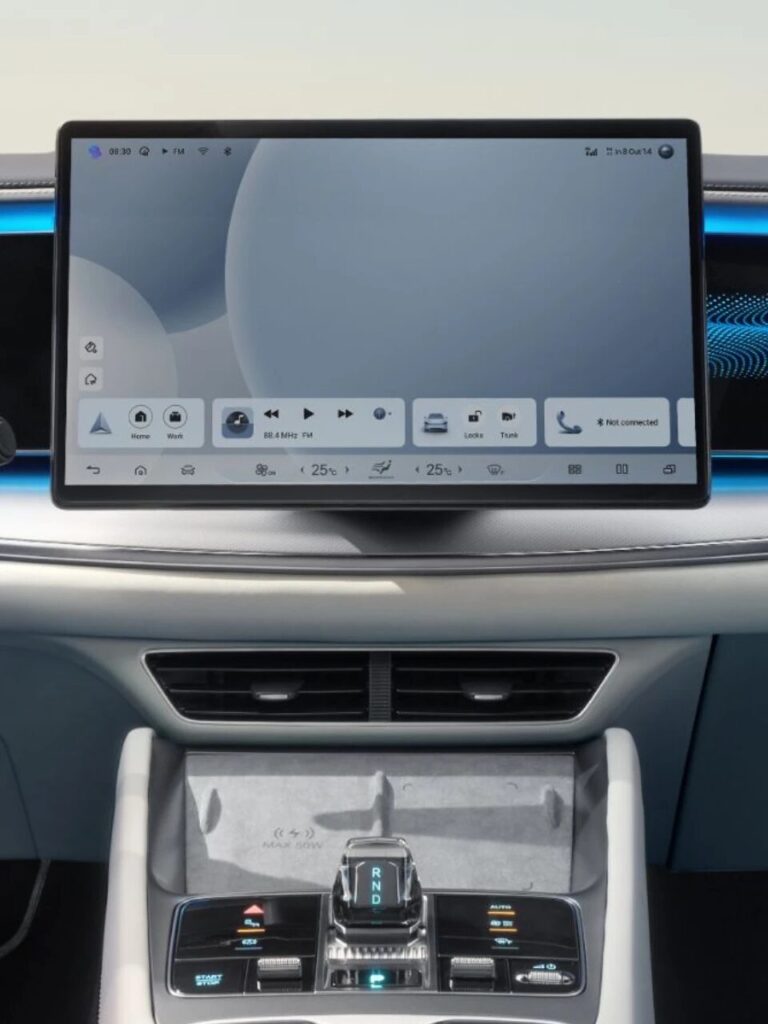
BYD SEALION 7のコックピットに座り、あの15.6インチの巨大な回転スクリーンを見つめながら、こう思ったことはありませんか?
「この迫力ある画面で、家のテレビが見られたら最高なのに…」
という思いから、以前Ai BoxのOttoAibox i3 とバッファロー製nasneを利用して、SEALION7の大画面で地上波テレビを視聴する方法について紹介しました。
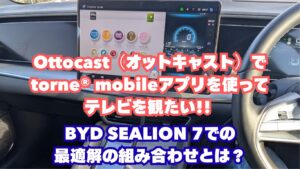
こちらの方法でも地上波テレビの視聴が可能でしたが、私はOttoAibox i3のほかにも、Carlinkit Tbox Ultraも所有しており、このAi Boxの性能を持て余していました。
AliExpressのほうが安いのでオススメです👇

コチラの商品も個人的には気になります👇

今回はこのCarlinkit Tbox Ultraの高い性能が地上波テレビの視聴にも役立つのか実際に検証してみたいと思います。そのために今回は特別に奮発して、パナソニックから昨年発売された新商品のmiyotto(ミヨット)を購入してしまいました。


これらのガジェットを賢く組み合わせることで、SEALION7のメインガジェットであるこのスクリーンを「究極のエンタメモニター」へと進化させることができます。
今回の、記事の流れについては、
- 最初に用意するガジェット
- 接続方法、
- レビュー
という構成になっていますのでよろしくお願いいたします。
- この記事を読めば、以下のことが完璧に理解できます。
- 快適な視聴環境を維持するための注意点
- SEALION 7でテレビ視聴を実現する「三種の神器」の詳細
- 失敗しないための初期設定・接続ステップ
- 実際に使ってみて分かった各機材の正直レビュー
① miyotto (パナソニック・ミヨット)ネットワークテレビチューナー
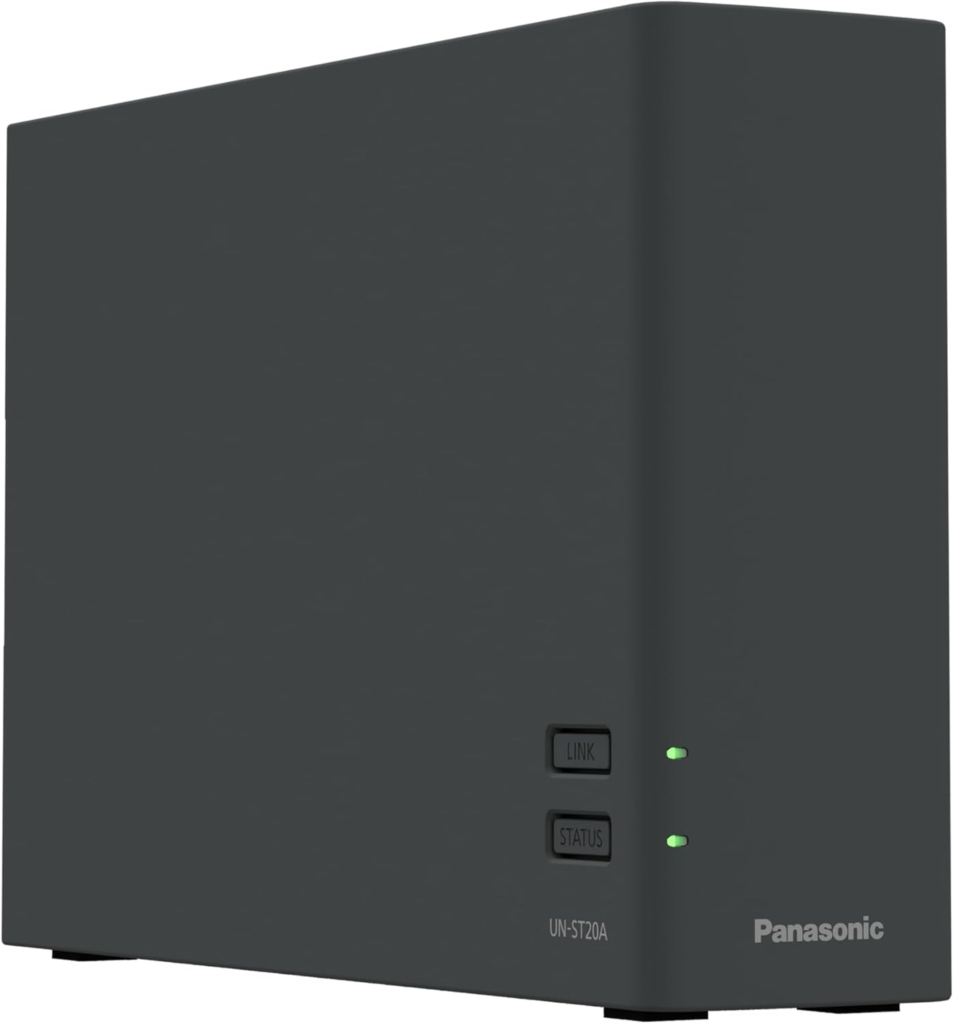
Panasonicの最新ネットワークレコーダー「miyotto(ミヨット)UN-ST20A」について詳しく解説します。公式サイトはコチラ👇
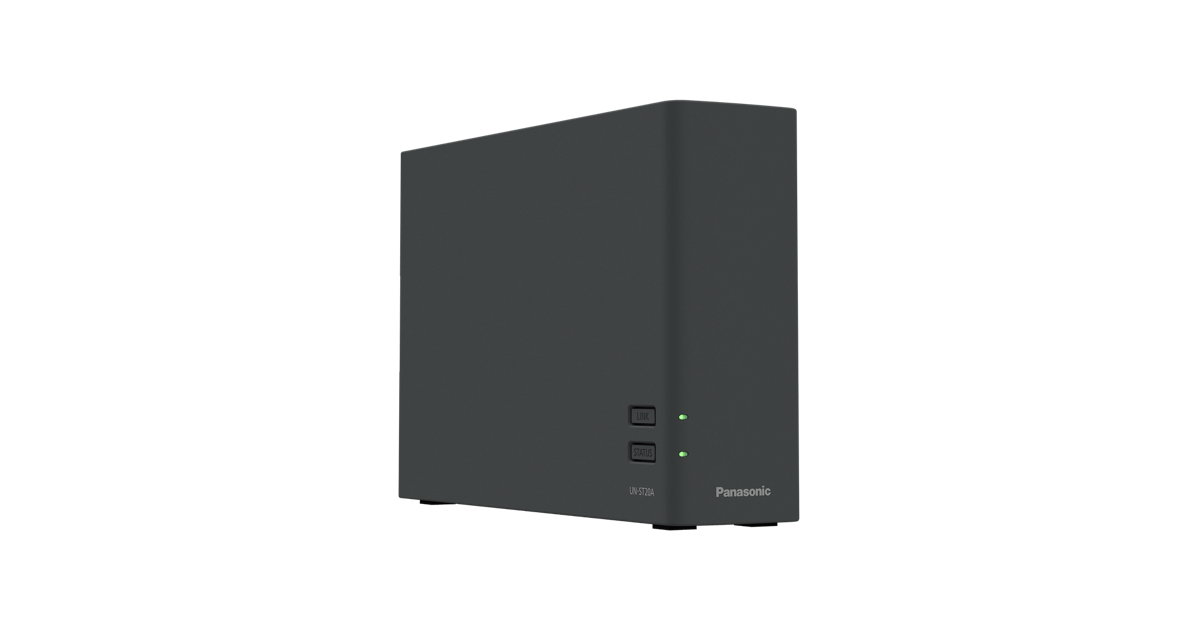
1. miyotto(ミヨット)とは?
一言で言えば、「アプリを使ってスマホやタブレットなどをテレビ化する、アンテナ不要の次世代レコーダー」です。
本体を自宅のアンテナ線に繋ぎ、Wi-Fi環境に置くだけで、専用アプリを通じてスマホやタブレット、そして今回のCarlinkitやオットキャストのようなAI Boxでもテレビ番組が楽しめるようになります。
専用アプリはコチラ👇



2. 主な特徴とスペック
| 項目 | 内容 |
| チューナー数 | 3チューナー搭載(3番組同時録画が可能) Panasonicの公式サイト |
| 内蔵ストレージ | 2TB HDD(最大約1,350時間の録画が可能 ※15倍録モード時) |
| 接続端子 | LAN端子、USB 3.0(外付けHDD用)、アンテナ入力(※HDMI出力はありません) |
| サイズ | 幅5.5cm × 高さ14.7cm × 奥行21.4cm(非常にコンパクト) |
| 自動録画 | 「お録りおき」機能(ドラマ・アニメを約90日間自動録画) |
【対応OS/プラットフォーム】
テレビ用視聴アプリ : Fire OS / Google TV™ / Android TV™
スマホ用視聴アプリ : iOS / Android™
スマホやiPadなどのタブレットなどmiyottoアプリがインストールできるデバイスなら、テレビ視聴が可能です。
3. なぜ「SEALION 7 × Ai Box(Carlinkitやオットキャストなど)」との相性がオススメなのか?
① 車内がスッキリ!テレビキャンセラーやアンテナ工事不要
車側にアンテナを設置する必要が一切ありません。車内を汚さず、USB一本で繋がったAi Box(Carlinkitやオットキャストなど)経由で、クリアなデジタル放送を視聴できます。
② 「録画番組」も「リアルタイム」も両方OK
移動中や休憩中に、昨夜自宅で録画されたドラマを消化したり、スポーツ中継をリアルタイムで観戦したりと、自宅のリビングにいるのと全く同じ環境が手に入ります。
③ 圧倒的な録画性能
3番組同時録画ができるため、「家族が観たい番組が重なって録画できない」というストレスがありません。また、2TBの大容量なので、お気に入りの番組を車内での暇つぶし用に大量に溜めておくことができます。
④ 宅外視聴に特化した使い勝手
Panasonicのレコーダー(DIGA)で培われた技術が投入されており、外出先(車内)からの接続が非常に安定しています。また、専用アプリ「miyotto」は動作が軽く、Carlinkit TBox UltraなどのAi Box上でもスムーズに操作できます。
4. 知っておくべきポイント
- HDMI出力がない: あくまで「ネットワーク経由で観る」専用機なので、自宅のテレビに直接繋ぐことはできません。
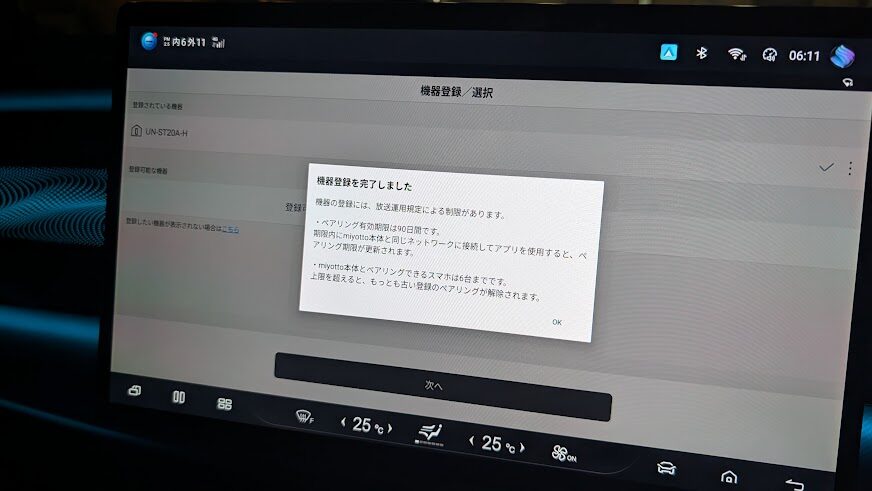
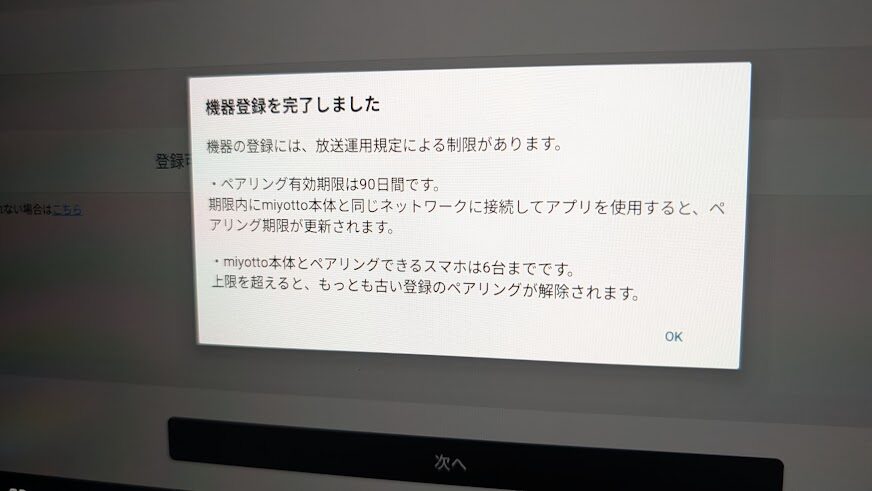
- 90日のルール: 日本の放送ルール上、リモート視聴(車内での視聴)を続けるには、90日に一度、自宅のWi-Fiに接続したデバイス(Carlinkit TBox Ultraやスマホ)でアプリを立ち上げる必要があります。
- ネット環境が必須: 自宅側も車側もインターネット接続が必要です。だからこそ、安定した「車載Wi-Fiルーター」との組み合わせが推奨されます。
結論
Panasonic miyottoは、「車にテレビを付ける」のではなく「スマホやタブレットだけでなく、Ai Boxでアプリを通じて車の画面をテレビにする」ためのデバイスです。
SEALION 7の15.6インチ大画面を「ただのモニター」から「自分専用の特等席」に変えてくれる、現代のEVオーナーにとって最もスマートな選択肢と言えるでしょう。
② Carlinkit T-Box Ultra (AI Box)
BYD SEALION7でも使用できる数少ないAi Boxのうちの一つであるCarlinkit TBox Ultra(Android Autoのみですが)は、一言で言えば「車をAndroidタブレット化する魔法の小型PC」です(笑)
BYD SEALION 7の15.6インチという広大なスクリーンを、単なる「カーナビ」から「究極のエンタメ端末」へと進化させるために欠かせない、このデバイスの凄さを5つのポイントで詳しく解説します。
1. 最新の Android 15 搭載で「スマホ並み」のサクサク感
多くのAI Boxが古いAndroid OSを積んでいる中、Carlinkit TBox Ultraは最新の Android 15 を搭載しています(※モデル・時期によりますが最新版が主流)。
- ストレスフリーな操作: CPUには高性能な Qualcomm Snapdragon 6350 を採用。地図を動かしたり、動画アプリを切り替えたりする際の挙動が非常に軽快です。
- Google Playストア対応: YouTube、Netflix、Amazon Prime Videoはもちろん、今回使用する『miyotto』アプリも直接インストール可能です。
2. 圧倒的なメモリ(RAM)とストレージ容量
PCやスマホと同じで、このスペックが快適さを左右します。
- メモリ(RAM)8GB: 複数のアプリを同時に立ち上げても動作が重くなりにくく、安定しています。
- ストレージ 128GB〜: アプリをたくさん入れても余裕があります。さらに最大512GBのmicroSDカードにも対応しているため、お気に入りの映画や音楽を保存してオフラインで楽しむことも可能です。
 ニック
ニックOttoAibox i3よりも性能が良いから、アプリが落ちにくかったり起動も速いのはやっぱり便利だよな
3. SEALION 7の「巨大スクリーン」をフル活用
SEALION 7オーナーにとって最大のメリットは、あの大画面を画面分割機能で自由に使える点です。
- 画面分割機能: 「右半分でGoogleマップ、左半分でYouTube(またはテレビ)」といった表示が可能。15.6インチあるので、半分にしても十分な視認性を確保できます。
画面分割の操作方法
- アプリ使用中: 画面上の分割アイコン(四角が重なったマーク)をタップし、もう片方のアプリを選択。
- アプリ履歴から: ナビゲーションバーの「□」ボタン(アプリ履歴)を押し、アプリのアイコンを長押しして分割画面を選択。
動画でもmiyottoアプリについて簡単に紹介していますので、良かったら参考にしてみてくださいね👇

4. 4G/5G SIMカード対応で「単体通信」が可能
車載Wi-Fiルーターがない場合でも、本体にSIMカードを直接差し込めば、Carlinkit TBox Ultra単体でインターネット通信ができます。
- ホットスポット機能: Carlinkit TBox Ultra自体をWi-Fiルーターとして使い、同乗者のスマホやタブレットをネットに繋ぐことも可能です。
- ワイヤレスCarPlay/Android Auto: スマホとワイヤレスで繋ぐ機能も内蔵されているため、純正では有線のみのCarPlayもワイヤレスで使えるようになります。
5. 所有欲を満たすデザインとカスタマイズ
- アンビエントライト: 本体にはLEDが内蔵されており、自分の好きな色に光らせることができます。夜の車内を少しガジェットチックに演出してくれます。
- コンパクト設計: 手のひらサイズなので、センターコンソールのトレイやボックス内にすっきり収まり、SEALION 7の美しいインテリアを邪魔しません。
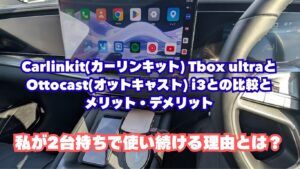
一応、以前OttoAibox i3のほかにも、Carlinkit TBox Ultraを比較したブログ記事をあげていますので、時間があったら読んでみてください。
スペックまとめ表
| 項目 | スペック |
| OS | Android 15.0 (最新版) |
| CPU | Qualcomm SM6350 (8コア) |
| メモリ / ストレージ | 8GB RAM / 128GB or 256GB ROM |
| 外部スロット | microSD (最大512GB) / Nano SIM |
| 通信 | 4G LTE / 5G / Wi-Fi 2.4G+5GHz / Bluetooth 5.1 |
| 接続方式 | USB-C (純正有線CarPlayポートに接続) |
結論
Carlinkit TBox Ultraは、「SEALION 7の大画面を腐らせたくない」というオーナーにとって、最も信頼性が高く、高画質なテレビ・動画視聴を約束してくれるオススメのパートナーです。
③. 車載Wi-Fiルーター:車内を「最強の通信環境」に変える要
「スマホのテザリングで十分じゃない?」
そう考える方も多いですが、SEALION 7の大画面で快適にテレビや動画を楽しむなら、専用の車載Wi-Fiルーターの導入も検討してみてはいかがでしょうか。
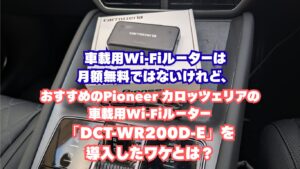
私が実際に使っている車載Wi-Fiルーターはコチラです👇

 ポチップ
ポチップ
なぜ「スマホテザリング」ではなく「車載Wi-Fiルーター」なのか?
- エンジン連動の利便性: 車に乗ってエンジン(電源)を入れるだけで、数秒後にはWi-Fiが自動立ち上がり。スマホを操作してテザリングをONにする手間が一切ありません。
- 接続の安定性と同時接続: AI Box(Carlinkit TBox Ultra)だけでなく、同乗者のスマホやタブレット、ドライブレコーダーなど、最大5台を同時に安定して接続できます。
- スマホへの負担ゼロ: テザリングによるスマホの激しいバッテリー消費や、夏場の高熱による動作停止の心配がなくなります。
- 通信コストの最適化: 車内専用の定額・無制限プラン(docomo in Car Connectなど)を使えば、ギガ死を気にせず高画質動画を流し続けられます。
代表的なルーターの比較
SEALION 7オーナーに人気の高い3つの選択肢を比較します。
| モデル | 特徴 | 料金目安 | メリット |
| Pioneer カロッツェリア DCT-WR200D | 車載専用の決定版 | 本体約2万円+通信料 | docomo回線使い放題。走行中・停車中も安定(※)。 |
| 富士ソフト +F FS040W | SIMフリーの万能派 | 本体約1.5万円+SIM代 | バッテリーレス動作可能。好きなキャリアのSIMが選べる。 |
| 楽天モバイル モバイルルーター | 圧倒的なコスパ派 | 本体実質0円〜+月額 | 楽天エリア内なら無制限で月額3,278円。導入が最も手軽。 |
※ Pioneer カロッツェリア DCT-WR200Dの注意点: docomo in Car Connectは、走行中および一部の停車時間のみ通信可能です。車中泊などで長時間停車して視聴する場合は、富士ソフト +F FS040Wや楽天モバイル モバイルルーター型が有利です。
関連記事はコチラ👇
miyotto(ミヨット)をSEALION7でテレビ視聴するためのセッティング方法
SEALION 7の15.6インチ画面でテレビを映し出すためのセッティングは、「自宅での下準備」が8割と言っても過言ではありません。
ガジェット初心者の方でも迷わないよう、時系列に沿った詳細なステップを解説します。
簡単な接続イメージはこちら
- 【自宅】miyotto本体:テレビアンテナケーブル+インターネット接続
- 【車内】車載Wi-Fiルーター(スマホのテザリング): Ai Boxでネット接続
- Ai Box(Carlinkit T-BOX Ultraやottocast i3など)に miyottoアプリをインストール
それでは具体的な接続方法について解説していきます。
miyotto(ミヨット)の初期設定【フェーズ1:自宅】
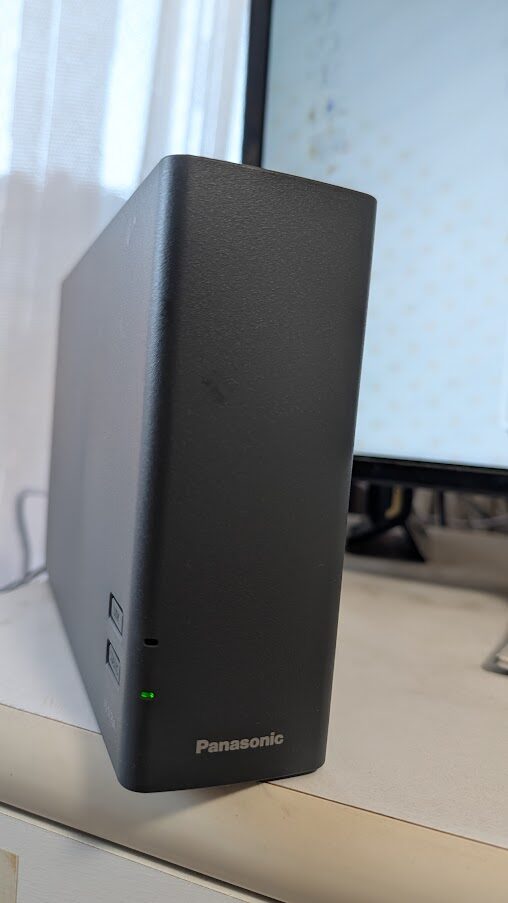
車に機材を持ち込む前に、必ず自宅で「視聴できる状態」にする必要があります。
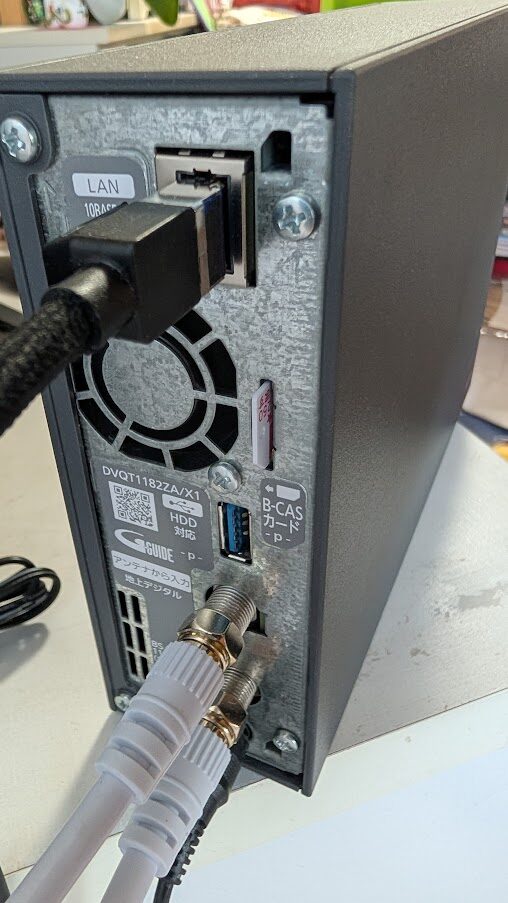
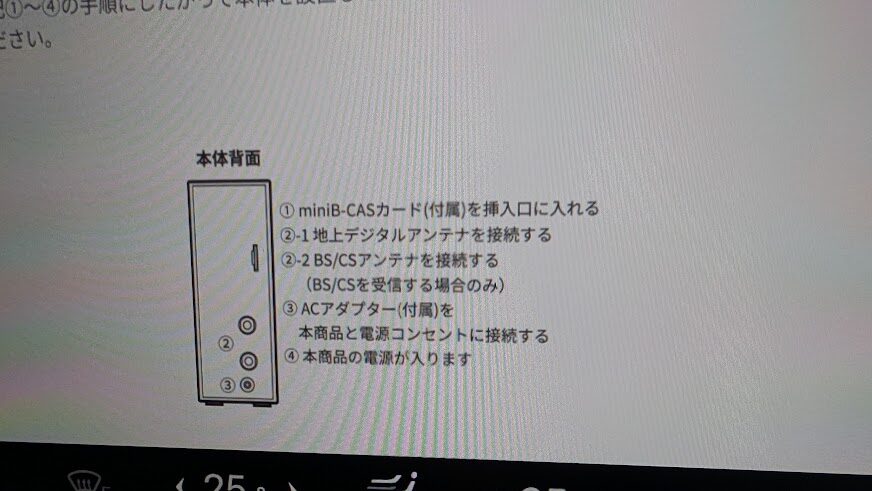
- 接続:
- スマホに『miyotto』アプリをインストール
- CLUB Panasonicで会員登録しPanasonicのIDを作成
- ペアリング(最重要):
- スマホを「miyottoと同じ自宅Wi-Fi」に繋ぎます。アプリ上の「チューナー登録」から本体を認識させます。スマホで実際にテレビが映ることを確認してください。
このmiyottoと同じ自宅Wi-Fiに繋ぐことをAi Boxでも行わないとテレビ視聴できませんのでご注意ください。
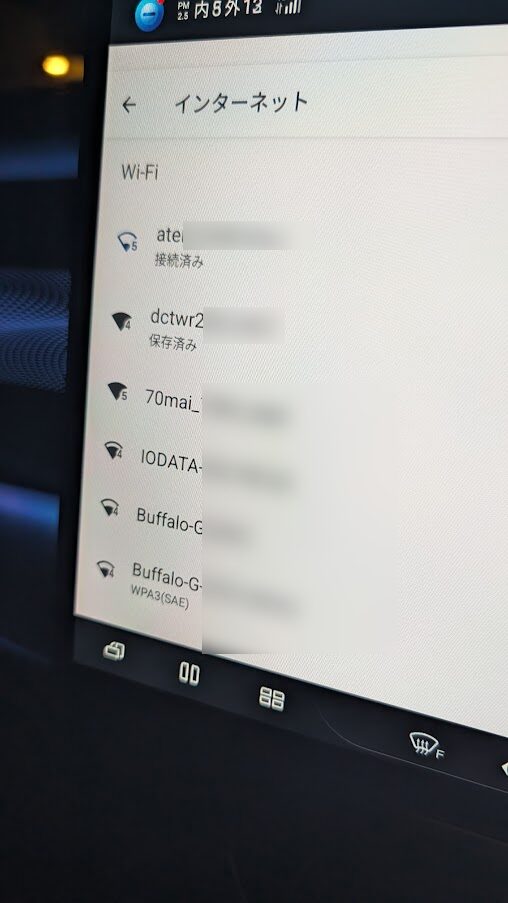 ニック
ニック自宅Wi-Fiの電波がギリギリだけど何とかつなぐことができたぜ!
機材の物理接続【フェーズ2:車内】
次に、SEALION 7のコックピットでガジェットを繋ぎます。
- 車載Wi-Fiルーターの起動:Pioneer カロッツェリア DCT-WR200Dがオススメ
- USBポートから給電し、Wi-Fiルーターを起動させます。(スマホのテザリングでも可)
- Carlinkit TBox UltraなどのAi Box接続:
- SEALION 7のセンターコンソール下部にある「データ通信対応のUSBポート(CarPlay用)」にCarlinkit TBox Ultraを差し込みます。
- 数秒〜十数秒で、車両のメイン画面に「Android Auto」の起動確認が出るので、許可します。
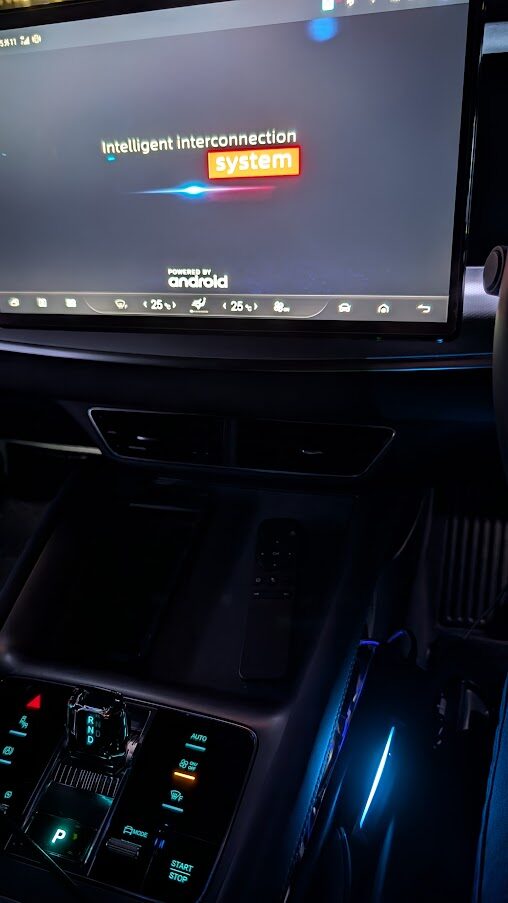
- Android画面の立ち上がり:
- いつものBYDの画面から、Carlinkit独自のAndroidホーム画面に切り替われば成功です。
ネットワーク&アプリ設定【フェーズ3:車内】
車内を「インターネットが繋がるAndroidタブレット」状態にします。
- Wi-Fi接続:
- Carlinkit TBox Ultraの設定メニューから「Wi-Fi」を開き、ステップ1で起動した車載Wi-FiのSSIDを選択してパスワードを入力します。(スマホのテザリングでも可)
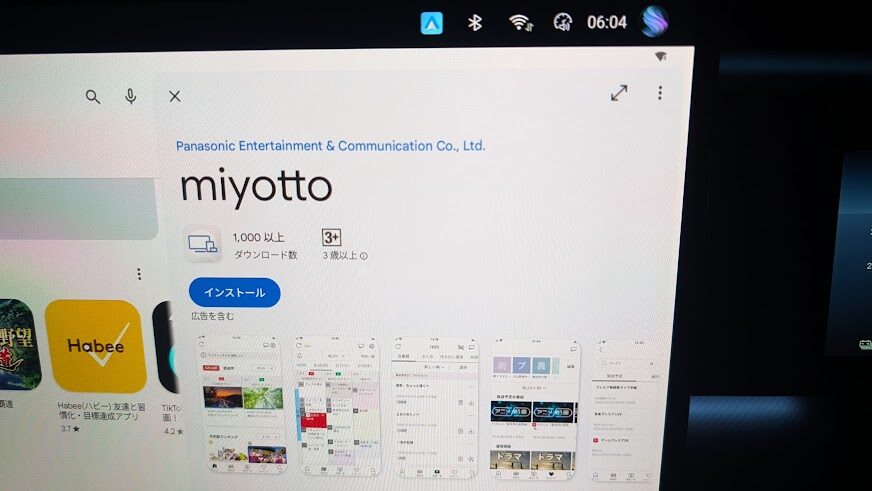
- アプリのインストール:
- ホーム画面の「Google Playストア」を開き、利用されている自分のGoogleアカウントでログイン。
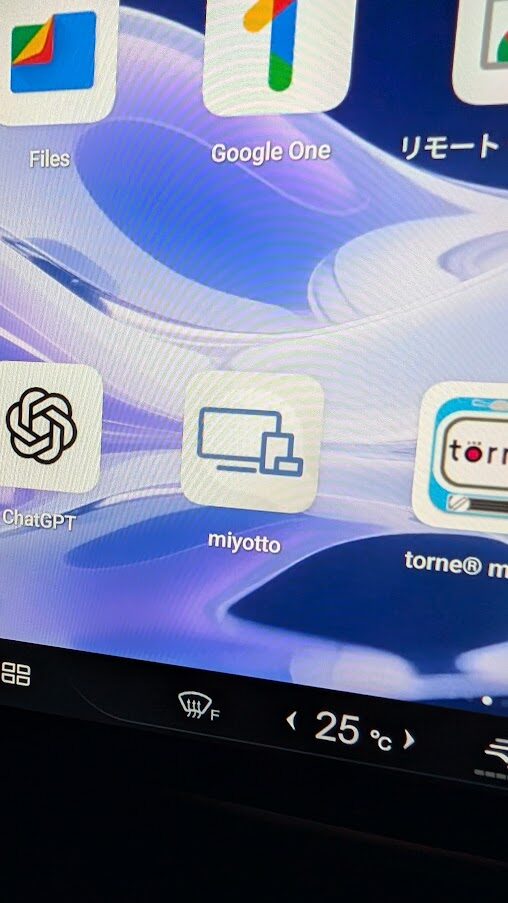
- 『miyotto』アプリを検索してインストールします。
miyottoのアプリはコチラ👇
- ペアリング(最重要):
- 今度はAiBoxで「miyottoと同じ自宅Wi-Fi」に繋ぎます。
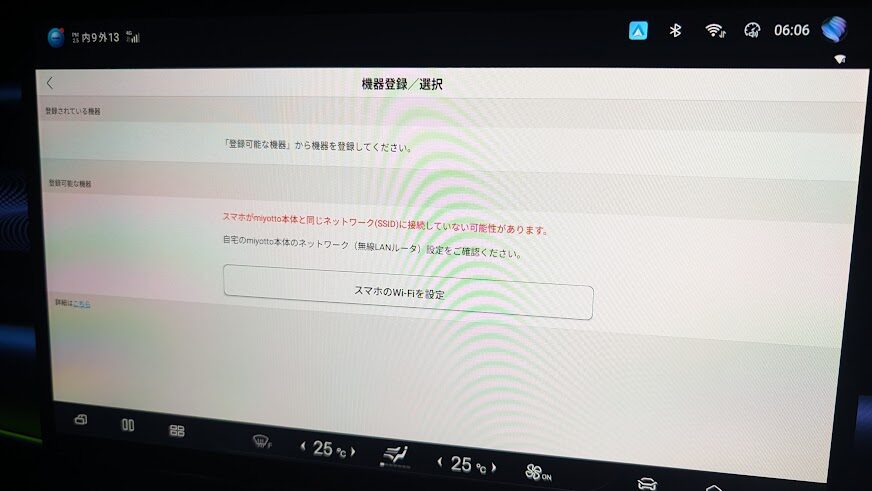
- アプリ上の「チューナー登録」から本体を認識させます。スマホで実際にテレビが映ることを確認してください。
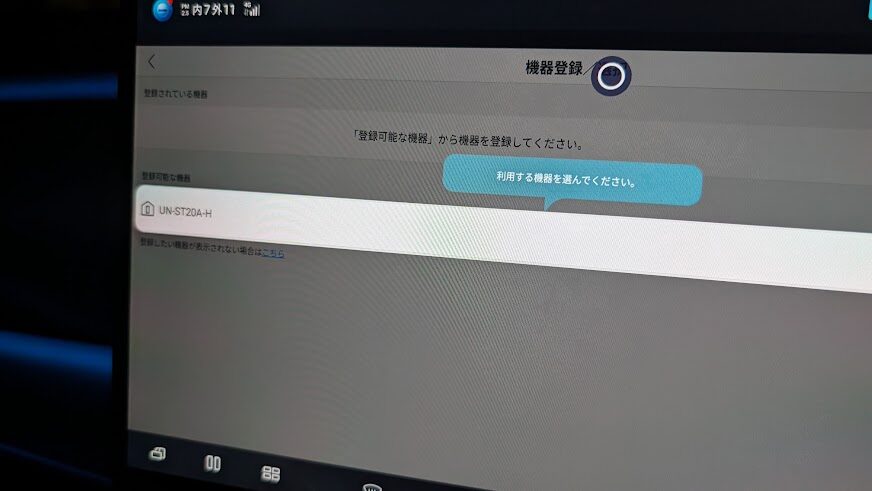
- 自宅のチューナーを選択する
- 自宅のチューナーがリストに出てくるので、それを選択。
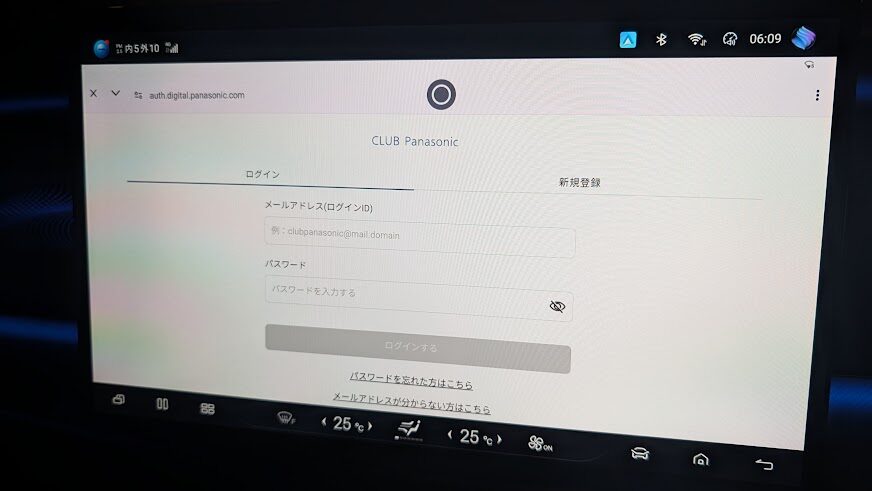
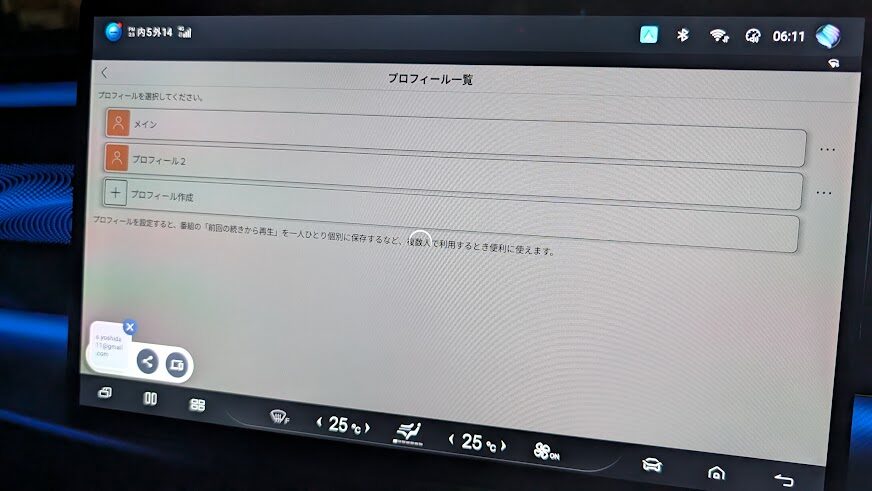
ログインと同期:CLUB Panasonicに登録しておいた【メールアドレス】と【パスワード】を利用してログインを
プロフィールを作成してプロフィールを選択すれば機器登録が完了します。
【機器登録を完了しました】が表示されたら、miyottoでいよいよテレビが観られるようになります。
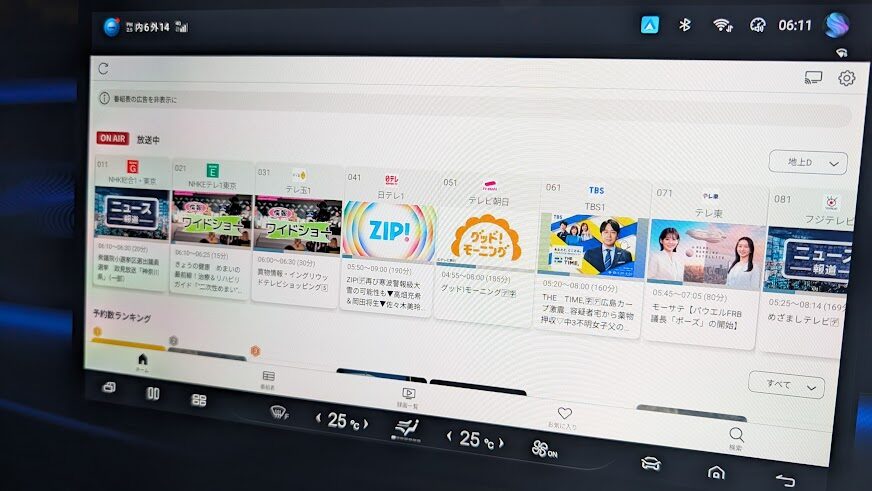
miyottoがネットに繋がればテレビ視聴可能となります。
SEALION 7専用の最適化【フェーズ4:仕上げ】
大画面を120%活かすための最後の微調整です。
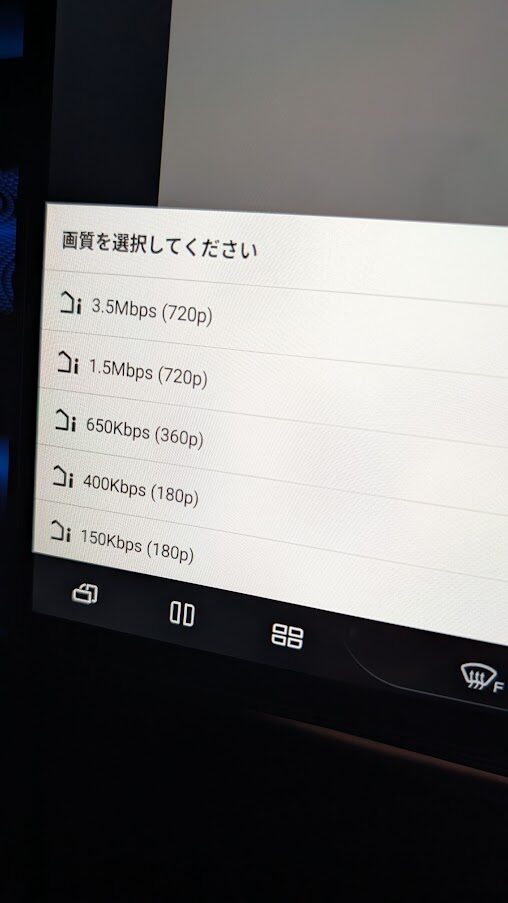
- 画質設定:
- 車載Wi-Fiの速度に応じて、miyottoアプリ内の設定で画質を選択できます。「高画質」で楽しみたいならば3.5Mbpsや1.5Mbpsがオススメです。
- ただし、通信環境が悪いと画面がフリーズしやすくなりますので、画質を少し落として650kbpsなどに下げると画質が劣りますが、通信が安定しやすくて画面がフリーズしにくくなります。
- SEALION 7の画面は解像度: 一般的にフルHD(1920×1080)の解像度を備えていますので、駐車中で通信環境が安定していれば「高画質」がおすすめです。
- 走行中は同乗者が楽しめるように画質を少し落として、安定した視聴を優先させたほうがいいと思います。
知っておくべき「運用のコツ」
⚠️ 買うだけじゃ使えない!必須の「登録」と「注意点」
ここが最も重要なポイントです。miyottoでテレビを観るには、機材の購入以外に以下の2つのサービス登録が必要です。
① CLUB Panasonic(無料)への会員登録
Panasonicの家電製品を利用するための基盤となる会員サイトです。まずはここでIDを作成する必要があります。
②90日の再認証ルール
日本の法律(ARIB規定)により、外出先での視聴は「90日に一度、自宅のネットワークで認証」を更新する必要があります。
3ヶ月に一度、miyottoアプリをインストールしてあるCarlinkit T-Box UltraなどのAi Boxやスマホ、タブレットなどを自宅のWi-Fiが届く室内や駐車場でmiyottoアプリを起動することによってネットに繋げばOKです。
③屋外でのテレビ視聴ではギガ無制限の利用がオススメ
- 通信量(ギガ)の目安: 高画質(HD)で視聴すると、1時間で約1.5GB〜2GBほど消費します。車載Wi-Fiルーターで「無制限」のものならギガを気にせず、運転中でも同乗者にテレビ視聴を楽しんでもらえるので安心です。
私の個人的なオススメはコチラ👇
ポチップ
関連記事はコチラ👇
スマホのテザリングを利用するなら楽天モバイルのギガ無制限の最強プランがコスパが良いのでオススメです。
\\楽天モバイルへのお申し込みについて詳しくはコチラから//
② テレビ番組情報ウェブサービス「ディモーラ(DiMORA)」への登録
テレビ番組情報ウェブサービス(ディモーラ)に登録すると【スタンダード会員(無料)】となり、ディモーラの無料サービスをご利用いただけます。
パナソニックのテレビ番組情報ウェブサービス「DiMORA(ディモーラ)」には、無料のスタンダード会員と、月額330円(税込)のプレミアム会員の2種類があります。
1. 会員種別と料金
- スタンダード会員: 無料
- プレミアム会員: 月額330円(税込)
- 月の途中で入会・退会しても日割り計算はされず、定額料金がかかります。
- 登録にはクレジットカードと、詳細な会員情報(住所、電話番号、生年月日など)の登録が必要です。
2. プレミアム会員(有料)で追加される主な機能
アプリ「miyotto(ミヨット)」などで以下の便利な機能が解放されます。
- 詳細な録画管理: 外出先からHDD残量の確認やプッシュ通知、いらなくなった録画番組の一括削除、予約内容の修正が可能です。
- 高度な検索・自動録画: 「お気に入りワード」の登録数が最大20件に拡大され、条件に合った番組の自動予約設定ができるようになります。
- 快適な再生機能: 録画番組を「見たいシーン」から再生したり、サムネイルで場面を探せる「プレビューサーチ」が利用可能です。また、放送中の番組でも冒頭から再生できる「はじめから再生」に対応します。
3. 無料お試し期間について
- 新規機器登録特典: 対象機器(2013年4月以降発売のビエラ/ディーガ)を新規登録すると、登録した月とその翌月末までは有料サービスを無料で利用できます。
- プレミアム会員登録による延長: 無料期間中にプレミアム会員登録を行うと、無料期間がさらに1ヶ月延長されます。
- 注意点: お試し期間が終了しても、自動的に有料課金が始まることはありません(自動でスタンダード会員に戻ります)。継続して利用したい場合のみ、プレミアム会員への登録手続きが必要です。
4. まとめ
基本的な「視聴」や「予約」は無料でも可能ですが、**「自動録画(お気に入りワードの拡張)」や「効率的な番組管理・シーン再生」**をフルに活用したい場合に、月額330円のプレミアム会員が推奨されるという内容です。
| 会員種別 | 料金 | できること |
| スタンダード会員 | 無料 | 基本的な番組視聴、番組表からの録画予約 |
| プレミアム会員 | 月額330円 | キーワード自動録画、シーン検索、プレビューサーチなど |
これで、あなたのSEALION 7は快適なテレビ視聴ルームに進化します。
アドバイス: > 「特定のタレントの番組を勝手に録画しておいてほしい」という方は、ディモーラのプレミアム会員(月額330円)が必須です。まずは無料で試してみて、物足りなければサブスクを検討するのが賢い選択です。
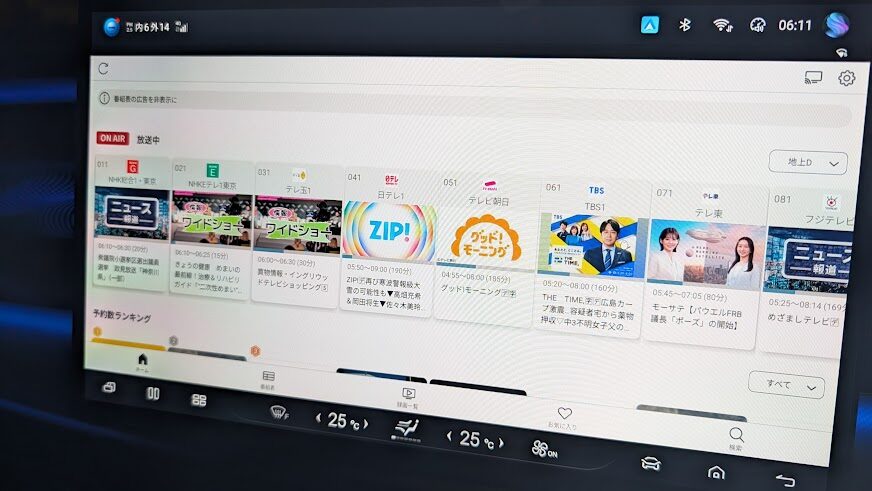
それでは実際の視聴画面とテレビ視聴についてmiyottoのレビューをしていきたいと思います。
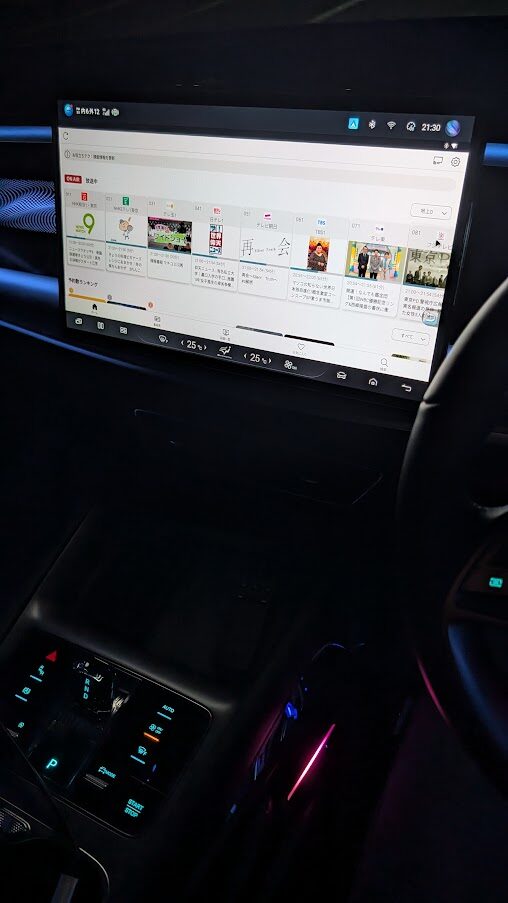
SEALION 7の15.6インチという広大なスクリーンで実際にテレビを映した際の感動と、Panasonic miyottoを使い倒して分かったリアルな使用感レビューをまとめました。
実際の視聴画面とテレビ視聴:miyotto(ミヨット)徹底レビュー
1. 15.6インチの大画面が生む「圧倒的な没入感」
まず驚くのは、そのサイズ感です。一般的な車載テレビ(7〜9インチ)とは比較にならない迫力があります。
- 画質の鮮明さ: ネット経由の視聴ですが、フルHD対応のmiyottoなら15.6インチでも映像の粗さは全く気になりません。テロップの文字もクッキリ見えます。
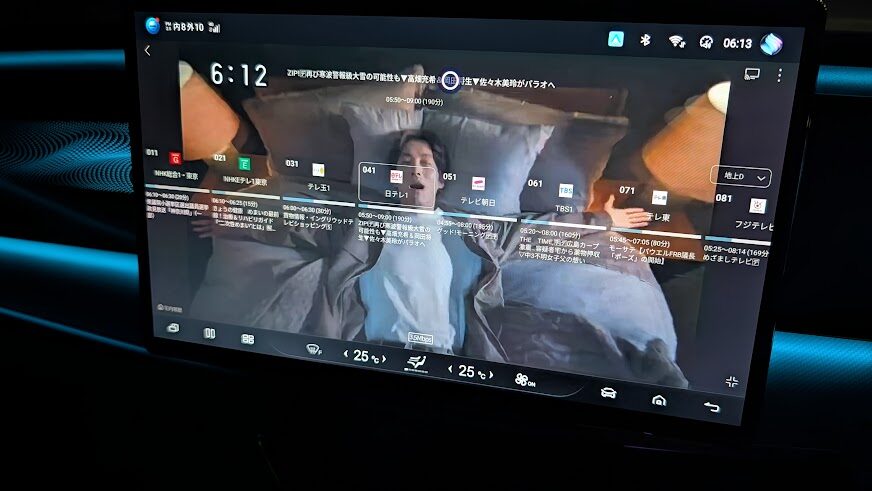
- フルスクリーン表示: アプリ側で全画面表示にすれば、ナビの面影は一切なくなり、そこは完全に「家のリビング」と化します。
2. 「放送中」も「録画」もシームレスな操作性
miyottoアプリの最大の特徴は、Panasonicの技術が詰まった「使いやすさ」にあります。
- チャンネル切り替え: ネットワーク経由にもかかわらず、チャンネルのザッピングがスムーズです。Carlinkit TBox Ultraの処理能力と相まって、もっさり感はほとんどありません。(しかし、スマホでもAi Boxでもチャンネルの切り替えに10秒ほど時間が掛かります)
- 番組表(EPG)がタブレット級に見やすい: 大画面を活かした番組表は、一度に多くの情報を確認でき、タッチ操作でサクサクと予約や選局が可能です。
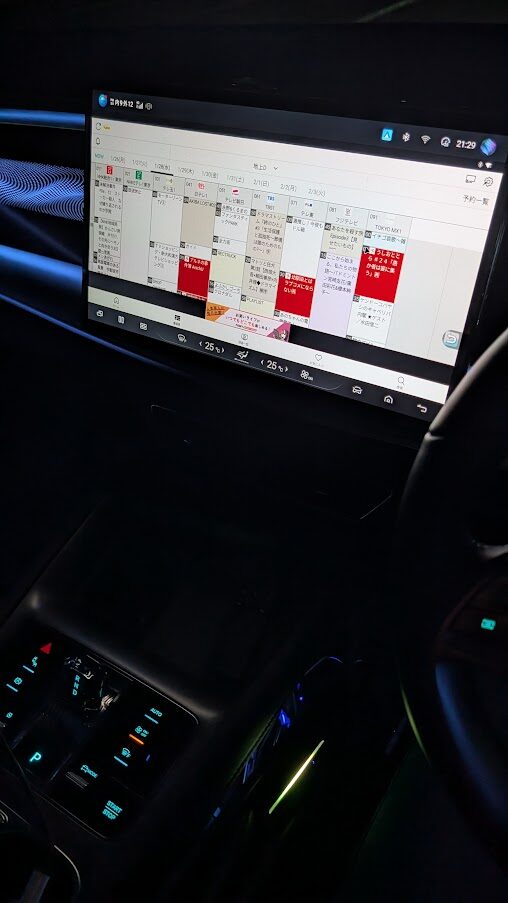
- 録画番組の消化が捗る: 自宅のmiyottoに録画したドラマや映画を、車内での休憩中に消化できるのは至福の時間。倍速再生(1.3倍/1.5倍/2倍)にも対応しているため、効率よく番組を楽しめます。
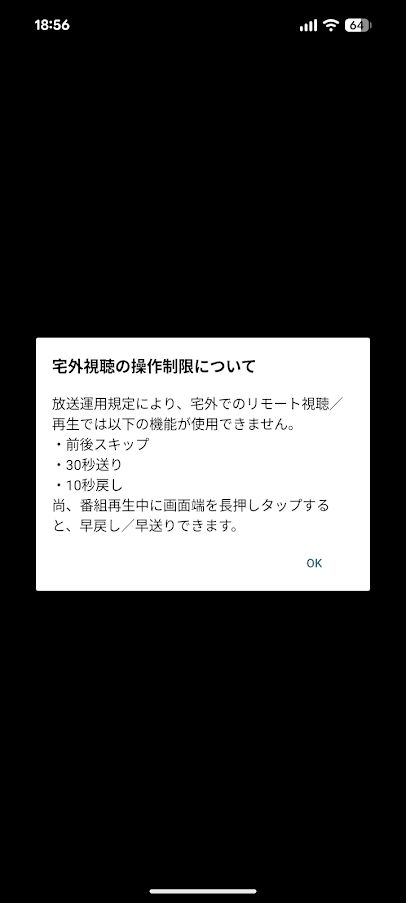
- 宅外視聴でも早戻し・早送りに対応:放送運用規定によりリモート視聴や再生では前後スキップなどができませんが、長押しタップによって早戻しや早送りが可能です。
3. 「お録りおき」機能がドライブの強い味方
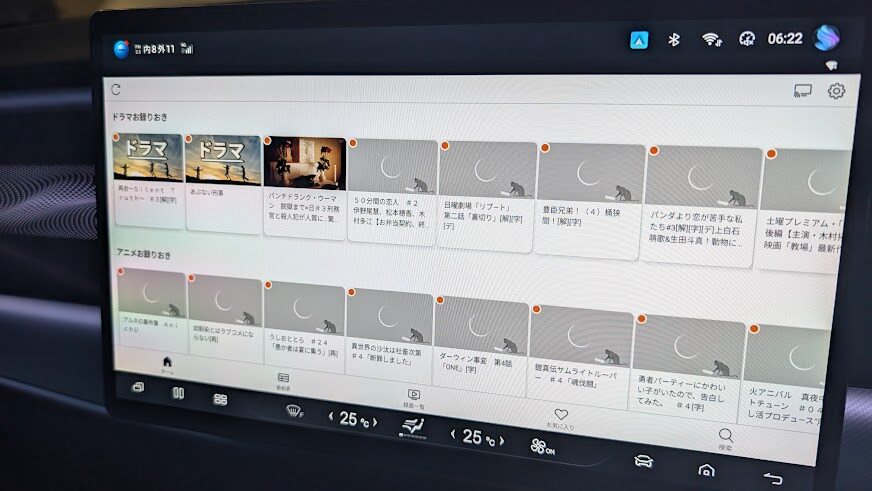
個人的に最も重宝しているのが、設定したジャンルの番組を自動で録画してくれる「お録りおき」機能です。
- ネタ切れ知らず: 「今日は観たい番組がないな」という時でも、自動録画されたドラマやアニメがリストに並んでいます。(現状はドラマやアニメのみ録りおき対応)
- 長距離移動のエンタメ: 同乗者(特に子供)がいる場合、お気に入りのアニメを常にストックしておけるのは、パパ・ママオーナーにとって神機能と言えるでしょう。
4. ネットワーク視聴ならではのメリット
従来の地デジチューナー(12セグ/ワンセグ)と決定的に違うのは、「電波の入りやすさに左右されない」点です。
- トンネル内やビル影でも安定: Wi-Fi(通信)さえ安定していれば、地デジの電波が届きにくい場所でも映像が途切れることはありません。
- 全国どこでも「自宅のチャンネル」: 大阪にいても東京の自宅の番組を、北海道にいても地元のニュースをリアルタイムで観られるのは、ネットワークテレビチューナーだけの特権です。
楽天モバイルのギガ無制限プランで、楽天モバイルのエリア内で通信が安定しているところでしたらテレビ視聴を楽しめますが、DoCoMoのほうがやはりエリアが広い分、楽天モバイルよりも繋がりやすいイメージがあります。
楽天モバイルのギガ無制限の最強プランでもコスパが良いのでオススメです。
\\楽天モバイルへのお申し込みについて詳しくはコチラから//
5. 分割画面にも対応
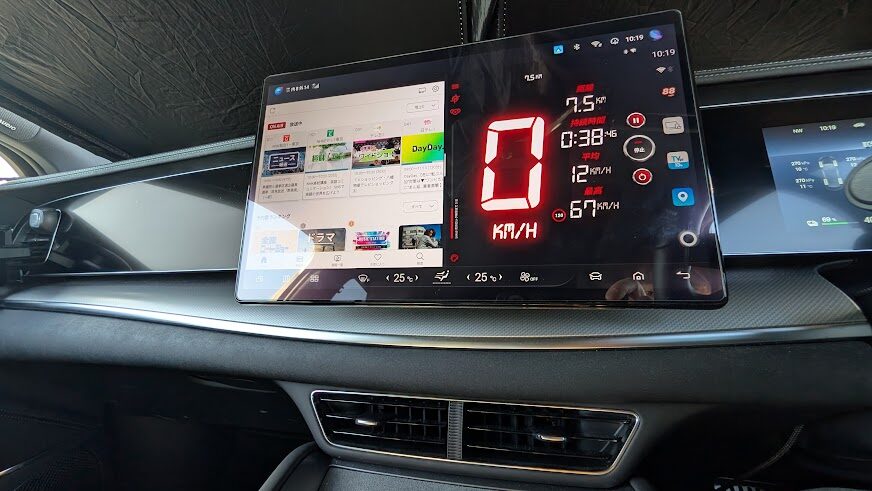
Carlinkit TBox UltraのAi Boxならば異なるアプリの2つ同時に立ち上げられる「分割画面」にも対応しているので、同乗者側でmiyottoアプリを立ち上げながら、運転席側でマップアプリやメーターアプリなど起動させることができて便利です。
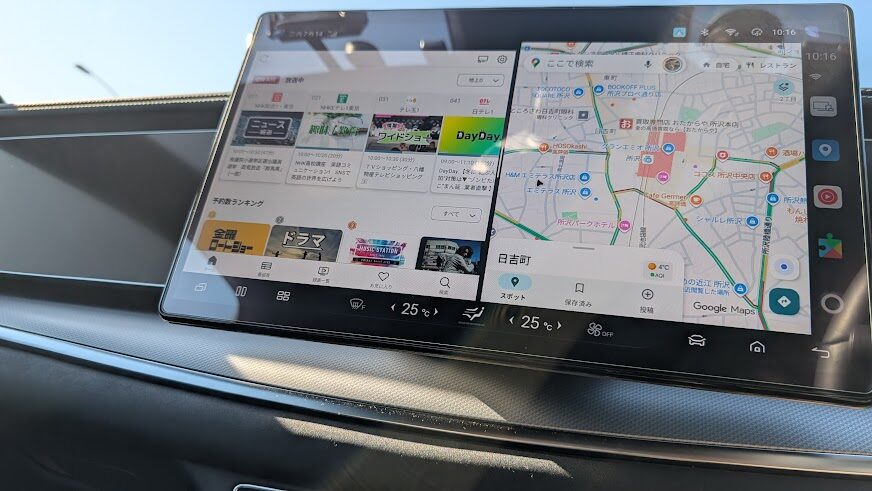
7.録画が進行中の番組を外出先から再生できる
録画予約さえしておけば、録画途中でも番組の冒頭から再生したり、途中のシーンから再生することができます。スポーツ中継など、リアルタイムで全部見られないときでも、かなり助かる機能だと感じました。
さらに便利だと思ったのが、外出先で番組を視聴している最中に、そのまま録画予約ができることです。
たとえば、見ている途中で「あとで残しておきたい」と思った場合でも、視聴画面からすぐに録画設定に切り替えられるため、操作の流れが途切れません。試合が長引いた場合や、途中で用事ができたときでも安心感があります。
補足:.BS/CS放送チャンネルもあるが契約が必要
BS・CS放送のチャンネルもありますが、契約していないと当然ながら視聴することができません。
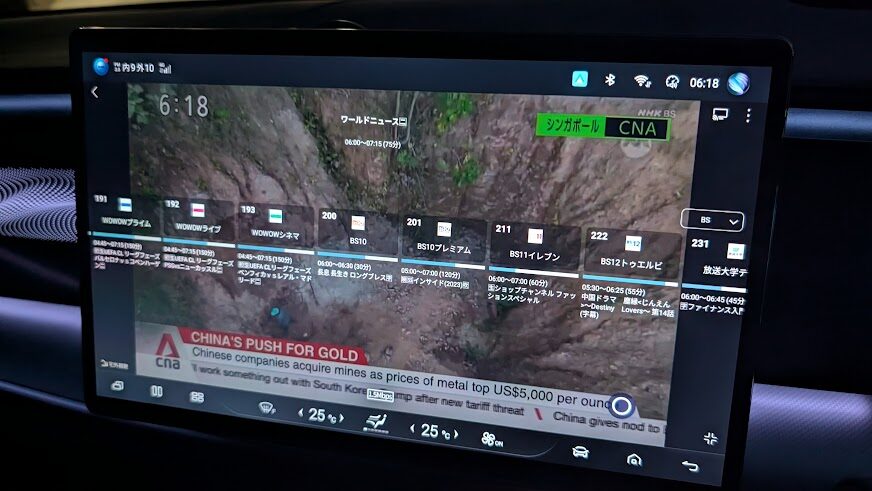
【結論】miyotto 5段階評価(個人の独断と偏見あり)
- 画質: ★★★★★(通信状況が良ければ車載レベルを凌駕)
- 操作性: ★★★☆☆(チェンネル変更などnasneほど使いやすくはない)
- 機能性: ★★★★★(3チューナー・2TB・自動録画は最強)
- 安定性: ★★★★☆(Wi-Fi環境に依存するが、接続自体は堅牢)
総評: 通信状況にもよりますが、「SEALION 7の画面を十分に活かして楽しく使うための地デジテレビ視聴アプリ」です。これまで車載テレビに満足できなかったオーナーこそ、このmiyottoによる「ネットワーク視聴」への移行を強くおすすめします。
【miyotto】 vs【 torne&nasne】との比較
 ポチップ
ポチップ
miyottoの良い点
nasneにはない自動録画機能がある。
ビットレート自動調整できるので、4G環境での視聴はnasneより安定している。
トリプルチューナーで複数台購入しなくて良い。
miyottoの残念な点
CATVの自主放送は標準アプリでは視聴できない。
アプリのUIはまだまだtorneに軍配が挙がる。
基本的にnasneの欠点を補完している感じなので良いと思います。
Carlinkit T-Box Ultra のレビュー
Carlinkit TBox Ultraについてはコチラ👇
コチラの商品も個人的には気になります👇
1. 異次元のレスポンス:Snapdragon 6350 × Android 15
これまで数々のAI Boxを試してきましたが、この「Carlinkit TBox Ultra」は別格です。
- サクサク感の正体: 多くの製品が型落ちのチップを使う中、最新の Snapdragon 6350(QCM6350) を搭載。アプリの起動速度や画面の切り替えが、最新のハイエンドスマホを操作している感覚に近いです。
- Android 15の恩恵: 2026年現在の最新OSにより、Google Playストアのあらゆるアプリが最適化されています。特に『miyotto』のような高画質動画を扱うアプリでの安定感が抜群です。
2. 拡張性の高さ(SIMカード・microSD)
- 単体通信: 4G/5GのSIMカードを挿せば、車載Wi-Fiがなくてもこれ単体で通信可能です。
- ローカル再生: 最大512GBのmicroSDに対応。電波の届かない山奥のキャンプ場でも、あらかじめ保存した映画や音楽を大画面で楽しめます。
⭕️ ここがポイント!
- 圧倒的な処理能力: 2026年時点のAI Box市場でトップクラスのスペック。
- 安定感: 長時間のテレビ視聴でもアプリが落ちない信頼性。
- デザイン: 控えめに光るLEDライトが、SEALION 7の近未来的なインテリアにマッチ。
❌ ここは注意…
- 価格: 他の安価なAI Boxに比べるとすこし高価。しかし、動作のストレスを考えれば「安物買いの銭失い」にならないための先行投資と言えます。
- ケーブルの向き: USBケーブルには通信の向きがあるため、逆に挿すと認識しない場合があります(困ったらまず逆に挿し直すのが鉄則!)。
レビューまとめ:SEALION 7オーナーなら「オススメの一択」
「せっかくの15.6インチ画面を、カクつく安価なデバイスで台無しにしたくない」 そう考えるオーナーにとって、Carlinkit TBox Ultraは間違いなく正解の選択です。特にmiyottoでのテレビ視聴をメインに考えているなら、このスペックが生み出す「安定性」と「高画質」は何物にも代えがたいメリットになります。
関連記事はコチラ👇
【実機レビュー】車載Wi-Fiルーター:通信の「安定」こそが満足度を決める
SEALION 7の巨大スクリーンで安定してテレビを観るためには、通信の「安定性」と「容量(ギガ)」が命です。スマホのテザリングという選択肢もありますが、実際に運用してみると**「車載Wi-Fiルーター」**があるのとないのでは、快適さが雲泥の差です。
2026年現在の主要な選択肢と、それぞれのリアルな使用感をレビューします。
1. カロッツェリア DCT-WR200D(パイオニア)
「docomo回線使い放題」という圧倒的な安心感
- 特徴: 車載専用に開発されたルーター。docomoの「docomo in Car Connect」を利用します。
- メリット:
- 広大なエリア: docomo回線なので、山間部や地方のドライブでもテレビが途切れにくいのが最大の強みです。
- 定額使い放題: 1年プラン(13,200円/年 ※月あたり1,100円)を選べば、通信量を一切気にせず高画質でテレビを流し続けられます。
- 耐熱・バッテリーレス: 車内に放置しても発火の恐れがなく、SEALION 7のダッシュボード付近に置いても安心です。
- デメリット:
- 停車中の制限: 原則として「走行中」と「停車後2時間」しか通信できません。車中泊などで一晩中観たい場合は、少し工夫が必要です。
ポチップ
2. Rakuten WiFi Pocket(楽天モバイル)
「コスパ最強」でデータ無制限を楽しむ
- 特徴: 楽天モバイルの回線を利用するモバイルルーター。
- メリット:
- とにかく安い: 月額3,278円(税込)でデータ無制限。楽天経済圏の方ならポイントも貯まります。
- どこでも使える: 停車中も関係なく通信できるため、キャンプや長時間の待ち合わせにも最適です。
- デメリット:
- 電波のムラ: 2026年現在も、プラチナバンドの浸透が進んでいるとはいえ、地下や深い山間部ではdocomoに一歩譲ります。
- バッテリー問題: バッテリー内蔵型なので、真夏の車内に放置するのは避けるべきです(使う時だけ持ち込むスタイル)。
3. 【ecoco】(イココ)などの「買い切り型Wi-Fi」

「使わない月は0円」を実現する新常識
- 特徴: 2026年に人気が急上昇している、契約不要・月額不要のチャージ式Wi-Fiです。
- メリット:
- 縛りなし: 100GB付きの端末を2万円台で購入し、使い切ったら追加チャージするだけ。たまにしか遠出しないオーナーに最適です。
- 手軽さ: 事務手数料や解約金がないため、サブの通信手段としても優秀です。
- デメリット:
- チャージの手間: データを使い切ると突然映らなくなるため、残量の管理が必要です。
比較まとめ:あなたに最適なのはどっち?
| 項目 | DCT-WR200D | Rakuten WiFi Pocket | 買い切り型 (ecoco等) |
| 通信エリア | ◎ (最強) | ○ (都市部は強い) | △〜○ (使用SIMに依存) |
| 月額費用 | 1,100円〜 (年払) | 3,278円 (無制限) | 0円 (チャージ制) |
| 停車中視聴 | △ (2時間まで) | ◎ (制限なし) | ◎ (制限なし) |
| 耐熱性 | ◎ (車載専用) | △ (バッテリーあり) | ○ (USB型なら安心) |
レビューまとめ:SEALION 7には「DCT-WR200D」を推奨
SEALION 7でmiyotto(テレビ)をメインに楽しむなら、私はカロッツェリア DCT-WR200Dを推奨します。
理由は、「映像の安定性とギガ無制限」です。高速道路を移動しながら高画質のテレビ映像をストリーミングする場合、docomo回線の安定感はやはり別格。また、SEALION 7の洗練された内装に、ケーブル1本でスマートに設置できる(バッテリーを気にしなくて良い)点も大きなポイントです。
ポチップ
注意点
夢のような車内テレビ環境ですが、導入前に知っておくべき「落とし穴」も正直にお伝えします。
- 安全運転第一: 運転席からの注視は法律で禁じられています。あくまで同乗者のため、または停車中の楽しみとしてください。
- 通信量の管理: 高画質設定だと1時間で2GB近く消費することもあります。プラン選びは慎重に!
- 90日の再認証: 前述の通り、miyottoは3ヶ月に一度自宅Wi-Fiでの認証が必要です。カレンダーにメモしておきましょう。
この記事のまとめ
BYD SEALION 7の15.6インチという広大なスクリーンを、単なる「大きなナビ」で終わらせるのはあまりにももったいないことです。今回ご紹介した**「三種の神器」**を揃えることで、あなたの愛車は日本一快適なエンタメ空間へと進化します。
- Carlinkit TBox Ultra: SEALION 7に「最強の頭脳」を授け、Androidアプリを爆速で動かす。
- Panasonic miyotto: アンテナ工事不要で、自宅のテレビをそのまま車内へ持ち込む。
- 車載Wi-Fiルーター: 「乗ったらすぐテレビ」を実現する、安定した通信インフラ。
設定には少しだけコツが必要ですが、「自宅での初期ペアリング」さえ完璧に行えば、あとは車内で繋ぐだけ。 録画番組を消化したり、家族とスポーツ中継を大画面で楽しんだりと、これまでのEVライフでは味わえなかった「至福の移動時間」が手に入ります。
さいごに
「公式の機能じゃないから難しそう…」と感じていた方も、この構成なら最もスマートかつ安定してテレビ視聴を楽しめるはずです。
SEALION 7のポテンシャルを120%引き出し、渋滞や充電待ちさえも「楽しみな時間」に変えてみませんか?もし設定で迷うことがあれば、ぜひコメント欄で教えてください。
あなたのカーライフが、もっと自由でワクワクするものになりますように!
【今回紹介した最強の3点セットはこちら】
👉 [車載Wi-Fiルーター]:Pioneer 車載用Wi-Fiルーター DCT-WR200D 容量無制限 定額使い放題 「docomo in Car Connect」 カロッツェリア
ポチップ
👉 [Ai Box】:Carlinkit TBox Ultra👇
コチラの商品も個人的には気になります👇



コメント
コメント一覧 (7件)
記事拝見いたしました。まさしく同じようなことを試しており、ottocast P3 PROとミヨットを繋げて車内のディスプレイでテレビを視聴できるような環境を作りました。一方でまだ達成できていないのが後部座席用にヘッドレストディスプレイにもottocastからテレビをHDMIで出力しようとしたらミヨットからの制限で実現できませんでした?なにか複数出力などは試されておりませんでしょうか?
コメントありがとうございます。
後部座席用としてヘッドレストディズプレイがあるのが羨しいですね。
私のSEALION7ではヘッドレストディズプレイ環境が無いことと、ottocast P3 ProがSEALION7では使用できず同じように試すことができなため、正確な答えをお伝えするのは難しいですが、ミヨットでは元々外出先での視聴は1台に制限されているようですので、前席では諦めてミヨットを後部座席のみ映像出力として使用することで視聴可能となりませんか?
chatGPTからの回答も載せておきますので、参考にしてみてください👇
ご質問の「後部座席(HDMI出力)でのミヨット視聴制限」についてですが、これは結論から言うと、アプリ側のHDCP(著作権保護技術)による制限である可能性が非常に高いです。
1. なぜ出力できないのか?(ミヨットの制限)
ミヨットやtorne、Netflixなどの動画配信アプリには、デジタルコンテンツの不正コピーを防ぐための「HDCP」というプロテクションがかかっています。
現象: P3 Pro単体の画面(フロント)では再生できても、HDMI端子から外部モニターへ出力しようとすると、アプリ側が「外部出力を検知」して映像を遮断(黒画面やエラー表示)します。
P3 Proの仕様: P3 ProのHDMI出力は「画面ミラーリング」に近い挙動をするため、著作権保護が厳しいアプリはこの「コピー(出力)」を許可しません。
2. 回避・複数出力するためのアイデア
これまでのユーザー事例やP3 Proの特性を考慮すると、以下の方法が考えられます。
案A:HDCPスプリッター(分配器)の割り込ませ
最も物理的な解決策ですが、P3 Proとリアモニターの間に「HDCP信号をスルー(解除)できるHDMI分配器」を挟む手法です。
Amazonなどで販売されている一部の安価な1入力2出力の分配器は、結果的にHDCPを回避してしまうものがあります。
これを通すことで、アプリ側が「保護された通信」と誤認、あるいは検知できなくなり、リアモニターに映る可能性があります。
案B:P3 Pro側の「設定」で見直す(設定がある場合)
P3 Proの設定メニュー内に「HDMI Output Mode」や「Dual Screen Setting」があるか確認してみてください。
最新のファームウェアでは、フロントとリアで別々のアプリを動かす設定や、ミラーリングの挙動を変える設定が追加されていることがあります。
もし「ミラーリングモード」ではなく「独立出力モード」のような設定があれば、制限を回避できる場合があります(ただし、アプリ側の制限が強固な場合はこれでも防がれます)。
案C:ミヨット以外の経路を検討する
もし「テレビが見たい」という目的が主であれば、P3 ProのHDMI入力(Input)にAmazon Fire TV Stickなどを接続し、そこから分配器でフロントとリアに分けるという「力技」もあります。
この場合、P3 Proは単なる「モニター」として機能させ、Fire TV Stick内のアプリ(torneなど)を動かします。専用機の方が外部出力の相性問題が少ないことがあります。
ChatGPT以上です。
実際に複数出力できるかは不明ですが、もし試せるのであればチャレンジしてみるのはアリかと思います。
ちなみに私はバッファロー製torneがあるのと、型落ちの古いiPadがあるので、後部座席にiPadを固定してtorneを使って観ちゃってます😋
とても詳しいコメントありがとうございます。torneを持たれているんですね。torneもサービス終了が見えてきているので今からは購入しづらく、何か代案を調べていた次第です。
せっかく回答いただいた内容なので週末にでも試してみようと思います。
安全のためにテレビが見られないようにと言うのもわかるのですが、子供が小さいとテレビは不可欠ですよね。なかなか難しい世の中です。
とても興味深く読ませて頂きました。
EV-Cowboyニックさんも、色々と試されているようで、凄く参考になりました。
そこで質問がございます。
長文になりますので、もし気が向いた時で構いませんので、読んで頂けると幸いです。
現在、車で Google TV Streamer 4k にて
nasneをtorneアプリ
AQUOSをDIXIMplayアプリ
で、宅外視聴をしております。
車のwifiは、カロッツェリアのDCT-WR200Dです。
使用用途は、地デジ・BSをリアルタイム視聴する事が目的です。
この環境で両方共に、それぞれ長所と短所を感じております。
torneでの視聴は、動作がサクサクで軽く、番組を選ぶ時に番組名が表示されるので、各チャンネルが今どんな番組を放送しているかが分かり、とても便利に思っています。
しかし肝心の映像はとても不安定で、結構な頻度で見れなくなってしまいます。画質をもう少し落としてもいいので、安定して映ってくれると良いのですが…。(ご存知の通り、画質優先か通信優先かの2通りしか選べません)
一方DIXIMPLAYの方は、映るまでに時間がかかり、動作が少し不安定に感じます。
しかし、こちらは画質を細かく選べるので、画質を落とせば映像は安定して見ることが出来ます。
ただ、チャンネルのテレビ局名が表示されるだけで、番組名は表示されないので、一旦チャンネルを選んで映してみないことには、何の番組を放送しているかが分からず、使い勝手が悪いです。
映像が安定して映らなければ、話になりませんので、今は主にDIXIMPLAYの方をメインで使っております。
そんな中miyottoという商品があることを知り、色々と調べていた所、こちらに辿りついた次第です。(実は某掲示板で質問したのですが、レスがつかなかったんです…。)
すみません、改めて質問させて頂きます。
自分が調べた限りでは、動作や映るまでの時間は、DIXIMPLAY程度なのかな?と考えているのですが、宅外視聴でも、番組名や番組表は表示されるのでしょうか?
また、画質も選べると思うのですが、画質を落とせば宅外でも安定して視聴できますでしょうか?(これはネット環境にもよるとは思いますが…)
それともう一点、torneには文字のサイズを変更する機能があり、自分の環境(マツダCX-60の12.3インチの横長モニター)では、文字サイズを最大にしないと見辛いです。
miyottoには、そのような機能はないのでしょうか?
以上の3点をクリアしているのであれば、かなり魅力的で購入したいと考えております。
EV-Cowboyニックさんは、AI BOXを使用されているとの事ですので、デバイスの違いはありますが、お分かりになる範囲で構いませんので、ご教授頂けますと幸いです。
どうぞ宜しくお願い致します。
長々と、すみません。
コメントありがとうございます。
自らの愛車でどうにかこうにかして快適にテレビ視聴できるようにチャレンジしたくなる気持ちよく分かります。
今回の質問に対してはブログ記事として取り上げられるぐらいのボリュームになりそうです。
私が持っていないAQUOSやGoogle TV Streamer 4kについては製品のスペックや現状での改善提案、それに実際にmiyottoを使ってみた感想なども含めて、誠に恐縮ですが、今回の質問の内容については近いうちにブログ記事内でお答えさせていただいてもよろしいでしょうか?
素早いご返信に感謝致します。
そうなんです。
あの手この手で、色々と考えては試して、考えては試しての繰り返しでして。
その結果、現状の組み合わせに至っております。
でももう少し、後もう少し快適に使えるようにしたいのです。
また、こちらの質問し対して、ブログ記事としての取り上げをご検討頂けるとの事で、大変有りがたく感謝致します!
私としては凄く楽しみではありますが、EV-Cowboyニックさんのご負担になるのでは?と少し心配な思いもございます…。(大きなお世話ですよね)
とは言え、正直楽しみでしかありません(笑)
お言葉に甘えて、どうぞ宜しくお願い致します。
勝手ながら、楽しみに待たせて頂きます。
遅くなりました。
今回のお問い合わせに対してブログ記事で解説していますので良かったら参考にしてください。
https://50evcowboy.com/tv-viewing-part-1-miyotto/
https://50evcowboy.com/wifi-5g-wimax/